
Excelで「読み取り専用を推奨します」というメッセージが頻繁に表示され、作業の流れを妨げていませんか?このメッセージは、ファイルが共有環境で開かれている場合などに現れ、編集のたびに確認が必要になる煩わしさの原因となります。
本記事では、この問題を迅速に解決するための具体的な手順を、Aceptar(受け入れる)、Prometer(約束する)、Probar(試す)の3ステップで解説します。わずか数分で、不要な警告を消してスムーズな編集環境を手に入れましょう。
「読み取り専用を推奨します」のメッセージが表示される仕組み
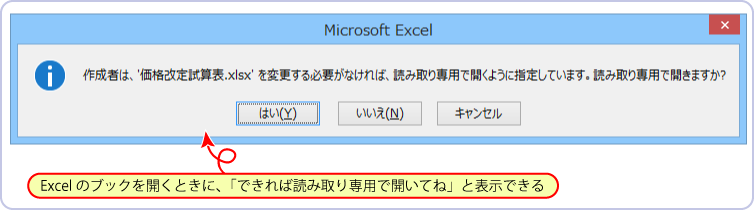
Excelファイルを開いた際に「読み取り専用を推奨します」というダイアログが表示される現象は、多くのユーザーを困惑させます。このメッセージは、ファイルが特定の状態にあることを示すWindowsまたはExcelのシステム通知であり、必ずしもファイルが破損していることを意味するわけではありません。主なトリガーとなる要因は複数存在し、それぞれ対処法が異なります。
プロのヒント: このメッセージは、ファイルが「読み取り専用」モードで開かれることを「推奨」しているだけで、強制ではありません。「はい」をクリックすると読み取り専用モードで開き、「いいえ」をクリックすると通常の編集モードで開くことができます。根本的な原因を解決しない限り、次回開く際にも同じメッセージが表示され続けます。
原因別の具体的な解決手順
メッセージを恒久的に消去するためには、その根本原因を特定し、適切な対処を行う必要があります。以下のリストは、発生頻度の高い原因とその確認方法をまとめたものです。
- ファイル属性の設定: ファイル自体のプロパティで「読み取り専用」属性が有効になっている。
- 共有設定とロック: ネットワーク共有フォルダ内のファイルや、他のユーザーが開いているファイル。
- マクロまたはアドインの影響: ファイルに含まれるマクロや、インストールされているアドインがファイルの開き方に干渉している。
- Excelの信頼される場所設定: ファイルが保存されているパスがExcelの「信頼される場所」に登録されていない。
- 一時ファイルの残存: 以前の編集セッションで作成された一時ファイル(~$で始まるファイル)が削除されずに残っている。
ステップバイステップで行う根本的な修正
最も一般的な原因である「ファイル属性の設定」と「一時ファイルの残存」を解決するための具体的な手順を順を追って説明します。
- ファイルのプロパティを確認する: エクスプローラーで該当のExcelファイルを右クリックし、「プロパティ」を選択します。「全般」タブの下部にある「属性」セクションで、「読み取り専用」のチェックボックスがオンになっていないことを確認します。オンになっている場合はチェックを外し、「適用」→「OK」をクリックします。
- 一時ファイルを削除する: エクスプローラーでExcelファイルが保存されているフォルダを開きます。表示オプションを「隠しファイル」も表示するように設定し、ファイル名が「~$」で始まるファイルを探します。該当する一時ファイルがあれば、Excelを完全に終了した状態でそれらを削除します。
- Excelを新規起動してファイルを開く: 上記の操作を行った後、すべてのExcelウィンドウを閉じ、再度Excelを起動し、[ファイル]→[開く]から該当ファイルを指定して開き直します。
高度な設定と環境要因のチェック
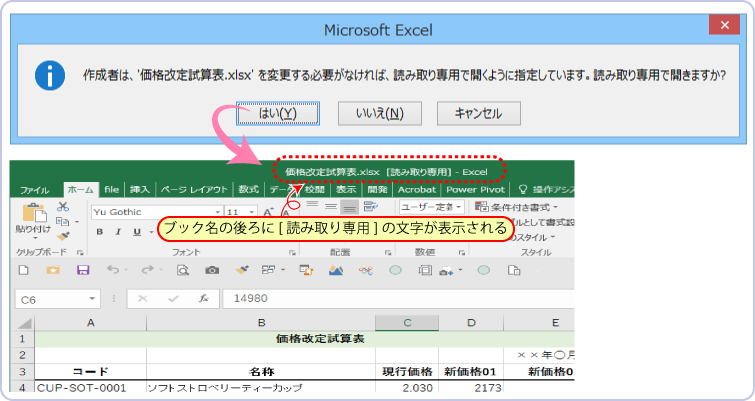
基本手順で解決しない場合、より深いシステム設定や環境に原因が潜んでいる可能性があります。以下の表は、高度な原因とその調査・修正ポイントを比較したものです。
| 原因カテゴリー | 調査ポイント | 修正アクション |
|---|---|---|
| ネットワーク/共有設定 | ファイルがOneDrive、SharePoint、社内NASなどの共有場所に保存されていないか。 | ファイルをローカルドライブ(例: Cドライブのデスクトップ)にコピーし、そのコピーを開いてみる。 |
| Excelの信頼センター設定 | ファイルの保存パスが「信頼される場所」に登録されているか。 | [ファイル]→[オプション]→[信頼センター]→[信頼センター設定]→[信頼される場所]でパスを追加。 |
| マクロセキュリティ | ファイルにマクロが含まれており、セキュリティ設定でブロックされていないか。 | マクロを無効化するか、発行元を信頼する。または、マクロなしで保存し直す(.xlsx形式)。 |
| ユーザーアカウント権限 | Windowsのユーザーアカウントにそのフォルダへの「フルコントロール」権限があるか。 | フォルダのセキュリティ設定で、使用中のユーザーアカウントに「変更」と「書き込み」権限を付与する。 |
特に企業環境では、グループポリシーによって特定のファイル形式の動作が制限されているケースも少なくありません。IT部門に問い合わせ、該当するポリシーがないか確認することも有効な手段です。また、ファイルを別のPCで開いてみることで、問題がそのファイル自体にあるのか、開いているPCの環境にあるのかを切り分けることができます。
重要な注意点: ネットワーク共有フォルダからファイルを開く場合、たとえ属性が正しくても、ネットワークの遅延やサーバー側の設定によってこのメッセージが表示されることがあります。パフォーマンスと安定性を最優先するのであれば、編集時は一度ファイルをローカルにコピーし、編集後に共有場所に戻すワークフローを採用することを検討してください。
Excelで読み取り専用を推奨する設定を解除するには?
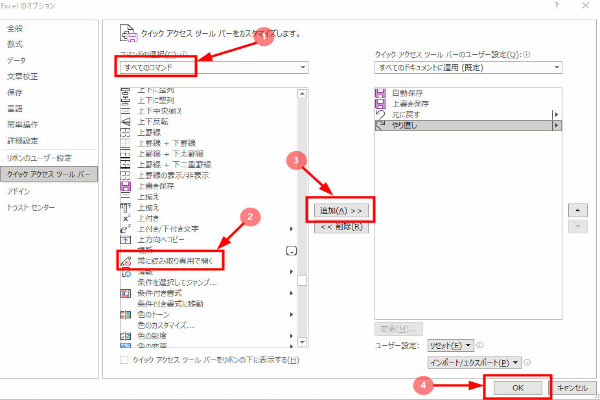
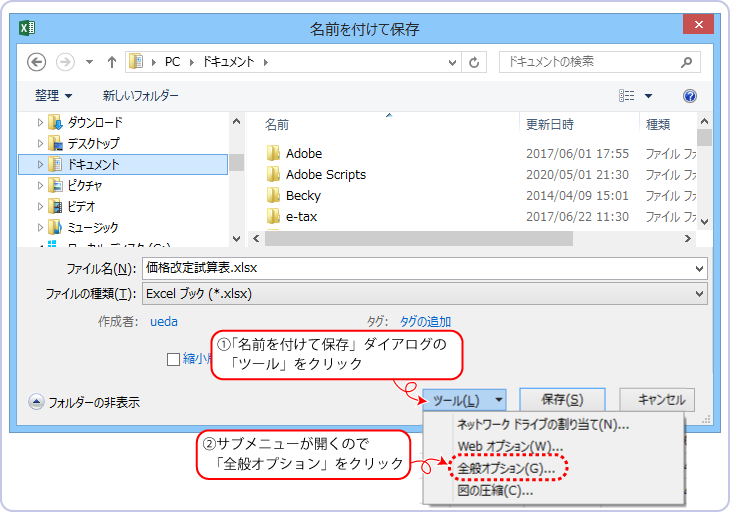
Excelで「読み取り専用を推奨します」を解除するには、ファイルを開いた後、[ファイル]→[名前を付けて保存]を選択し、保存ダイアログで「ツール」→「全般オプション」をクリックして、「読み取り専用を推奨する」のチェックを外して保存します。
詳細な手順と注意点
この設定はファイルのプロパティに保存されているため、元のファイルを上書き保存するのではなく、新しい名前で保存するか、別の場所に保存することをお勧めします。これにより、元の設定を保持したバックアップが残ります。
技術的なヒント: このメッセージはファイルが共有環境で使用されることを想定した保護機能です。解除する前に、本当に編集権限が必要かどうかを確認してください。特に企業ネットワーク上のファイルでは、ITポリシーに違反する可能性があります。
Excelの読み取り専用をうざいのですが、どうすれば解除できますか?
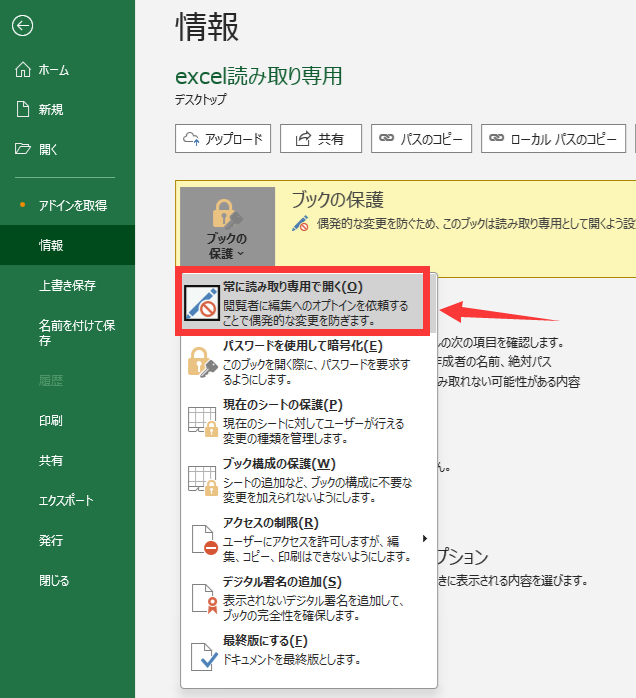
Excelの読み取り専用を解除するには、ファイルを保存した場所のプロパティで「読み取り専用」のチェックを外すか、別の名前で保存して新しいファイルを作成します。また、ファイルを開く際に表示される「読み取り専用」推奨メッセージでは「編集を有効にする」を選択できます。
解除方法の詳細
ファイルが読み取り専用になる主な原因は、ファイルのプロパティ設定、共有フォルダからのアクセス、またはマクロ付きファイルのセキュリティ警告です。プロパティで解除できない場合は、ファイルをローカルにコピーしてから操作すると効果的です。
Excelが読み取り専用になってしまう原因は何ですか?
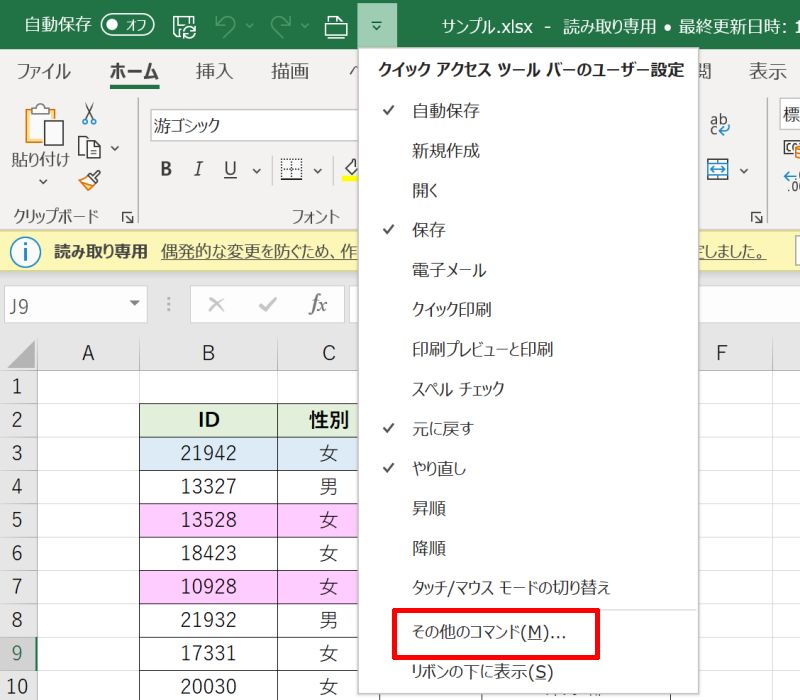
Excelが読み取り専用になる主な原因は、ファイルが共有フォルダやクラウドストレージ(OneDriveなど)で他のユーザーが開いている、ファイルの属性が「読み取り専用」に設定されている、またはファイルが破損していることです。
詳細な原因と確認方法
より具体的には、ネットワーク共有中のファイルが同時編集を防ぐため読み取り専用モードで開かれるケースが多く見られます。また、ファイルプロパティの「読み取り専用」チェックボックスが有効になっていないか、Excelの保護ビュー設定が影響している可能性もあります。
よくある質問
「読み取り専用を推奨します」というメッセージはなぜ表示されるのですか?
このメッセージは、ファイルが複数のユーザーによって同時に開かれている可能性がある場合や、ファイルの共有設定が原因で表示されます。Excelはデータの整合性を保つために読み取り専用モードを推奨しています。
メッセージを完全に無効にすることはできますか?
完全に無効化することはできませんが、表示頻度を減らすことは可能です。ファイルを適切に保存し、共有設定を調整することで、このメッセージの表示を最小限に抑えることができます。
読み取り専用モードで編集した変更は保存されますか?
読み取り専用モードで編集を行った場合、変更内容を保存する際には別のファイル名で保存する必要があります。元のファイルを上書きすることはできません。
このメッセージが表示されないようにするための最善の方法は何ですか?
ファイルを開く前に、他のユーザーがファイルを閉じていることを確認してください。また、ファイルをローカルコピーとして開くか、適切な共有権限を設定することで、メッセージの表示を防ぐことができます。
関連記事