
Excelで特定のシートだけ印刷できないトラブルに直面したことはありませんか?設定が複雑で、原因が特定しにくい問題です。この記事では、その原因と解決策をわかりやすく解説します。
以下の手順で、問題を迅速に解決しましょう。まず、基本的な設定を確認し、次に詳細な原因を特定、最後に確実な解決策を試します。すぐに印刷機能を復旧させましょう。
特定シートの印刷エラー発生時の最初のチェックポイント
Excelで特定のワークシートだけが印刷できない問題に直面した場合、まずは基本的な設定から確認を始めることが重要です。このトラブルは、一見すると複雑なエラーに見えますが、多くの場合、単純な設定の見落としや、意図しない操作が原因となっています。印刷プレビューで問題のシートが空白や不完全に表示される場合、あるいは印刷コマンド自体が反応しない場合、以下の初期診断ステップを順に実行してみてください。
プロの現場では、印刷トラブルの約70%が「ページ設定」または「印刷範囲」の誤りに起因しています。まずはここを徹底的に確認しましょう。
印刷設定とページレイアウトの詳細な検証方法
問題が発生しているシートに焦点を当て、Excelの「ページレイアウト」タブ内の各設定を精査します。特に、他のシートでは正常に印刷できる場合、このシート固有の設定に差異がないかが鍵となります。シートのズームレベルや、セルの塗りつぶし色が「白」に設定されていないか、改ページプレビューで意図しない改ページが挿入されていないかを確認します。
- 問題のシートをアクティブにし、「ページレイアウト」タブを選択します。
- 「ページ設定」ダイアログボックス起動ツール(小さな矢印アイコン)をクリックします。
- 「シート」タブに移動し、「印刷範囲」が正しく設定されているか、または空白(すべて印刷を意味する)かを確認します。
- 「印刷タイトル」の設定や、「改ページ」のオプションが他のシートと異なっていないか比較します。
- 「拡大/縮小」の設定が「100%」以外になっていないか、または「次のページ数に合わせて印刷」が不適切な値に設定されていないかを確認します。
セルとオブジェクトのプロパティが印刷に与える影響
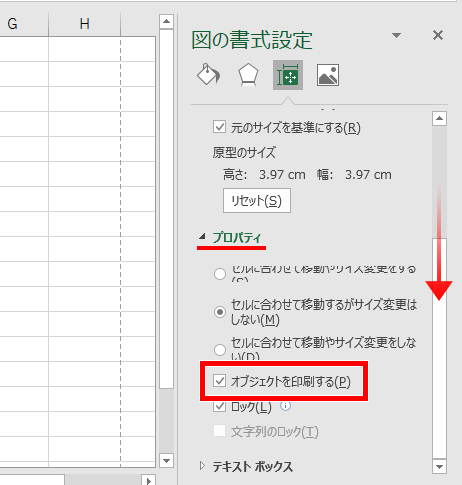
特定のシートにのみ存在するセルの書式や、図形、コメントなどのオブジェクトが印刷を妨げている可能性があります。例えば、セルの背景色やフォント色が「白」に設定されていると、印刷結果では何も見えなくなります。また、シートに配置された透明なオブジェクトや、印刷設定が「オブジェクトを印刷しない」になっている図形が存在する場合、予期せぬ動作を引き起こすことがあります。
- セルの書式設定(特にフォント色と塗りつぶし)の確認
- グラフ、画像、図形の「プロパティ」内の印刷設定
- 非表示の行や列が広範囲に設定されていないかの確認
- 条件付き書式のルールが印刷結果を隠していないかの検証
| 確認項目 | 正常なシート | 印刷できないシート | 対処アクション |
|---|---|---|---|
| 印刷範囲の設定 | 空白(全範囲) | A1:Z100など特定範囲のみ | 印刷範囲をクリア |
| 拡大/縮小設定 | 100% | 「次のページ数に合わせて印刷」が有効 | 「拡大/縮小なし」に変更 |
| シートの保護 | 保護なし | 印刷操作を制限する保護が有効 | シートの保護を一時解除 |
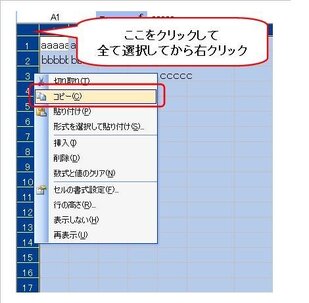
さらに、Excelファイルの破損が局所的に発生しているケースも考えられます。問題のシートの内容をすべて選択し、新しいブックの新しいシートに「値のみ」貼り付けることで、書式や隠れたオブジェクトに起因する問題を切り離してテストできます。この操作で印刷が成功すれば、元のシートの書式や設定に問題があると特定できます。
高度なトラブルシューティングとして、Windowsの「印刷スプーラー」サービスを再起動する、またはExcelをセーフモードで起動して印刷を試みる方法も有効です。これにより、アドインや他のソフトウェアとの干渉を除外できます。
マクロ(VBA)が組み込まれたブックでは、特定のシートの印刷を制御するイベントプロシージャ(例:`BeforePrint`)が誤って設定されている可能性があります。Visual Basic Editor(Alt+F11)を開き、問題のシートに対応するモジュールを確認し、印刷関連のコードが存在しないか、またはエラーを引き起こすような記述がないかを精査する必要があります。
エクセルで特定のシートのみ印刷するには?

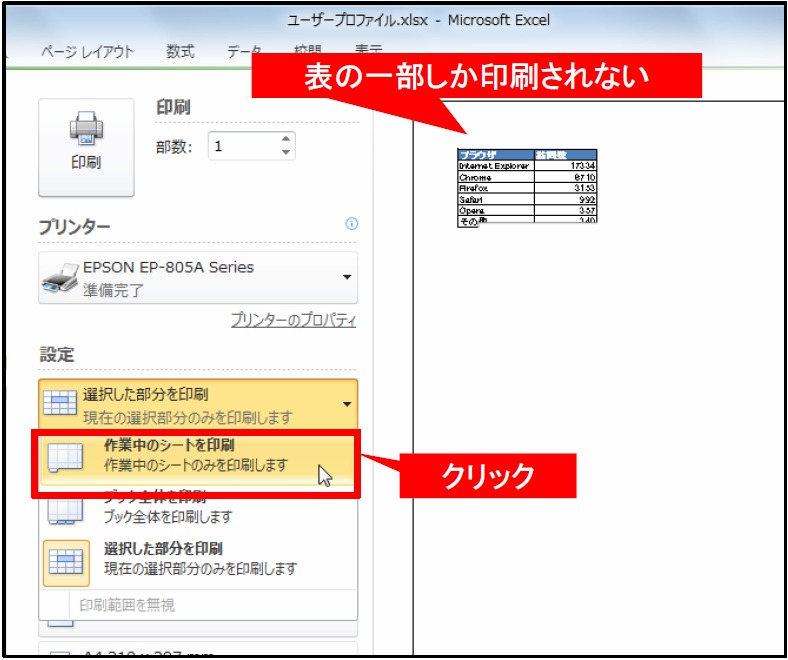
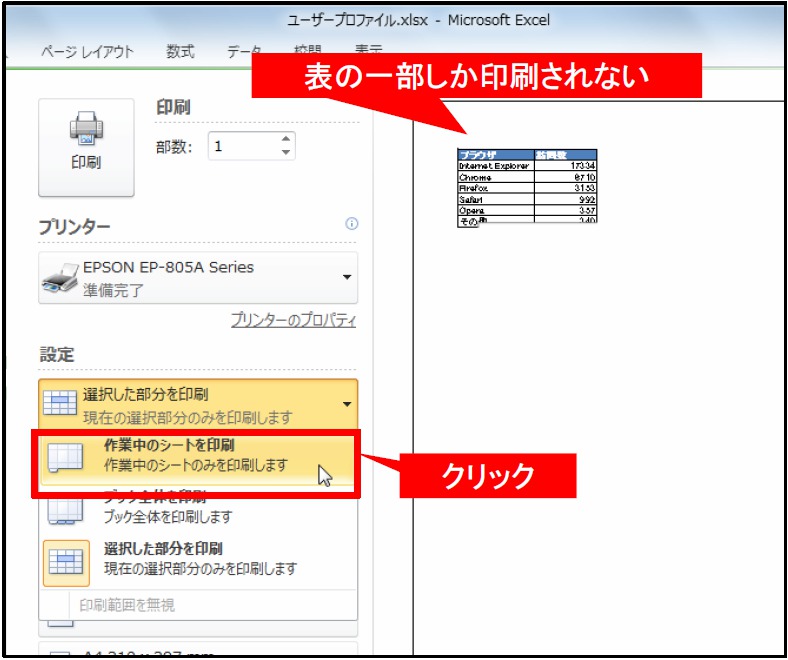
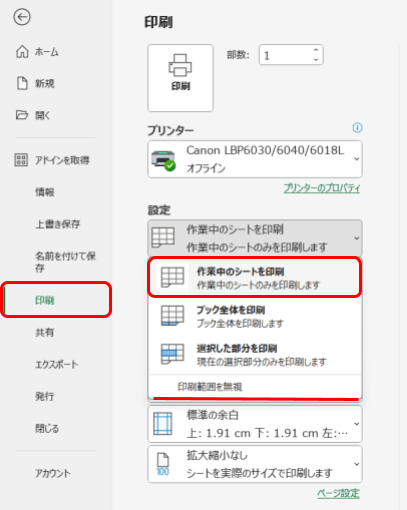
Excelで特定のシートのみを印刷するには、印刷したいシートを選択した状態で「ファイル」→「印刷」をクリックします。印刷設定で「アクティブなシート」が選択されていることを確認してください。これで選択したシートだけが印刷されます。
印刷範囲の詳細設定
複数の特定シートを印刷する場合は、Ctrlキーを押しながらシートタブをクリックして複数選択し、同様に「アクティブなシート」オプションを使用します。ブック全体ではなく、選択したシートのみが印刷対象となります。
エクセルのシートの一部が印刷されないのはなぜですか?
Excelでシートの一部が印刷されない主な原因は、印刷範囲の設定ミス、セルの背景色やフォント色が「白」に設定されている、ページ設定の「拡大縮小」が誤っている、または印刷対象外のセルが非表示になっていることです。
印刷範囲の確認と修正方法
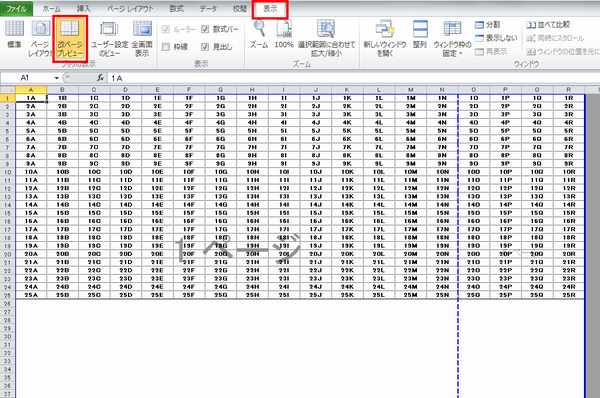
「ページレイアウト」タブの「印刷範囲」で「印刷範囲の設定」を選択し、正しい範囲を指定してください。また、「ファイル」→「印刷」→「設定」で「シート全体を印刷」が選択されているか確認します。セルの書式設定では、意図せず白い文字や背景が設定されていないかチェックしましょう。
Tip Técnico: グリッド線が印刷されない場合は、「ページレイアウト」タブの「シートオプション」で「印刷」の「グリッド線」にチェックを入れてください。また、改ページプレビューで印刷範囲を視覚的に確認すると効率的です。
Excelで印刷禁止を解除するには?
Excelで印刷禁止を解除するには、まず「ファイル」→「情報」→「ブックの保護」を選択し、「最終版のマークを削除」または「保護の解除」をクリックします。パスワードが設定されている場合は、正しいパスワードを入力してください。
保護設定の詳細確認方法
シート単位で印刷が制限されている場合は、対象シートを右クリックし「シートの保護の解除」を選択します。ブック全体の保護は「校閲」タブの「ブックの保護の解除」から行えます。パスワードを忘れた場合は、専門の復元ツールが必要になる場合があります。
よくある質問
特定のシートだけ印刷できない原因は何ですか?
シートの印刷設定が無効になっている、印刷範囲が正しく設定されていない、またはシートが保護されている可能性があります。
Excelで印刷できないシートを修正する方法は?
まず、[ページレイアウト]タブの[印刷範囲]を確認し、[印刷範囲のクリア]を選択してから再設定します。
シートの保護が印刷を妨げることはありますか?
はい、印刷が許可されていない設定でシートが保護されている場合、印刷できません。[校閲]タブで保護を解除してください。
複数のシートがある場合、特定のシートだけを印刷するには?
印刷したいシートを選択し、[ファイル]→[印刷]で[選択したシートを印刷]を選択します。
関連記事