
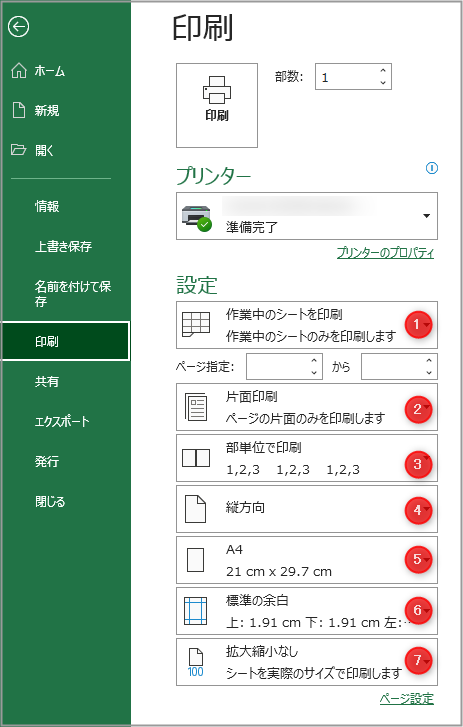
Excelで拡大・縮小印刷が効かない時、プリンター設定が原因かもしれません。この問題は、Excelの印刷設定とプリンターのドライバー設定が一致していない場合に発生します。設定を確認して修正すれば、簡単に解決できます。
本記事では、具体的な設定手順を段階的に解説します。まずは現在の設定を確認し、適切な設定に変更して、問題が解決するかテストしてみましょう。
印刷設定の基本を確認する
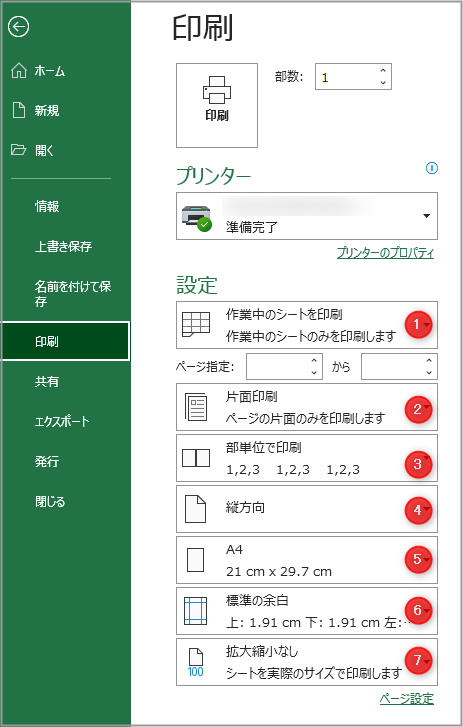
Excelでシートを拡大・縮小印刷しようとしても、プリンターが意図した通りに出力しない場合、まずはExcelとプリンターの連携部分における基本的な設定を見直すことが有効です。多くの場合、問題は単純な設定の不一致や、デフォルト値の上書きによって発生しています。特に、複数のアプリケーションを同時に使用している環境では、あるソフトウェアの設定がシステム全体の印刷プロファイルに影響を与える可能性もあります。
プロの現場では、『印刷プレビュー』を最終確認の必須ステップとしています。画面上の表示と実際の出力結果の差異は、ここでほぼ全て捕捉できます。
ドライバーとページ設定の詳細調整
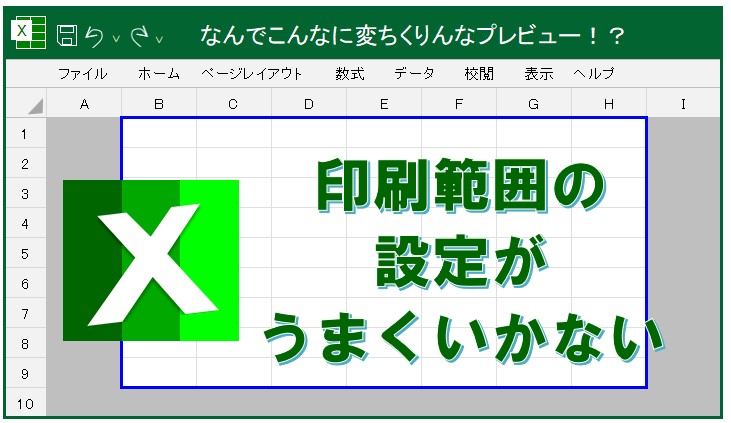
基本設定に問題がなければ、次に掘り下げるべきはプリンタードライバー固有の設定と、Excelの「ページ設定」ダイアログ内の詳細オプションです。ここでは、用紙サイズ、印刷品質、そして最も重要な「拡大/縮小」オプションの連動が鍵となります。
- Excelの「ファイル」メニューから「印刷」を選択し、設定画面を開きます。
- 「設定」セクションの「拡大縮小なし」と表示されている部分をクリックします。
- ドロップダウンメニューから「次のページ数に合わせて印刷」や「指定した比率に拡大/縮小」を選択します。
- 「プリンターのプロパティ」ボタンをクリックし、ドライバー設定画面を開きます。
- ドライバー側にも「ページレイアウト」や「倍率」設定がないか確認し、Excel側の設定と矛盾していないかチェックします。
この段階で、「プリンターのプロパティ」内の設定がExcelの設定を上書きしているケースが非常に多く見られます。例えば、ドライバー側で「用紙に合わせて自動縮小」が有効になっていると、Excelで指定した拡大率が無視されることがあります。
トラブルシューティング:よくある原因と対処法
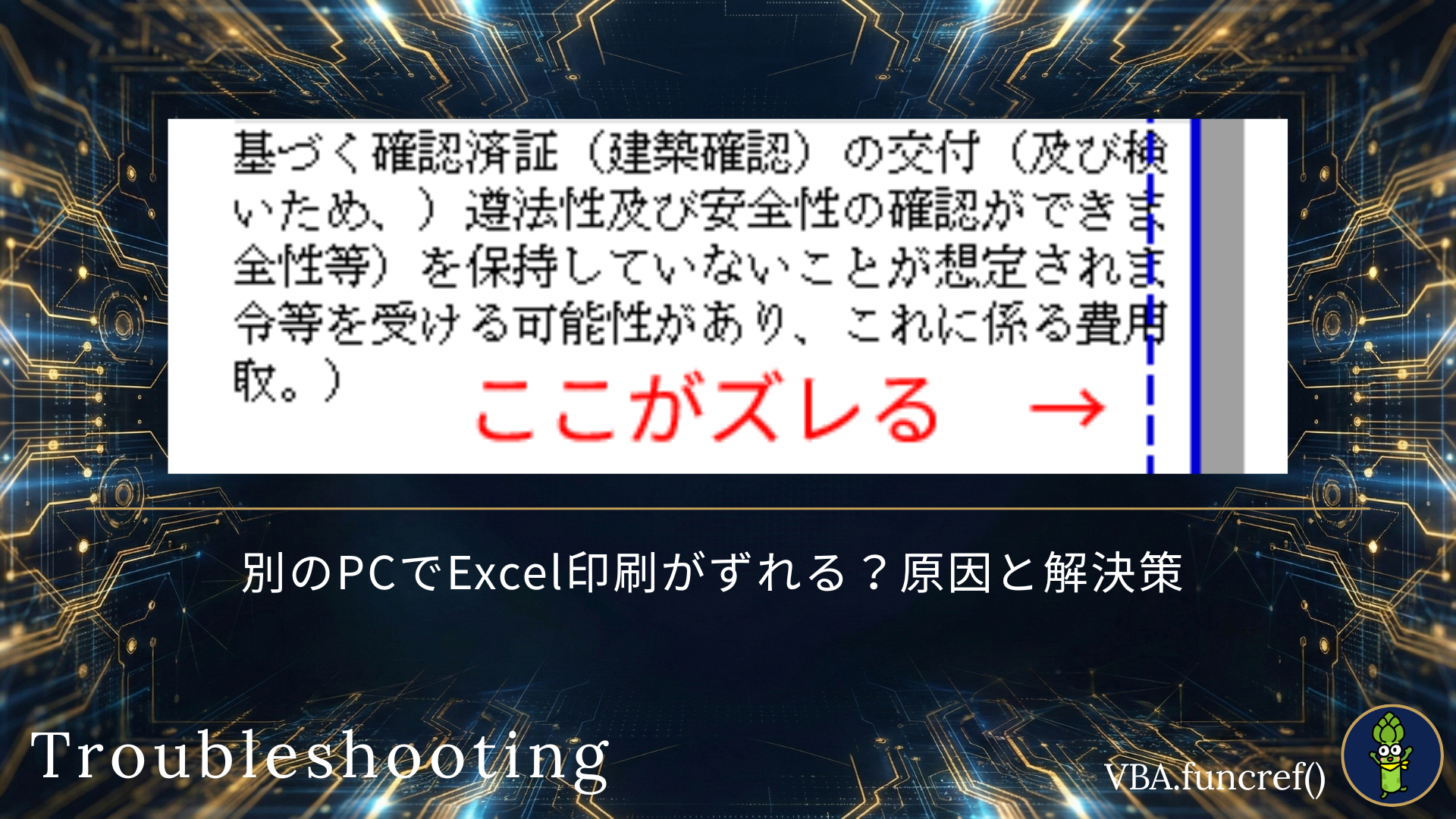
上記の手順を踏んでも解決しない場合、以下のような特定の状況が考えられます。該当する項目を確認してください。
- 古いまたは汎用ドライバーの使用: プリンターメーカー公式の最新ドライバーをインストールする。
- PDF印刷または仮想プリンター経由での出力: これらの出力先では拡大縮小機能が制限される場合がある。直接物理プリンターを選択する。
- セクション区切りや改ページの影響: シート内に手動の改ページが設定されていると、拡大縮小設定が一部にしか適用されない。ページレイアウトビューで確認・解除する。
- テーマやスタイルの互換性問題: 特定のフォントやセルスタイルが原因でレイアウトが崩れる。標準スタイルに一時的に変更して試す。
| 現象 | 主な原因 | 優先すべき対処 |
|---|---|---|
| 縮小指定してもはみ出す | 余白設定の不足、ドライバー上書き | 余白を「狭い」に設定、ドライバー設定リセット |
| 拡大しても用紙の一部しか印刷されない | 印刷範囲の誤設定、改ページの存在 | 印刷範囲の再指定、改ページのクリア |
| プレビューと実際の出力が異なる | ドライバーとExcelの倍率計算の不一致 | ドライバーを「Windows標準」に変更してテスト |
これらの対処を試みる際は、一度すべての拡大縮小設定を「拡大縮小なし」に戻し、デフォルト状態から段階的に変更を加えていく方法が確実です。これにより、どの設定変更が問題を引き起こしたのかを特定しやすくなります。また、問題が発生するExcelファイルが特定のものだけなのか、すべてのファイルで起こるのかを確認することも、原因をソフトウェア側に絞り込む上で重要です。
nan
よくある質問
Excelで拡大・縮小印刷が効かない場合、まず何を確認すべきですか?
まず、プリンターのプロパティ設定で「用紙サイズに合わせて印刷」が選択されているか確認してください。Excelのページ設定とプリンター設定の用紙サイズが一致していることも重要です。
プリンタードライバーが原因の可能性はありますか?
はい、古いドライバーや互換性のないドライバーが原因の場合があります。メーカー公式サイトから最新ドライバーをインストールし、印刷設定を再確認してください。
特定のプリンターモデルで問題が発生する場合の対処法は?
プリンターメーカーのサポートページでモデル固有の設定ガイドを参照し、「拡大/縮小」オプションが正しく設定されているか確認してください。必要に応じて印刷設定をリセットします。
Excelファイル自体に問題がある場合はどうすればいいですか?
新しいExcelファイルにデータをコピーして印刷を試みてください。セルの書式設定やページレイアウトを確認し、印刷範囲が適切に設定されているかも確認します。
関連記事