

Excelのショートカットキーが別のソフトと競合して動かない時、作業効率が大きく低下します。この問題は、複数のアプリケーションを同時に使用する現代のワークフローで頻繁に発生します。
本記事では、ショートカットキーの競合を解決するための具体的な手順を紹介します。まず原因を特定し、次に設定を調整する方法を説明し、最後に実際に動作を確認するテスト方法をお伝えします。
ショートカットキー競合の仕組みと特定方法
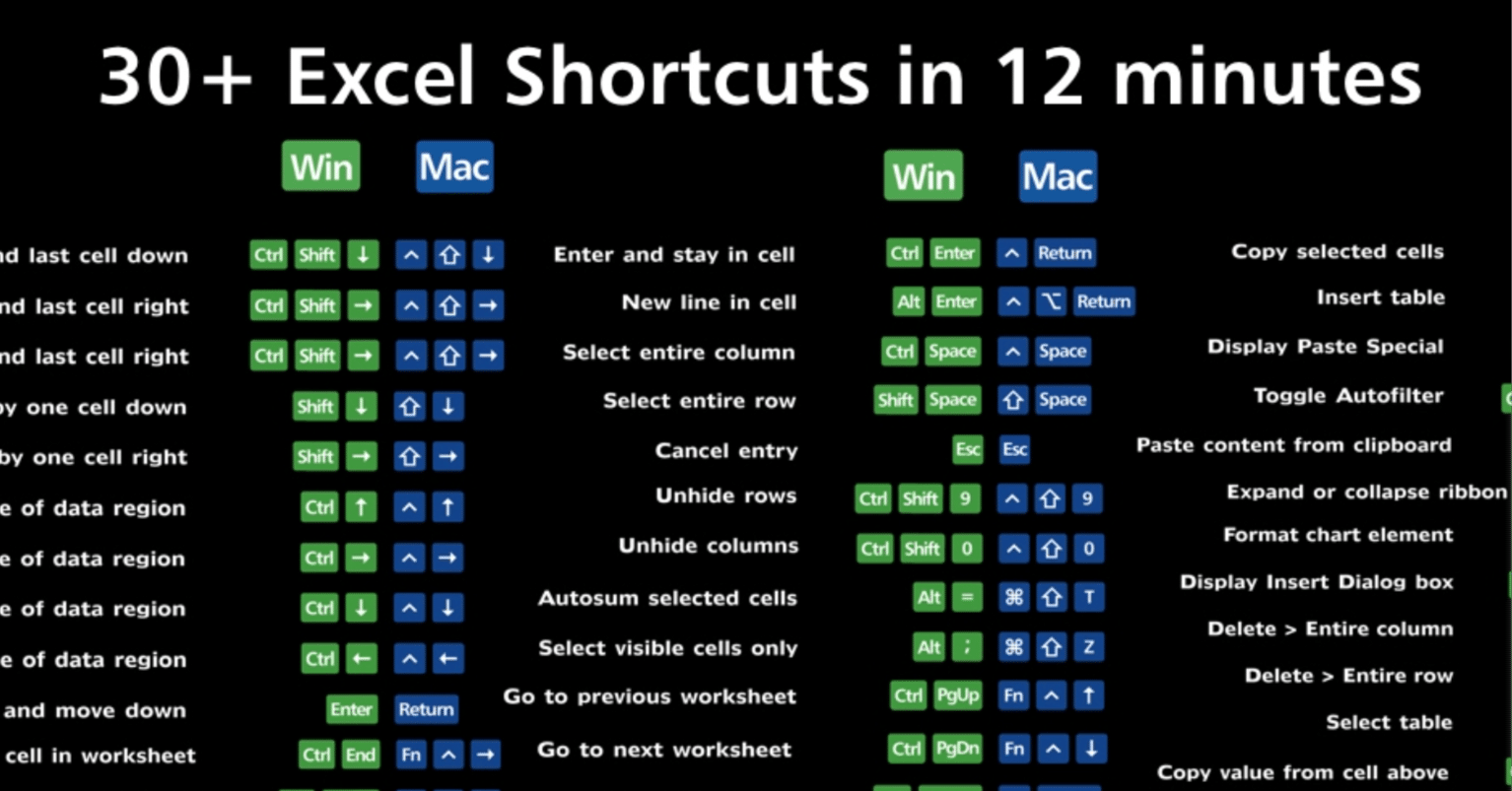
Excelでショートカットキーが反応しない場合、多くのケースで他のアプリケーションやシステムプロセスによるキー割り当ての競合が原因です。WindowsやmacOSでは、複数のソフトウェアが同じキーコンビネーションを独自に解釈しようとするため、予期しない動作が発生します。特に、常駐型のユーティリティソフト、翻訳ツール、クリップボードマネージャー、あるいはハードウェアメーカーが提供するキーボード設定ソフトが背景で動作していると、Excel本来のショートカット機能を上書きしてしまう可能性があります。
プロの現場では、まず「Ctrl + Alt + Delete」でタスクマネージャーを開き、「スタートアップ」タブで不要な常駐ソフトを無効化するのが初期対応の定石です。
競合ソフトの特定と解決手順
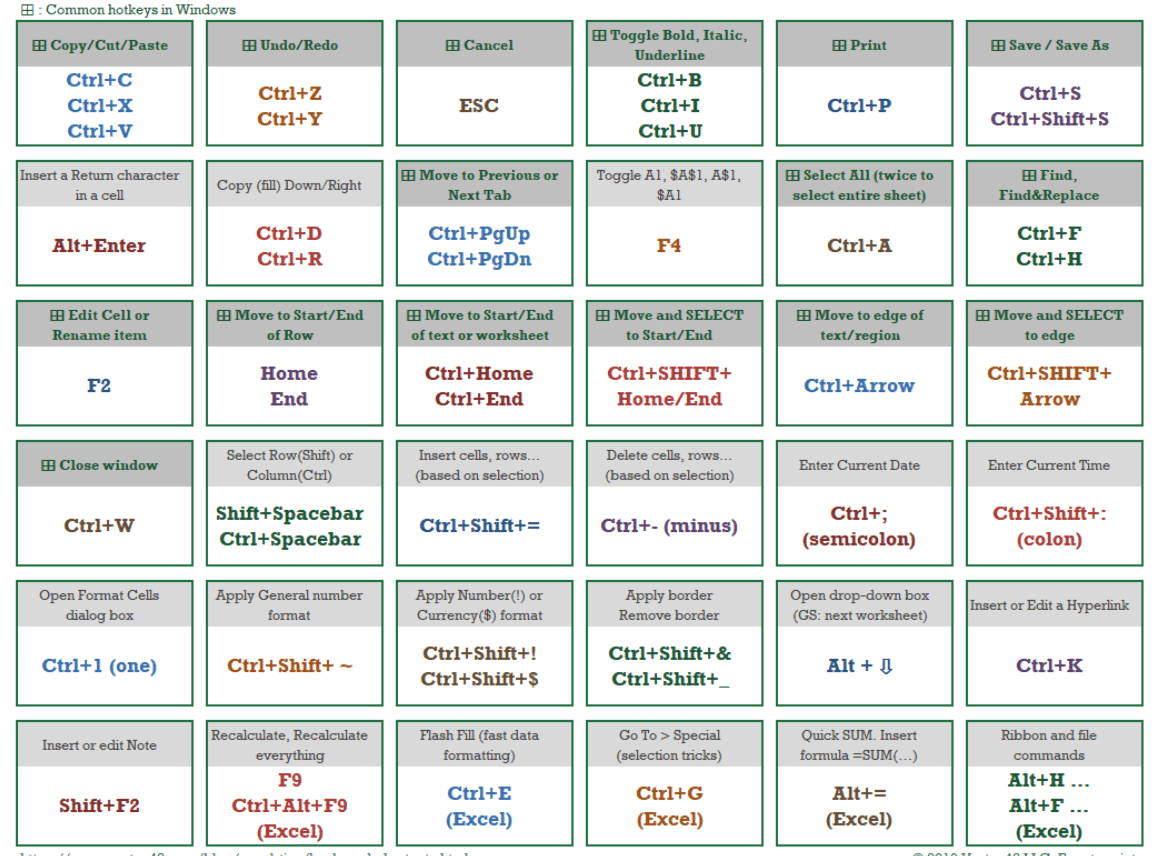
問題を解決するには、まずどのソフトウェアが競合しているのかを特定する必要があります。以下の手順で系統的に調査を行いましょう。
- Excel以外のすべてのアプリケーションを終了し、Excel単体でショートカットが機能するか確認します。
- 問題が解消された場合、終了したアプリケーションを一つずつ起動しながら、どのソフト起動時に問題が再発するかを特定します。
- 常駐型ソフトウェア(システムトレイに表示されるアイコン)を重点的に調査します。
- キーボードマクロソフトやゲーム用ユーティリティなど、キー入力をカスタマイズする機能を持つソフトを疑います。
主要な競合原因と対策一覧
| 競合原因 | 具体例 | 対策方法 |
|---|---|---|
| 翻訳・辞書ソフト | Google翻訳デスクトップ、Babylon、有道辞書 | ホットキー設定の無効化、またはExcelを除外リストに追加 |
| クリップボード拡張 | Ditto、ClipClip、CLCL | Excel使用時に一時停止、または競合するキー割り当ての変更 |
| ハードウェア制御ソフト | Logitech Options、Razer Synapse、SteelSeries Engine | マクロキー設定の見直し、プロファイル切り替え |
| リモートアクセスソフト | TeamViewer、AnyDesk、Chromeリモートデスクトップ | キーボード入力設定の「ローカル入力のみ」への変更 |
特に注意すべきは、複数のソフトが層のようにキー入力を処理する「キーフック」の競合です。低レベルでキー入力を監視するソフトが複数存在すると、処理順序が衝突し、Excelに正しい信号が届かなくなります。この場合、根本的な解決には競合するソフトのアンインストールや、代替ソフトへの切り替えが必要になることもあります。
Excel内部設定による競合回避策

- 「ファイル」→「オプション」→「リボンのユーザー設定」から、競合しているショートカットキーを別の組み合わせに変更可能
- アドインの管理(「ファイル」→「オプション」→「アドイン」)で、不要なExcelアドインを無効化
- マクロが設定されているブックでは、VBAエディタ(Alt + F11)内のマクロ定義を確認
- 「クイックアクセスツールバー」に機能を登録し、Altキーとの組み合わせで代替操作を設定
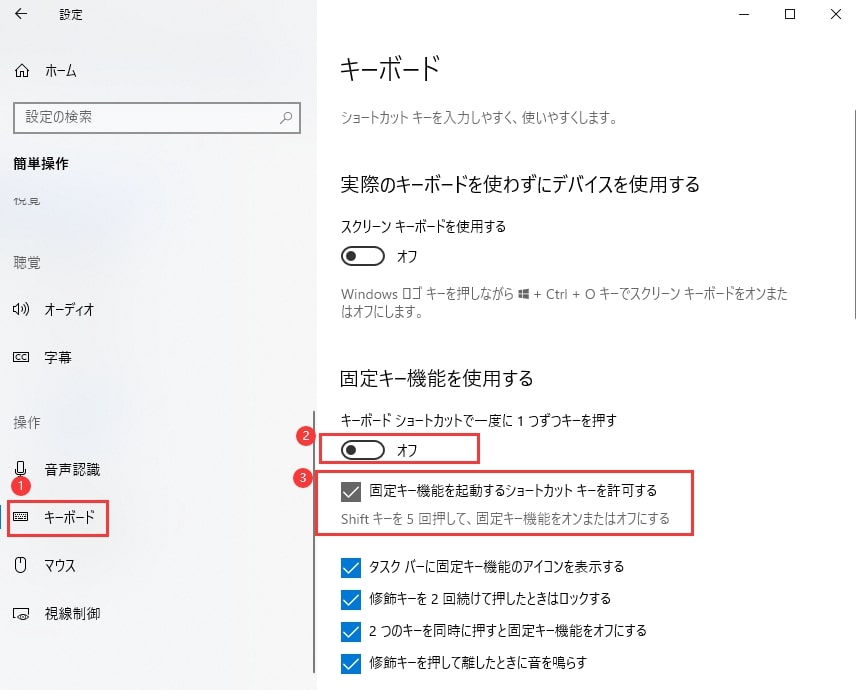
Windowsの「設定」→「簡単操作」→「キーボード」にある「固定キー」や「フィルターキー」などの機能も、特定のキーコンビネーションを妨げる原因となります。これらの機能は意図せず有効になっている場合が多いため、定期的な設定確認が推奨されます。また、最近のセキュリティソフトにはキーロガー防止機能が含まれており、これがExcelのキー入力をブロックするケースも報告されています。
ショートカットキーが効かない時はどうすればいいですか?
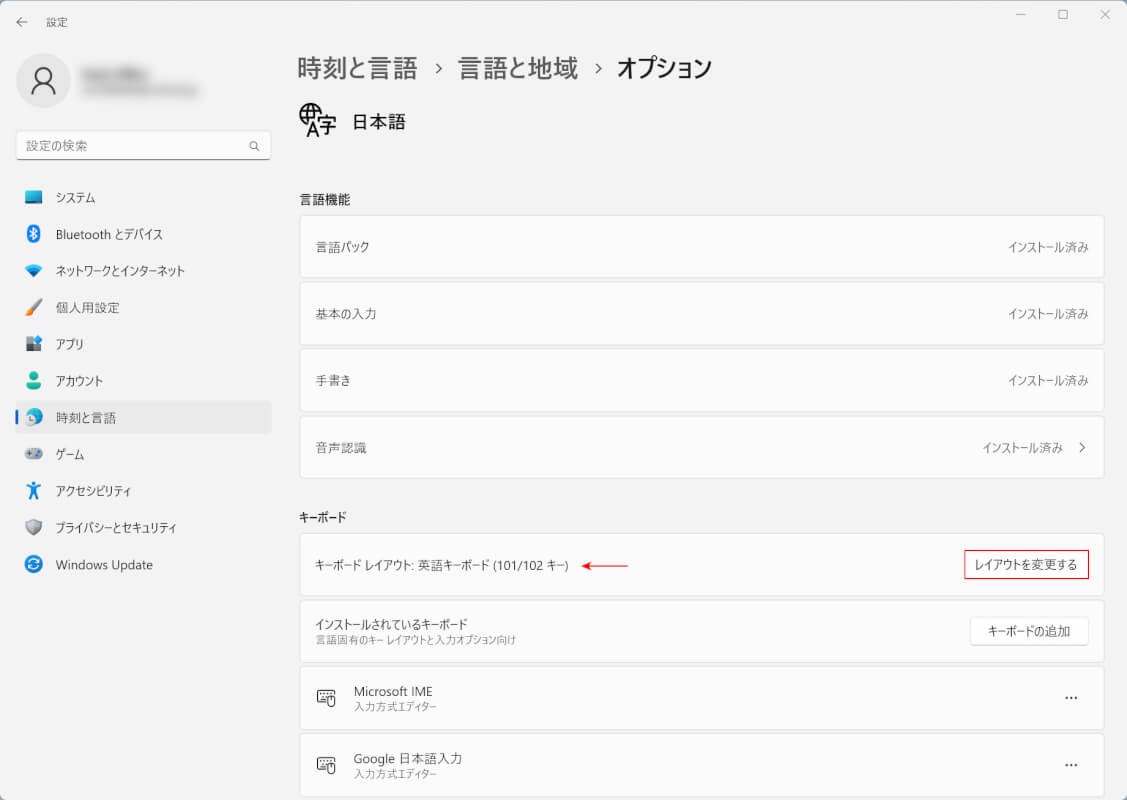
ショートカットキーが効かない場合、まずは別のソフトウェアとの競合を確認しましょう。特に常駐ソフトやキーボード設定アプリが原因となることが多いです。Excelを再起動し、他のアプリを終了してから試すのが最初の対処法です。
競合ソフトの特定方法
Windowsの場合は「タスクマネージャー」、Macの場合は「アクティビティモニター」でバックグラウンドプロセスを確認します。キーボード関連のソフト(マクロツール、入力メソッドエディタ、ゲーム用ソフトなど)を一時停止して、Excelのショートカットが機能するかテストしてください。
技術的なヒント: Excelの「ファイル」→「オプション」→「アドイン」で、競合する可能性のあるアドインを無効化できます。特にサードパーティ製のアドインがショートカットを上書きしているケースが多いです。
Excelが固まって動かなくなった時の対処法は?

Excelが固まった時は、まずCtrl+Alt+Deleteでタスクマネージャーを開き、Excelプロセスを強制終了してください。保存されていないデータは回復ツールで復元できる可能性があります。その後、Excelを再起動し、問題が続く場合はアドインの無効化や修復インストールを試みましょう。
根本的な原因と予防策
Excelのフリーズは、メモリ不足、アドインの競合、破損したファイル、または他のソフトウェアとのショートカットキー競合が原因であることが多いです。定期的なファイルの保存と、不要なアドインの無効化が予防に効果的です。
Excelで別セッションで開くショートカットキーは?
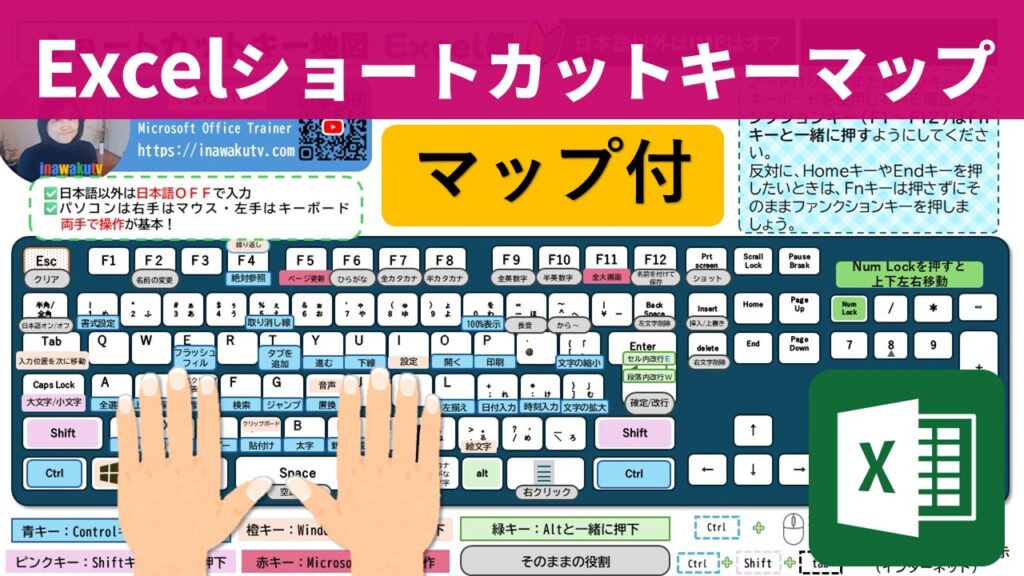
Excelで別セッションで開くショートカットキーはありません。新しいインスタンスとしてExcelを起動するには、スタートメニューからExcelを起動するか、既存のExcelファイルを右クリックして「新しいウィンドウで開く」を選択します。
代替方法と背景
Excelは単一のアプリケーションセッションとして設計されており、Chromeの「Ctrl+N」のような別セッション起動ショートカットは存在しません。これはExcelがデータ連携とリソース管理を最適化するためで、複数ブックは同一セッション内で管理されます。
よくある質問
Excelのショートカットキーが他のソフトと競合する原因は何ですか?
他のソフトウェアが同じキーボードショートカットを割り当てている場合、競合が発生します。特にグローバルショートカットを設定するアプリケーションが原因となることが多いです。
競合を特定する方法はありますか?
他のアプリケーションを一つずつ終了し、Excelのショートカットが機能するか確認してください。また、Windowsの「設定」→「アクセシビリティ」→「キーボード」でショートカット設定を確認できます。
ショートカットキーの競合を解決するにはどうすればよいですか?
競合するソフトウェアのショートカット設定を変更するか、Excelのショートカットを別のキーにカスタマイズしてください。Excelの「ファイル」→「オプション」→「リボンのユーザー設定」から変更可能です。
特定のソフトウェアとの競合が疑われる場合は?
翻訳ソフト、クリップボードマネージャー、スクリーンショットツールなどがよく競合します。これらのソフトを一時的に無効化して問題が解決するかテストしてください。
関連記事