
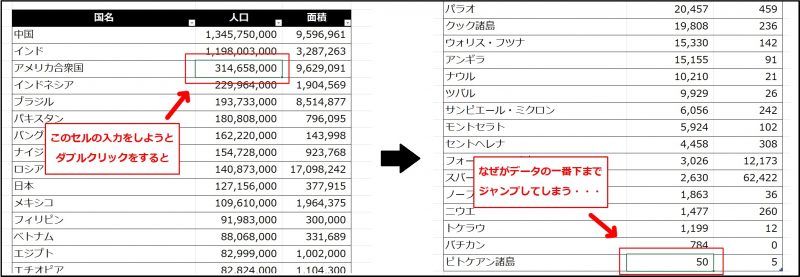
Excelでセルを移動する時に、意図しない場所に「ジャンプ」してしまう現象に悩まされていませんか?この問題は、Excelでセルを移動する時に勝手に「ジャンプ」してしまう原因を理解することで解決できます。本記事では、この厄介な動作の仕組みをわかりやすく解説します。
まずは、Excelの基本的な設定や操作の癖がどのように影響するのかを確認しましょう。原因を特定し、適切な対処法を実践すれば、スムーズなセル操作が可能になります。さっそく、その解決策を試してみましょう。
セル移動時の予期せぬ「ジャンプ」現象を解明する
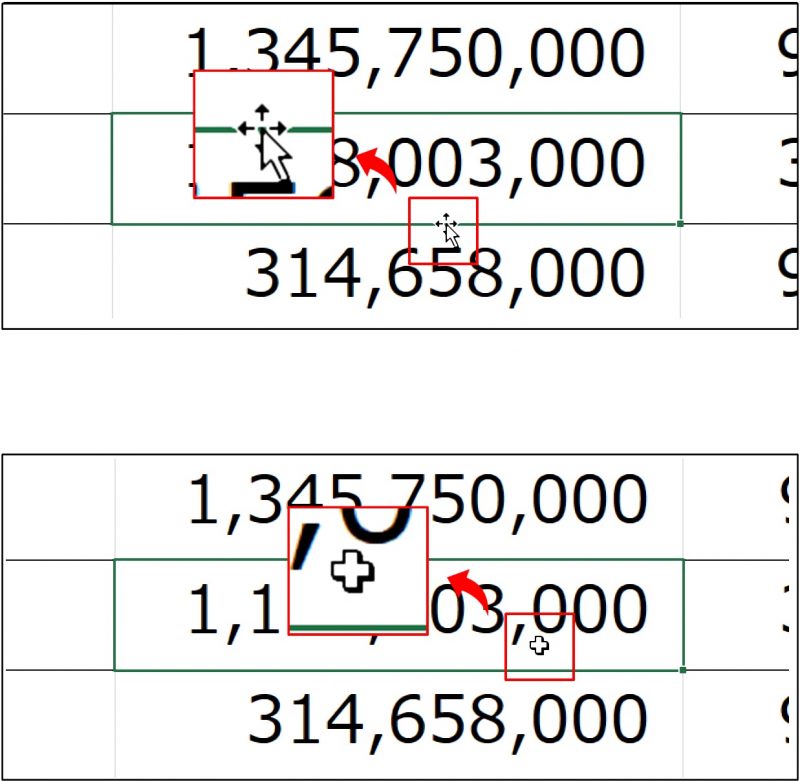
Excelでセルを選択して移動しようとしたとき、意図した場所とは異なる位置にカーソルが飛んでしまう「ジャンプ」現象は、多くのユーザーを困惑させます。この動作は単なる不具合ではなく、Excelの設計思想や様々な設定が複合的に作用した結果として現れるものです。一見ランダムに思えるこの挙動の背後には、明確な原因と対処法が存在します。
主な原因とそのメカニズム
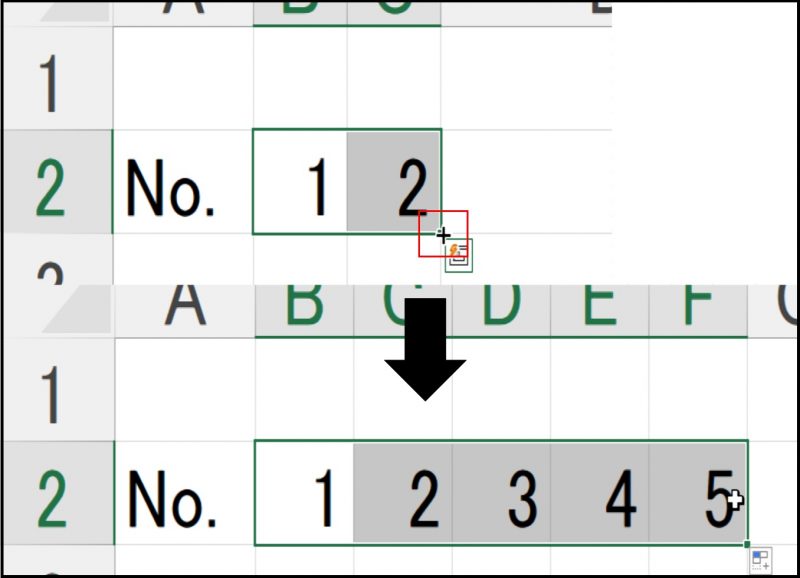
セルがジャンプする現象は、主に以下の4つのカテゴリーに分類できます。それぞれのメカニズムを理解することが、適切な対処への第一歩となります。
- スクロールロック(Scroll Lock)の誤作動: キーボードのScroll Lockキーが有効になっていると、矢印キーによるセル移動ではなく、ワークシート全体の画面スクロールが発生します。これにより、アクティブセルが固定されたまま画面だけが動き、結果として「セルがジャンプした」と錯覚することがあります。
- 「最後のセル」への自動ジャンプ機能: Ctrl + Endキーを押したとき、または特定の操作後にExcelが「使用済み範囲の最後のセル」と認識する位置にカーソルが移動する機能です。データ入力後に空白行・列を削除しないと、実際のデータ範囲より遥か下方や右方に「最後のセル」が設定され、ここへ意図せずジャンプすることが頻発します。
- ハイパーリンクやオブジェクトの誤認: セルに設定されたハイパーリンクや、図形・コメントなどのオブジェクトにカーソルが反応し、クリックした瞬間に関連する別のセルやシートへ飛んでしまうケースです。特にオブジェクトが透明に近い設定の場合、ユーザーがその存在に気づかずに操作してしまうことが原因となります。
- マクロ・VBAスクリプトの影響: ワークブックに組み込まれたマクロやイベント駆動型のVBAコード(例: Worksheet_SelectionChangeイベント)が、セル選択時に特定の処理を実行するようプログラムされている場合です。開発者でない一般ユーザーには原因の特定が最も難しいタイプと言えるでしょう。
プロの現場では、Scroll Lockの状態確認を最初のトラブルシューティングステップとすることが常識です。Fnキーと組み合わされたキーボードでは、知らずに有効化しているケースが非常に多いため、まずはキーボードのScroll Lockインジケーター(多くの場合、キーボード上のLEDで表示)を確認してください。
原因別の具体的な解決手順
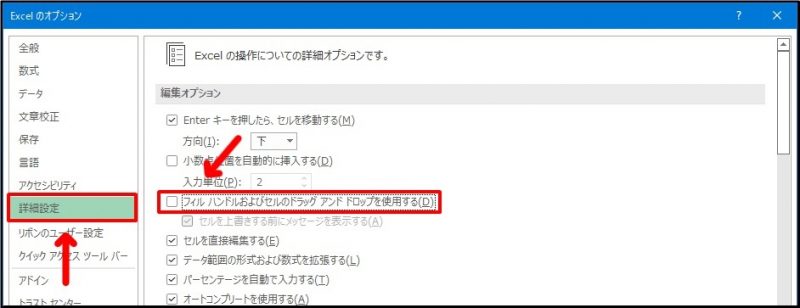
現象の原因が特定できたら、以下の手順に従って対処します。体系的なアプローチが問題の恒久的な解決につながります。
- Scroll Lockの無効化: キーボードのScroll Lockキー(ScrLkやScrollと表記)を一度押して状態を切り替えます。ノートPCなどで専用キーがない場合は、Fnキーと他のキー(例: Fn + K または Fn + C)の組み合わせを試します。Excelのステータスバーに「スクロールロック」と表示されていたら、それが有効の証拠です。
- 使用済み範囲のリセット: ジャンプ先が常にデータ範囲外の遠いセルである場合、ワークシートの「最後のセル」をリセットします。全データ範囲を選択後、行と列を削除するのではなく、ファイルを保存して閉じ、再起動するだけでも改善されることがあります。根本的には、不要な空白行・列を全て削除し、Ctrl + Endを押した際に実際のデータの末尾セルに移動する状態に整えます。
- ハイパーリンクとオブジェクトの管理: [ホーム]タブ→[検索と選択]→[オブジェクトの選択]をクリックし、シート上の全てのオブジェクトを可視化します。不要なオブジェクトは削除し、必要なハイパーリンクは右クリック→[ハイパーリンクの削除]で無効化できます。オブジェクトのプロパティで「印刷しない」設定にしている場合でも、画面上での動作には影響する点に注意が必要です。
高度な設定と環境要因の比較分析
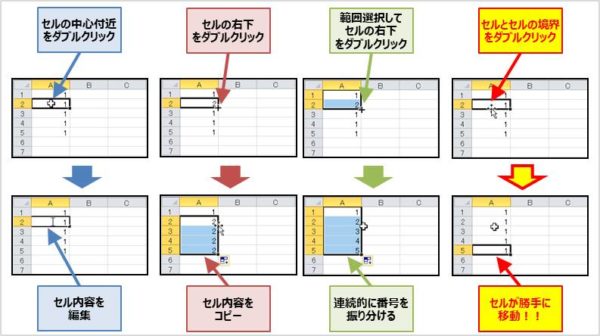
上記の基本原因以外にも、Excelの設定やハードウェア環境が影響している可能性があります。以下の表は、見落とされがちな設定項目とその影響を比較したものです。
| 設定項目/環境 | 影響する現象 | 確認・変更方法 |
|---|---|---|
| 「DDEを使用して他のプログラムを開く」設定 | 外部アプリケーション経由でExcelを起動した際に、特定セルへ予期せずジャンプ | [ファイル]→[オプション]→[詳細設定]→「DDEを使用して他のプログラムを開く」のチェックを外す |
| マウス/タッチパッドの設定(Windows) | クリックではなくホバー(かざす)だけで選択が移動してしまう | Windowsの「マウスのプロパティ」→「ポインターオプション」タブで「ポインターの精度を高める」のチェックを外す |
| アドイン(Add-in)の競合 | 特定のアドインを有効にしている時だけ発生する不規則なジャンプ | [ファイル]→[オプション]→[アドイン]で、疑わしいアドインを無効化して動作を確認 |
| ワークシートの保護状態 | 保護されたシートで、移動可能なセル範囲が限定されている場合の挙動 | [校閲]タブ→[シートの保護]で設定を確認。意図的な制限である可能性が高い |
特に「DDEを使用して他のプログラムを開く」設定は、WebブラウザやメールクライアントからExcelファイルを直接開くビジネス環境で問題を引き起こすことが多く、IT部門が一括設定を変更するケースも少なくありません。また、高精度なポインター設定はグラフィックデザイン作業には有用ですが、Excelのようなセル単位の精密操作ではかえって邪魔になることがあります。環境に応じてこれらの設定を見直すことで、操作感が劇的に改善される可能性があります。
マクロの影響が疑われる場合は、開発者タブを表示させ([ファイル]→[オプション]→[リボンのユーザー設定])、Visual Basic Editor(Alt + F11)を開いてプロジェクト内の各シートモジュール、ThisWorkbookモジュール内のコードを精査する必要があります。Worksheet_SelectionChangeイベントやWorksheet_Activateイベント内に、セルを強制的に移動させるコード(例: Target.Cells(1, 1).Select や Range("A1").Select)が記述されていないか確認してください。不審なコードが見つかった場合、その行をコメントアウト(行頭に ' を追加)するか、マクロの作成者に問い合わせるのが安全策です。
ScrollLockを解除するには?
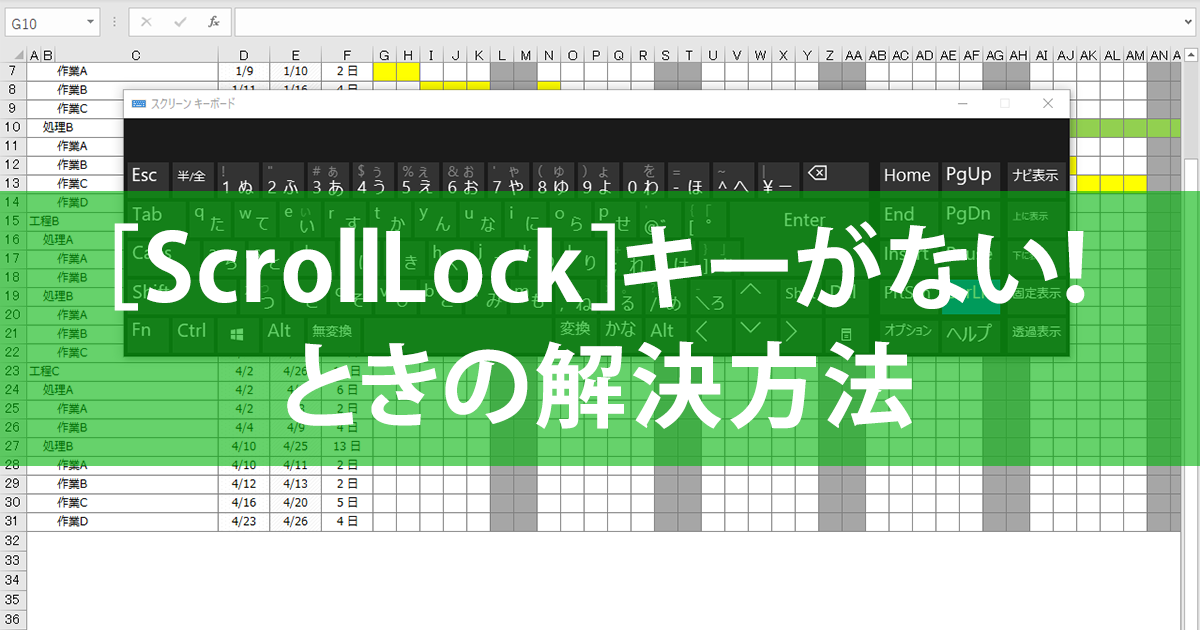
ScrollLockを解除するには、キーボードの「Scroll Lock」キー(通常は「ScrLk」や「Scroll Lock」と表記)を一度押します。多くのキーボードでは、Num LockやCaps Lockと同様に、押すとランプが点灯または消灯し、状態が切り替わります。
なぜ解除が必要なのか?
Scroll Lockが有効になっていると、Excelで矢印キーを押した際に、セル間を移動するのではなく、ワークシート全体が「ジャンプ」するようにスクロールしてしまいます。これは、このキーの本来の機能である「画面スクロールのロック/解除」がExcelのナビゲーションに影響を与えるためです。
エクセルでスクロールすると急に飛ぶのはなぜ?
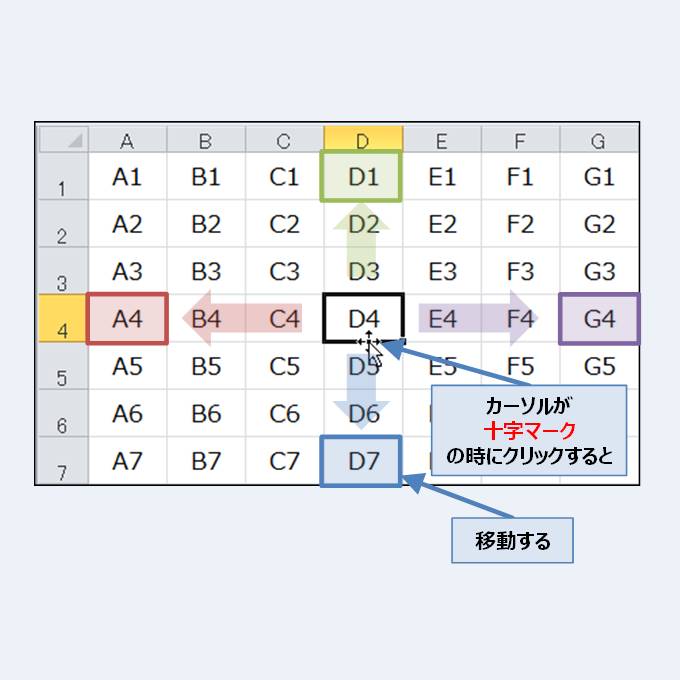
Excelでスクロール時に急に飛ぶのは、通常「スクロールロック」が誤って有効になったか、マウスホイールの設定、または特定のキー(例:Page Down)が押されているためです。これにより、意図しない大きな移動が発生します。
主な原因と解決策
最も一般的な原因は「スクロールロック(Scroll Lock)」キーです。このキーが有効になると、矢印キーでセルを移動する代わりに、ワークシート全体がスクロールします。キーボードのScroll Lockランプを確認し、無効にしてください。また、マウスホイールの設定が「一度に3行スクロール」などに設定されている場合、急な移動を感じることがあります。Windowsのマウス設定で調整できます。
技術的なヒント: Excelの「オプション」→「詳細設定」→「スクロールロックキーを使用する」のチェックを外すと、Scroll Lockキーを無効化できます。これにより、誤操作を防げます。
エクセルのオートスクロールを解除するには?
Excelのオートスクロールを解除するには、キーボードの「Scroll Lock」キーを押して無効にします。ノートパソコンなどにこのキーがない場合は、Fnキーと組み合わせたショートカット(例:Fn+K)を試すか、スクリーンキーボードから操作してください。
オートスクロールが有効になる原因
通常、意図せずオートスクロールが有効になるのは、Scroll Lockキーが誤って押されたためです。このモードでは、矢印キーでセルを移動する代わりに、ワークシート全体がスクロールします。古いキーボードや特定のノートパソコンでは、このキーの位置が他のキーと近く、誤操作が起こりやすいです。
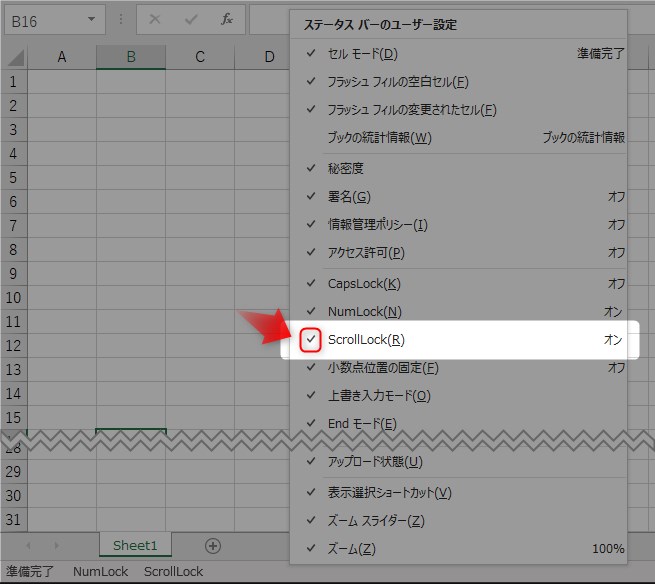
テクニカルTip: Excel 2016以降では、ステータスバーに「スクロールロック」の表示を追加できます。ステータスバーを右クリックし、表示する項目から「スクロールロック」を選択すると、現在の状態を常に確認できます。
よくある質問
Excelでセルを移動するときに、なぜ突然別の場所にジャンプしてしまうのですか?
これは通常、スクロールロック(Scroll Lock)キーが誤って有効になっているか、またはマウスホイールの設定が原因です。
スクロールロックを無効にする方法は?
キーボードのScroll Lockキーを押して無効にします。一部のキーボードではFnキーとの組み合わせが必要です。
マウスホイールの設定を確認するには?
Excelの「ファイル」→「オプション」→「詳細設定」で「スクロールロックの状態でスクロール」のチェックを外します。
他の原因は考えられますか?
はい、マウスドライバーの不具合や、特定のアドインが干渉している可能性もあります。
関連記事