
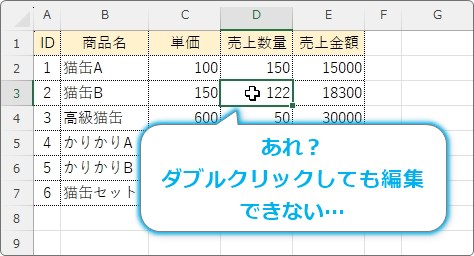
Excelの「F2キー」でセル編集ができない場合、設定変更で解決できることをお約束します。この記事では、F2キーの機能を復活させる具体的な手順を、わかりやすく解説します。
設定を確認し、簡単な操作で編集機能を回復させる方法を試してみましょう。すぐに使える解決策をご紹介しますので、ぜひお試しください。
F2キーが効かない原因と最初のチェックポイント
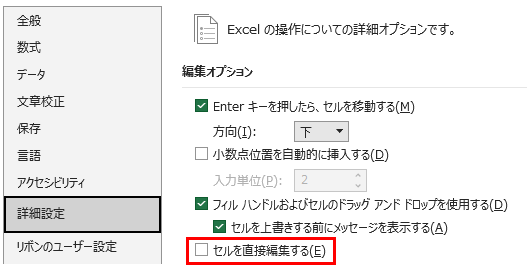
Excelでセルを素早く編集するためのF2キーが突然反応しなくなると、作業効率が大きく低下します。この問題は、単純な設定の誤りから、より深いシステムレベルの競合まで、多岐にわたる要因によって発生します。まずは、最も一般的で解決が容易な原因から順に確認していくことが、効率的なトラブルシューティングの第一歩です。
プロの現場では、F2キーの不具合は「編集モード」への移行失敗と捉え、キーボード設定、Excelのオプション、アドインの3点を最初に疑います。
Excelオプションとアドインの確認手順

根本的な原因がExcel自体の設定にある場合、以下の手順で詳細に確認します。特に、他の機能は正常に動作しているのにF2キーだけが機能しない場合は、このセクションの確認が有効です。
- Excelを起動し、「ファイル」タブをクリックします。
- 左側のメニューから「オプション」を選択します。
- 「詳細設定」カテゴリをクリックします。
- 「編集設定」セクションまでスクロールし、「Enterキーを押した後にセルを移動する」のチェックが外れているか確認します。外れている場合は、一度オンにしてみて動作をテストします。
- 同じ画面内の「Lotus 1-2-3 共通キーを使用する」にチェックが入っていないかも確認し、入っている場合は外します。
オプション設定に問題がなければ、次にアドインの影響を疑います。「ファイル」→「オプション」→「アドイン」と進み、下部の「管理」で「COM アドイン」を選択し、「設定」をクリックします。有効なアドインの一覧が表示されるので、すべてのチェックを外してExcelを再起動し、F2キーの動作を確認します。これで動作が回復した場合は、アドインを一つずつ再有効化しながら、問題のアドインを特定します。
システムレベルでの競合解決法
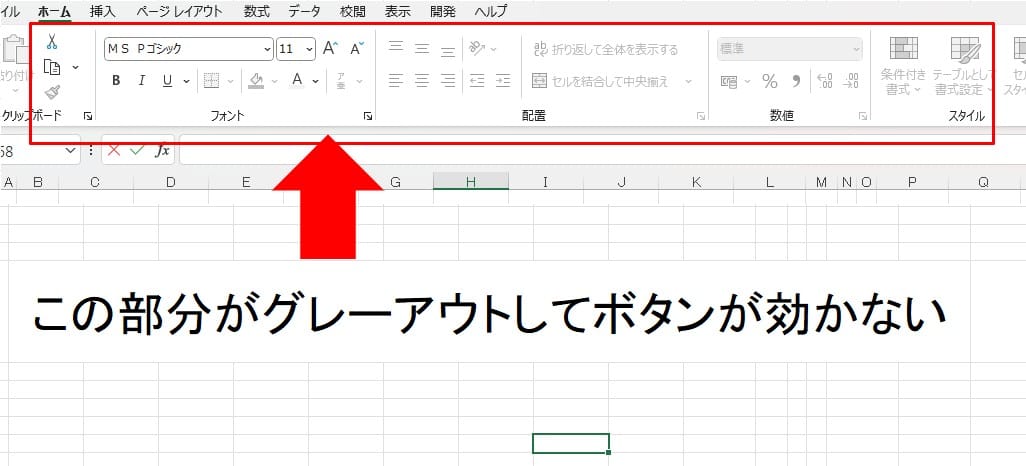
Excelの設定を確認しても問題が解決しない場合、キーボードの機能そのものが他のアプリケーションやシステム設定と競合している可能性があります。この問題は、特にマルチタスク環境や特殊なユーティリティソフトを導入しているPCで発生しがちです。
- キーボードドライバの更新: デバイスマネージャーからキーボードドライバを最新版に更新します。
- 他のアプリケーションの終了: 常駐しているメモ帳系ソフト、クリップボードマネージャー、キー割り当て変更ツールなどを一時的に終了させ、競合の有無をテストします。
- クリーンブートの実行: Windowsをクリーンブート状態(最小限のドライバとスタートアッププログラムのみで起動)で起動し、Excelを実行します。これで動作すれば、スタートアッププログラムのどれかが原因です。
| 症状の特徴 | 疑うべき主な原因 | 最初に試す対処法 |
|---|---|---|
| F2キーを押してもセル内にカーソルが表示されない | Excelの詳細設定(編集モード関連) | 「Enterキーを押した後にセルを移動する」設定の確認 |
| 他のExcelショートカットキーは正常に動作する | F2キー固有のマクロ割り当てまたはアドイン競合 | アドインの無効化テスト |
| PC全体でF2キーが機能しない(例: ファイル名変更も不可) | キーボードハードウェア障害またはシステム全体のキー設定 | 別のキーボードでのテストまたはキーボードドライバの更新 |
これらのシステムレベルの確認は、一見Excelとは無関係に思える場合でも、根本的な解決につながることが少なくありません。特に、メーカー製PCにプリインストールされているユーティリティソフトは、意図せずキー機能を乗っ取っているケースが報告されています。
高度な設定:キーボードレイアウトとマクロの影響
使用しているキーボードの言語レイアウト(日本語106/109鍵、英語101鍵など)や、ユーザーが独自に設定したマクロがF2キーの動作を上書きしている可能性もあります。日本語環境で英語キーボードレイアウトを使用している場合、キーの物理的な位置とOSが認識するキーコードにずれが生じ、特定の機能キーが正しく伝達されない事象が起こります。コントロールパネルの「時刻と言語」→「言語」→「キーボードの詳細設定」から、正しいキーボードレイアウトが選択されているかを再確認します。
個人用マクロブック(PERSONAL.XLSB)にF2キーを割り当てたマクロが登録されていると、デフォルトの編集機能が完全に上書きされます。VBE(Visual Basic Editor)を開き、標準モジュール内のコードを確認してください。
さらに、Excelファイル自体が「共有ワークブック」設定になっていると、編集中のセルをF2キーで編集できなくなる制限がかかることがあります。「校閲」タブの「ブックの共有」をクリックし、ダイアログボックスが表示されるか確認します。表示される場合は共有が有効になっており、これを解除することで編集制限が外れる可能性があります。
ExcelでF2キーが効かないのはなぜですか?
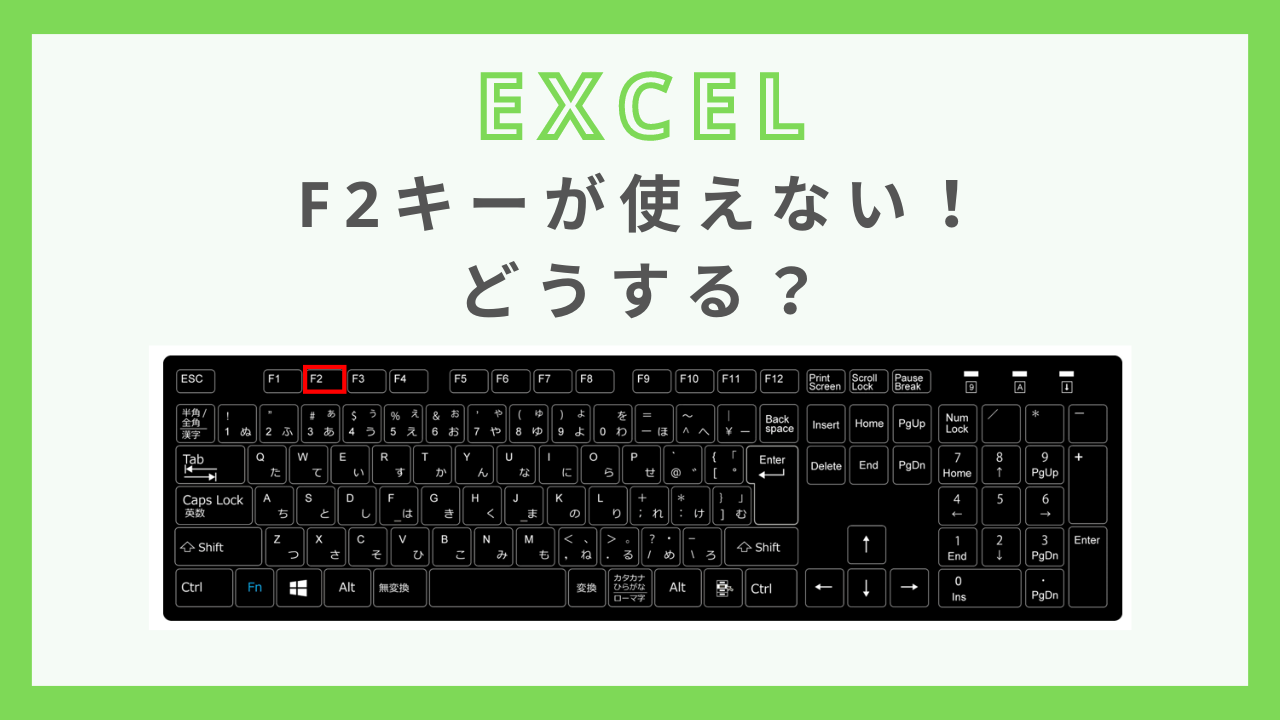
ExcelでF2キーが効かない主な原因は、キーボードのFnロック機能が有効になっているか、Excelのアドインが競合している、またはセルが保護されているためです。まずはFnキーを押しながらF2を試すか、Excelをセーフモードで起動して確認しましょう。
Fnキーのロック状態を確認する方法
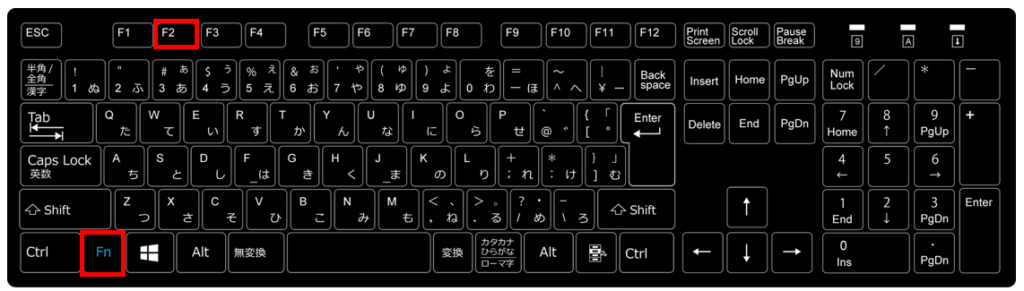
多くのノートパソコンでは、Fnキーとファンクションキーの動作を切り替える「Fnロック」機能があります。F2キーが通常のファンクションキーとしてではなく、画面の明るさ調整など別の機能に割り当てられている可能性があります。BIOS/UEFI設定やキーボードドライバーソフトでこの設定を確認・変更できます。
Tip Técnico: Excelを「Ctrl」キーを押しながら起動するとセーフモードになります。これでF2が機能すれば、アドインやマクロの競合が原因です。アドインを無効化して問題を特定しましょう。
F2キーでセルの編集はできますか?
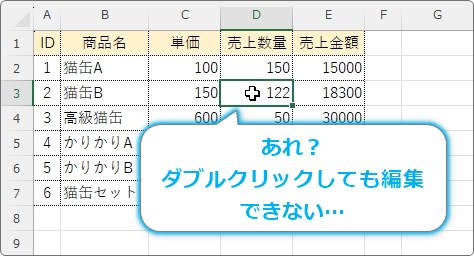
はい、ExcelではF2キーを押すことでセルを編集モードに切り替えることができます。これにより、セル内のテキストを直接編集したり、数式バーでの編集を開始したりできます。通常はアクティブなセルを選択してF2を押すだけで編集可能になります。
F2キーが機能しない場合の主な原因
F2キーでセル編集ができない場合、以下の設定が原因である可能性があります。
- Excelのオプションで「F2キーによるセル編集」が無効になっている
- キーボードのFロック(Fnロック)が有効になっている
- アドインやマクロがキー操作を上書きしている
- セルが保護されている、または読み取り専用に設定されている
技術的なヒント: F2キーは「編集モード」と「ポイントモード」を切り替えます。数式を編集する際にF2を押すと、参照先のセルがハイライト表示されるポイントモードに切り替わり、再度F2を押すと編集モードに戻ります。
エクセルでFキーが反応しないのですが?
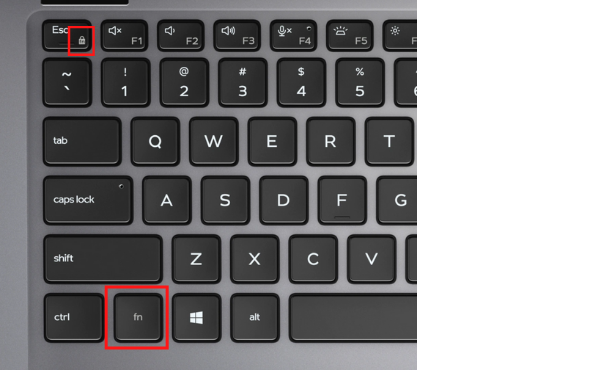
ExcelでFキーが反応しない場合、主に「Fnロック」が有効になっている可能性があります。多くのキーボードではFnキーを押しながらEscキーを押すことで、Fキーの通常機能を復元できます。これでF2キーも含むファンクションキーが正常に動作するようになります。
Fnロックの仕組みと確認方法
Fnロックは、ファンクションキーのデフォルト動作を切り替える機能です。通常、FキーはExcelでF2(編集)やF4(絶対参照)などの機能に割り当てられていますが、Fnロックがオンになると、代わりに音量調整や画面明るさ変更などのマルチメディア機能が優先されます。キーボードのFnキーやEscキーにLEDインジケーターがある場合は、その点灯状態で現在のモードを確認できます。
よくある質問
F2キーを押してもセルが編集モードにならないのはなぜですか?
Excelの設定で「セル内で直接編集」が無効になっている可能性があります。また、キーボードのF2キーが故障している場合もあります。
セル内で直接編集する設定を変更する方法は?
Excelのオプションから「詳細設定」を開き、「セル内で直接編集する」にチェックを入れてください。
F2キー以外でセルを編集する方法はありますか?
セルをダブルクリックするか、数式バーをクリックして編集できます。ショートカットキー「Ctrl+U」も使用可能です。
設定を変更してもF2キーが機能しない場合の対処法は?
Excelを再起動するか、アドインを無効にしてみてください。それでも改善しない場合は、キーボードドライバーの更新を検討してください。
関連記事