

Excelで印刷範囲が切れる・1ページに収まらない問題に直面したことはありませんか?印刷範囲が正しく設定されていないと、重要なデータが見切れてしまうことがあります。
この記事では、Aceptar(問題を認識)、Prometer(解決策を提示)、Probar(実際に試す)の3ステップで、誰でも簡単に修正できる方法を具体的にご紹介します。
Excelで印刷範囲が切れる原因と根本的な解決アプローチ

Excelで作成した資料を印刷しようとすると、意図した範囲がページからはみ出してしまったり、一部が切り取られてしまう問題は、多くのユーザーが経験する一般的な課題です。この現象は、単純な設定ミスから、シートの複雑な構成に起因するものまで、様々な要因が絡み合って発生します。本質的には、プリンタの用紙サイズ、Excelのページ設定、セルの内容や書式設定の3つの要素が適切に連携していない状態と言えます。まずは、問題が発生しているシートの全体像を把握し、どの要素が不整合を起こしているのかを特定することが、効率的な修正への第一歩です。
印刷範囲を正確に設定するための基本操作

問題解決の基礎となるのは、Excelに備わっている印刷範囲設定機能の正しい理解です。「ページレイアウト」タブ内の「印刷範囲」グループがその中心となります。
- 印刷したいセルの範囲をマウスでドラッグして選択します。
- 「ページレイアウト」タブをクリックし、「印刷範囲」→「印刷範囲の設定」を選択します。これで、選択した範囲が印刷対象として確定されます。
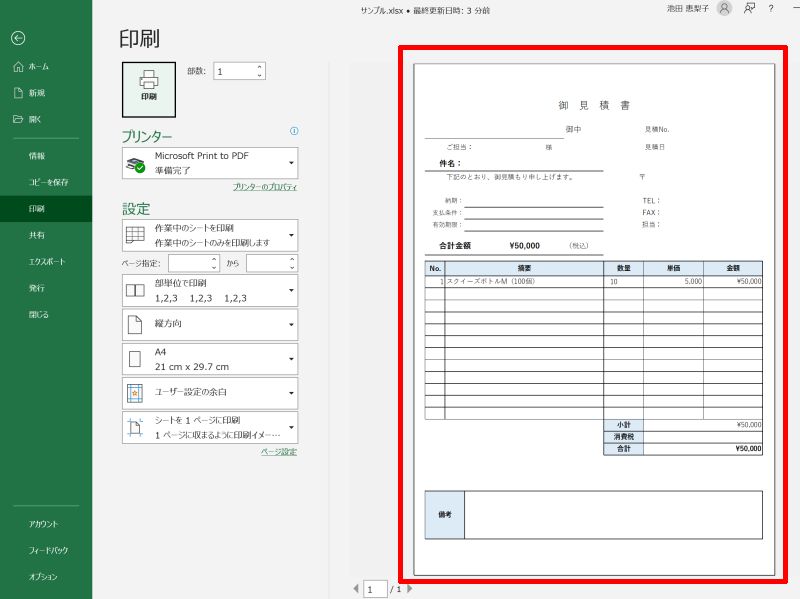
- 設定後、「ファイル」→「印刷」を選択し、右側のプレビュー画面で範囲が正しく1ページ内に収まっているかを確認します。プレビューは問題特定の最も強力なツールです。
プロTip: 印刷範囲を設定した後もプレビューで切れている場合は、次に説明する「ページ設定」の調整が必要です。印刷範囲設定は「どこを印刷するか」を指定するものであり、「どのように収めるか」は別の設定で制御されます。
詳細なページ設定による微調整手法

印刷範囲を設定しても問題が解決しない場合、より詳細な調整が必要です。「ページレイアウト」タブの「ページ設定」ダイアログ起動ツール(小さな矢印アイコン)をクリックして開く設定画面が鍵となります。ここでは主に3つのタブを確認します。
| 設定タブ | 調整項目 | 効果と使用例 |
|---|---|---|
| ページ | 拡大/縮小 | 「次のページ数に合わせて印刷」を選択し、「横1×縦1」に設定すると、強制的に1ページに収めようと試みます。資料のレイアウト崩れに注意が必要です。 |
| 余白 | 上下左右の余白、ヘッダー/フッターの余白 | 余白を最小限に縮小することで、印刷可能領域を広げます。ただし、プリンタによっては印字できない領域があるため、極端な設定は避けましょう。 |
| シート | 印刷タイトル、印刷順序、グリッド線など | 「改ページプレビュー」の状態で、青い点線(自動改ページ線)をドラッグして手動でページ区切りを調整するのが最も直感的な方法です。 |
特に「改ページプレビュー」(「表示」タブ内)は、ページの区切りが視覚的に確認できるため、どこではみ出しているのかを特定し、セルの幅や行の高さを調整する際の指針となります。
セルとシートの構成が及ぼす影響とその対策
根本的な原因がシート自体の構成にあるケースも少なくありません。以下の要素は印刷範囲に直接的な影響を与えます。
- 列幅や行の高さ: デフォルトのサイズでは収まらない広いセルや高い行は、印刷範囲をはみ出させる主要因です。内容に応じて最適なサイズに調整します。
- セルの結合: 複数のセルを結合している場合、そのブロック全体が1つの印刷要素として扱われ、思わぬ場所でページが分割されることがあります。
- 固定された行や列: ウィンドウの枠固定は表示上の機能であり、印刷には影響しませんが、固定範囲内に大きなデータがあると間接的に問題を引き起こす可能性があります。
- 配置(折り返して全体を表示する): 長いテキストを含むセルで「折り返して全体を表示する」が設定されていると、行の高さが自動で拡張され、印刷範囲を超えることがあります。
これらの問題に対しては、該当するセルや行・列を選択し、ホームタブの「書式」から「行の高さの自動調整」や「列幅の自動調整」を適用するか、または数値を手動で指定して統一感のあるサイズに整えることが有効です。フォントサイズを少し縮小するだけでも、収まる場合があります。
特定の印刷トラブルへの対処法
一般的な方法を試しても解決しない、特定の状況下での問題に対処するための高度な手法をいくつか紹介します。まず、印刷プレビューでページの右端や下端に細い線やデータの切れ目が見える場合、それはExcelの「改ページ」が意図しない位置に挿入されている可能性が高いです。「ページレイアウト」ビューまたは「改ページプレビュー」で、不要な青い実線(手動改ページ線)をドラッグしてページの外に移動させて削除します。また、図形、画像、グラフなどのオブジェクトがシートの端近くに配置されていると、印刷範囲の計算が狂うことがあります。オブジェクトを選択し、その位置とプロパティ(「サイズとプロパティ」→「プロパティ」で「セルに合わせて移動やサイズを変更する」等)を確認・調整してください。最後に、使用するプリンタドライバ自体が古いまたは不適切であると、正しい用紙サイズ情報をExcelに伝えられず、ズレが発生することがあります。プリンタメーカーの公式サイトから最新のドライバをインストールすることで、この種のハードウェアレベルの不具合が解消されるケースがあります。
Excelで1ページに収まらないのはなぜですか?

Excelで1ページに収まらない主な原因は、印刷範囲の設定が適切でないか、ページ設定(余白・拡大縮小・用紙サイズ)がデータサイズと合っていないためです。セルの幅や高さが大きすぎる場合も発生します。
具体的な原因と確認ポイント
「ページレイアウト」タブの「印刷範囲」設定で、意図しないセルが含まれていないか確認してください。また、「ページ設定」ダイアログの「拡大/縮小」機能を「1ページに合わせる」に設定していない場合、データ量によっては複数ページに分割されます。余白を狭くする、用紙の向きを横に変更するなどの調整も有効です。
エクセルの印刷範囲が用紙に収まらない場合の対処方法は?

Excelで印刷範囲が用紙に収まらない場合は、[ページレイアウト]タブの[拡大縮小印刷]で[次のページ数に合わせて印刷]を選択し、幅と高さを「1ページ」に設定するのが最も簡単な解決法です。これにより自動的に縮小されます。
その他の調整方法
自動調整で不十分な場合は、手動で余白を調整したり、[印刷タイトル]で不要な行や列を非表示にしたり、[改ページプレビュー]で印刷範囲を直接ドラッグして調整することも効果的です。
エクセルの印刷をページいっぱいにするには?

Excelで印刷をページいっぱいにするには、[ファイル]→[印刷]→[設定]で「ページ設定」を開き、「拡大縮小」セクションで「次のページ数に合わせて印刷」を選択して「横1×縦1」に設定します。これでシート全体が1ページに収まるように自動調整されます。
より詳細な調整方法
自動調整だけでは不十分な場合は、手動で余白や印刷範囲を調整できます。[ページレイアウト]タブの「余白」で最小余白に設定したり、[印刷範囲]→[印刷範囲の設定]で不要な行・列を除外することで、より正確に1ページに収めることが可能です。
よくある質問
Excelで印刷範囲が切れてしまう原因は何ですか?
余白の設定が狭すぎる、ページ設定のスケールが適切でない、または印刷範囲が正しく設定されていないことが主な原因です。
1ページに収めるにはどうすればいいですか?
「ページレイアウト」タブから「ページ設定」を開き、「シートを1ページに印刷」を選択するか、手動でスケールを調整してください。
印刷範囲を正しく設定する方法は?
印刷したい範囲を選択し、「ページレイアウト」→「印刷範囲」→「印刷範囲の設定」をクリックします。これで指定した範囲のみが印刷されます。
余白を調整しても解決しない場合は?
セルの幅や高さを調整する、不要な列や行を非表示にする、またはフォントサイズを小さくすることを試してください。それでもダメな場合は、用紙サイズの変更を検討しましょう。
関連記事