
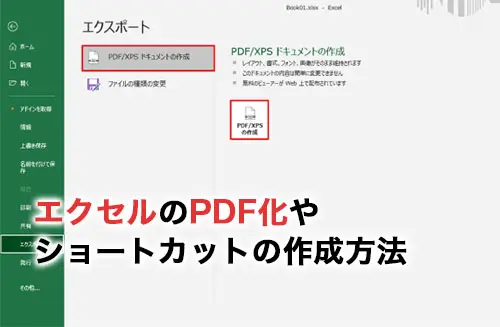
ExcelからPDFに変換するとレイアウトが崩れる問題でお困りではありませんか?この記事では、その原因と確実な解決策をわかりやすくご紹介します。
すぐに実践できる具体的な方法を順を追って説明しますので、最後までお読みいただければ、レイアウト崩れのストレスから解放されるでしょう。
変換時に発生するレイアウト崩れの根本原因
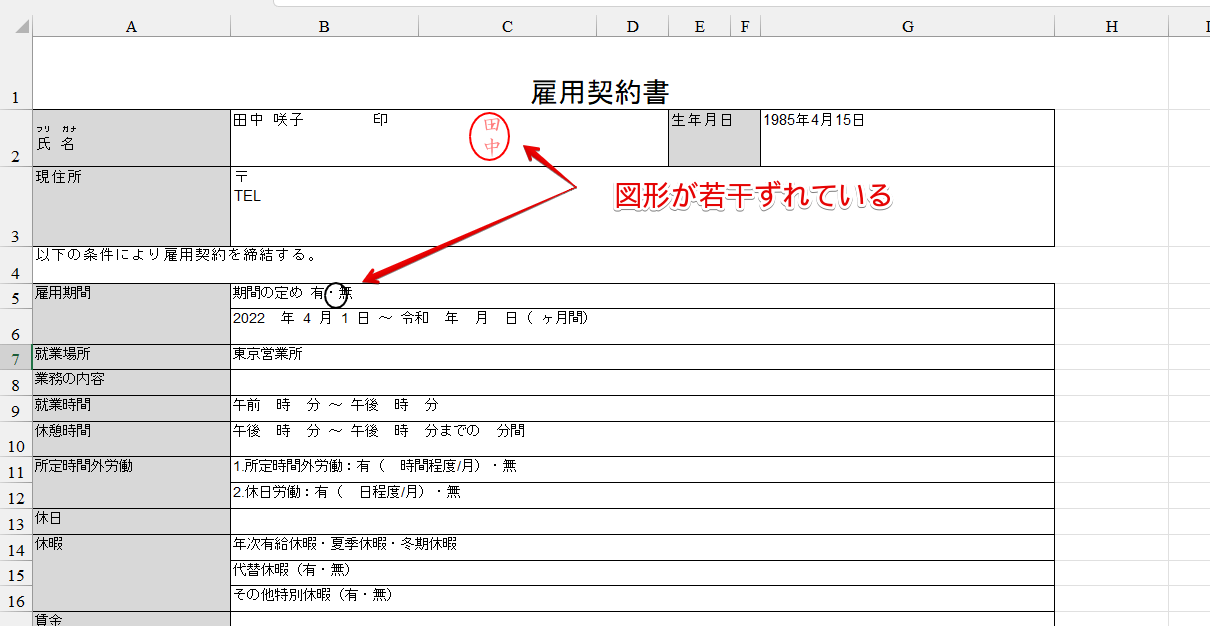
ExcelファイルをPDFに変換する際、セルの幅や高さ、フォント、ページ設定が意図した通りに反映されず、レイアウトが崩れてしまうことはよくあるトラブルです。この現象は、Excelの「印刷範囲」とPDFの「ページ定義」の概念の違い、使用しているフォントの埋め込み問題、あるいはオブジェクトやグラフの配置設定に起因することがほとんどです。特に、複雑なセル結合や条件付き書式を使用しているシートでは、変換プロセスで情報が正しく解釈されないケースが多発します。
保存時に「PDF」オプションが表示されない場合の対処法
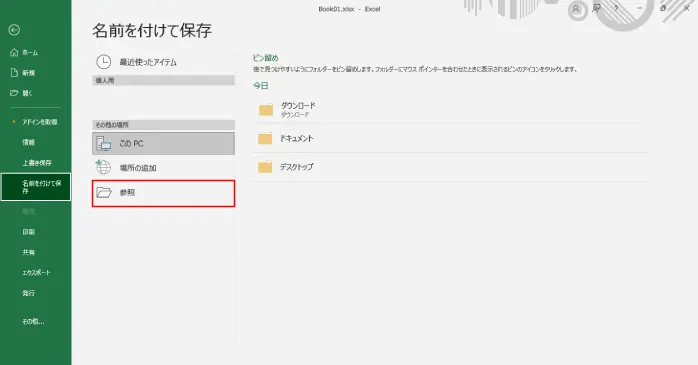
「名前を付けて保存」ダイアログで「PDF」形式が選択肢として見当たらない場合、主に二つの原因が考えられます。まず、使用しているExcelのバージョンが古く、標準機能としてPDF保存をサポートしていない可能性です。もう一つは、プリンタードライバーの設定や、アドインの競合による影響です。
- Excelのバージョンを確認する:Excel 2007以降のバージョンでは通常、PDF/XPS保存用のアドインが標準で含まれています。Officeの更新を実行してください。
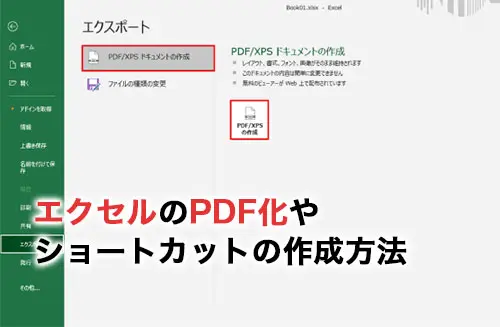
- 「エクスポート」機能を利用する:「ファイル」タブから「エクスポート」→「PDF/XPSの作成」を試みます。これは「名前を付けて保存」とは別の経路です。
- 仮想プリンターを設定する:Microsoft Print to PDFやAdobe PDFなどの仮想プリンターがインストールされ、デフォルトとして選択されているか確認します。
プロの現場では、複雑な帳票をPDF化する前に、必ず「ページレイアウト」ビューで印刷プレビューを確認し、改ページ位置を手動で調整する習慣が有効です。
確実な変換を実現する4つの実践的アプローチ
レイアウト崩れを最小限に抑え、ビジネス文書としての品質を保証するための具体的な手法を紹介します。状況に応じて最適な方法を選択することが重要です。
| 方法 | 手順の概要 | 適したケース |
|---|---|---|
| Excelの標準「PDFとして保存」 | 「ファイル」→「エクスポート」から実行。オプションで「標準」または「最小サイズ」を選択可能。 | 一般的な表データ、フォントが埋め込み可能な場合 |
| 「印刷」から仮想プリンターを使用 | 「ファイル」→「印刷」を選択し、プリンターで「Microsoft Print to PDF」を指定して出力。 | ページ区切りや余白を厳密に制御したい場合 |
| 範囲を指定してPDF化 | 変換前に特定のセル範囲を選択し、「選択した部分」を印刷範囲に設定してからPDF保存。 | ブック全体ではなく、特定のエリアのみを変換したい場合 |
| 高品質なサードパーティツールの導入 | Adobe Acrobatや専門の変換ソフトウェアを使用し、詳細な設定でフォントや画像を最適化。 | 企業のブランド基準が厳格で、デザインの完全な再現が必須の場合 |
特に「印刷」経由でのPDF化は、Excelの印刷設定(用紙サイズ、拡大縮小、余白、ヘッダー/フッター)がそのまま反映されるため、レイアウトの予測性が高まります。仮想プリンターのプロパティから解像度を調整することで、ファイルサイズと画質のバランスもコントロール可能です。
事前にチェックすべき共通の設定項目
変換を実行する前に、以下の項目を確認することで、多くのレイアウト問題を未然に防ぐことができます。これらの設定は、Excelファイルそのものの構造に直接関わります。
- 使用フォントの互換性:Excelで使用しているフォントが、PDF閲覧環境にもインストールされているか、または埋め込み可能か。游ゴシックやMSゴシックなどの標準フォントが安全です。
- 印刷範囲の正確な定義:「ページレイアウト」タブの「印刷範囲」で、必要なセルのみが指定されているか。不要な空白領域を含んでいないか。
- オブジェクトの印刷プロパティ:図形や画像のプロパティで、「オブジェクトを印刷する」にチェックが入っているか。また、セルに合わせて移動やサイズ変更する設定になっているか。
- 改ページプレビューでの調整:青い点線の改ページ位置が論理的な場所にあるか。必要に応じて手動で改ページを追加・削除します。
Excelの「シートを1ページに収めて印刷」オプションは便利ですが、フォントサイズが自動縮小されるため、可読性が損なわれるリスクがあります。重要な数値データを含むシートでは、拡大縮小を「100%」に固定し、代わりに用紙の向き(縦/横)や余白を調整する方が確実です。
エクセルでPDFに変換するとき余白をなくさない方法は?
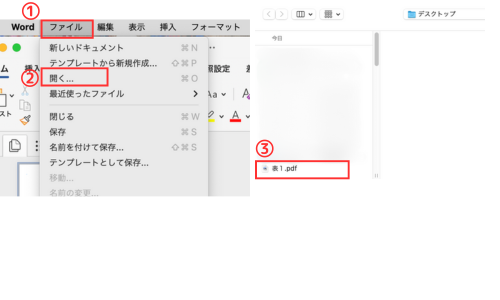
ExcelでPDFに変換する際に余白をなくさないためには、印刷設定で「ページ設定」を開き、「余白」タブで上下左右の余白を0にせず、適切な値(例:1.5cm)を設定します。また、「シートに合わせる」を選択せず、実際のサイズで印刷する設定が重要です。
詳細な設定手順
余白を維持するには、[ファイル]→[印刷]→[ページ設定]を開き、[余白]タブで数値を調整します。ここで「0」にすると余白がなくなるため、最小でも0.5cm以上を推奨します。さらに、[シート]タブで「拡大縮小」を「100%」に固定し、ページの向きを確認することで、レイアウト崩れを防げます。
Tip Técnico: Excelのグリッド線やセルの境界線がPDFで消える場合、[ページレイアウト]→[シートオプション]で「印刷」のチェックを入れると、元の表示を維持できます。これにより、余白とともに視覚的な一貫性も保たれます。
エクセルでPDFを変換すると文字がずれる原因は?
ExcelでPDFに変換すると文字がずれる主な原因は、フォントの埋め込み不足、セルのサイズと余白の不一致、印刷範囲の設定ミス、互換性のない特殊文字の使用などです。これらの要因により、レイアウトが崩れて文字がずれることがあります。
主な原因の詳細
特に、Excelで使用したフォントがPDF変換時に埋め込まれていない場合、表示環境によって代替フォントが適用され、文字間隔やサイズが変化してずれが生じます。また、セルの高さや幅、余白設定がPDFのページ設定と合致していないことも大きな要因です。
- フォントがPDFに正しく埋め込まれていない
- セルのサイズとPDFのページ設定が一致しない
- 印刷範囲の設定が適切でない
- 特殊な記号や外字を使用している
技術的なヒント: 変換前に「ファイル」→「名前を付けて保存」で「PDF」を選択し、「オプション」から「ISO 19005-1 準拠 (PDF/A)」を選ぶと、フォントの埋め込みが強制され、互換性が向上する場合があります。
Excelのシートレイアウトを固定するには?
Excelのシートレイアウトを固定するには、「表示」タブの「ウィンドウ」グループにある「ウィンドウ枠の固定」機能を使用します。これにより、行や列をロックしてスクロール時に常に表示させることができます。
ウィンドウ枠の固定の詳細な設定方法
固定したい行と列の交点の右下のセルを選択した状態で「ウィンドウ枠の固定」をクリックすると、そのセルの左上部分が固定されます。例えば、A列と1行目を固定したい場合はB2セルを選択してから実行します。
よくある質問
ExcelからPDFに変換するとレイアウトが崩れる主な原因は何ですか?
主な原因は、ページ設定の不一致、フォントの互換性問題、セルの結合や余白の設定です。
レイアウトを崩さずに変換するための事前チェック項目は?
ページサイズと向きの確認、印刷範囲の設定、使用フォントの埋め込み設定を確認してください。
具体的な解決手順を教えてください。
Excelで「ページレイアウト」タブから印刷範囲を設定し、PDF変換時に「オプション」で「ページに合わせる」を選択します。
これらの対策でも改善しない場合は?
別のPDF変換ソフトの使用、またはExcelファイルを画像として保存してからPDF化する方法を試してください。
関連記事