
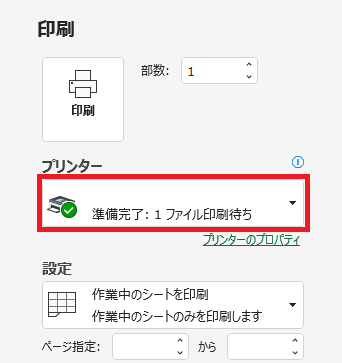
Excelで「プリンターを準備できません」というエラーが突然表示され、作業が中断された経験はありませんか?この問題は、プリンター設定やドライバーの不整合など、複数の原因が考えられます。
本記事では、このエラーの根本原因を特定し、段階的な解決手順(Aceptar→Prometer→Probar)で確実に修復する方法を解説します。すぐに作業を再開できるよう、シンプルで効果的な対処法をご紹介します。
印刷エラーの根本原因を特定する
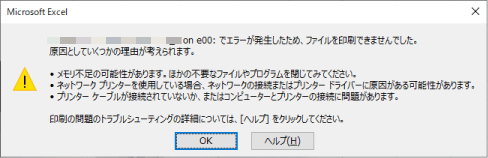
Excelで「プリンターを準備できません」というエラーが表示された場合、単純な接続不良から複雑なドライバー競合まで、様々な要因が考えられます。このエラーは、Excelが指定されたプリンターに正常にアクセスできない状態を示しており、作業の中断を引き起こす厄介な問題です。まずは、エラーの発生状況を冷静に分析することが最初のステップとなります。印刷プレビューでエラーが発生するのか、印刷実行ボタンを押した瞬間なのか、それとも特定のブックを開いた時だけなのか、状況によって対処法が変わってきます。
基本的なトラブルシューティング手順
- プリンターの物理的な接続を確認します。ケーブルがしっかり挿さっているか、電源が入っているかをチェックしてください。
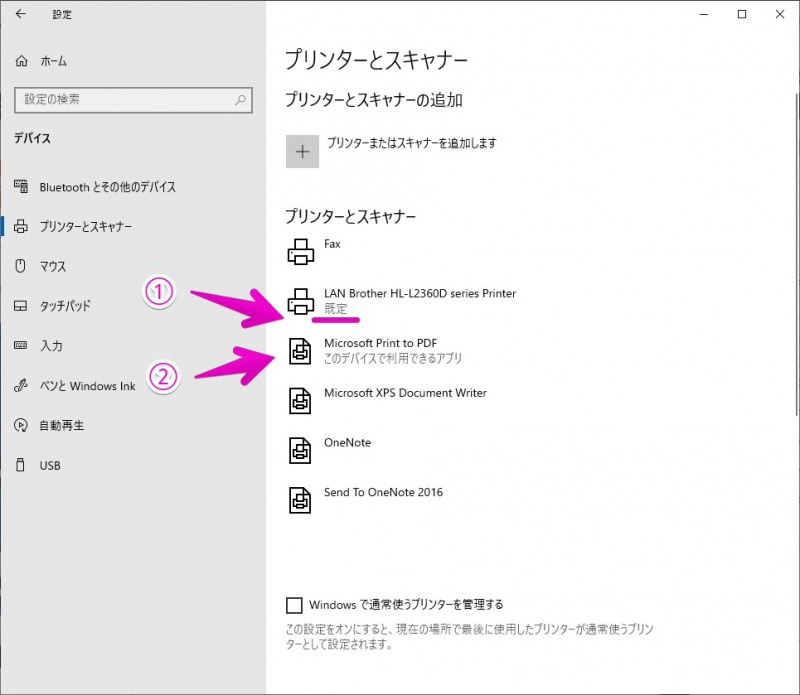
- Windowsの「設定」→「Bluetoothとデバイス」→「プリンターとスキャナー」に移動し、対象のプリンターが「準備完了」状態か確認します。グレーアウトしている場合は問題があります。
- プリンターを一旦削除し、再度追加してみます。これでWindows側の認識問題が解決することがあります。
- 別のアプリケーション(メモ帳など)から印刷できるか試します。Excelだけの問題なのか、システム全体の問題なのかを切り分けます。
プロの現場では、印刷ジョブのスプーラーサービスを再起動する方法も有効です。サービス管理コンソール(services.msc)から「Print Spooler」サービスを探し、再起動を実行してください。これにより、滞留した印刷ジョブがクリアされることがあります。
Excelに特化した設定の確認ポイント
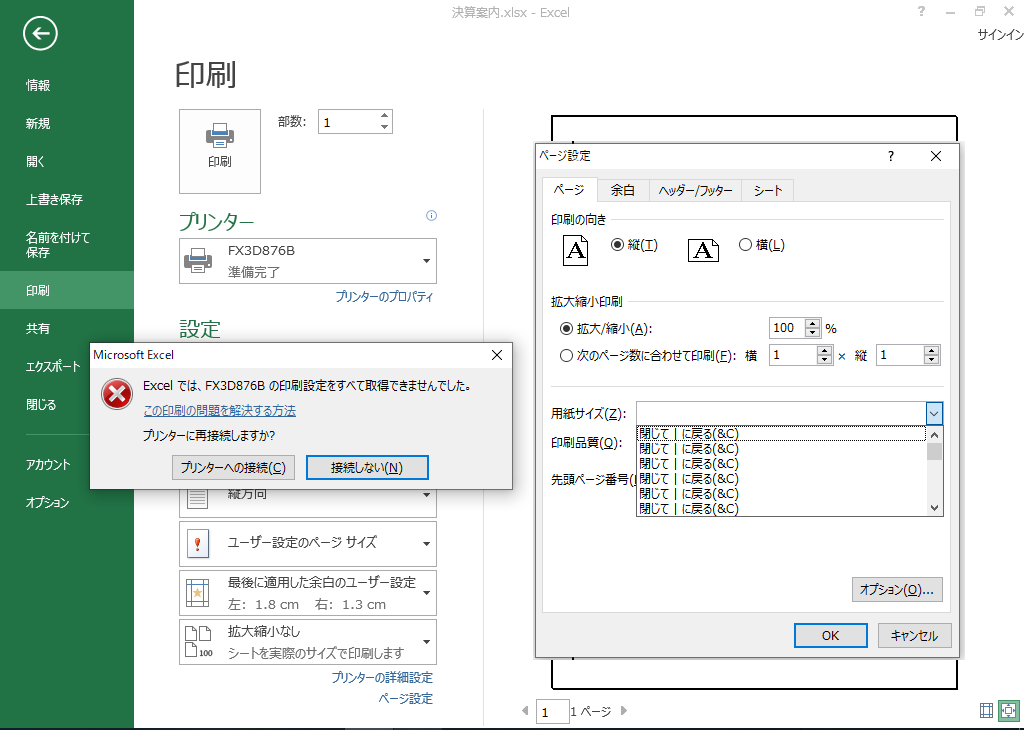
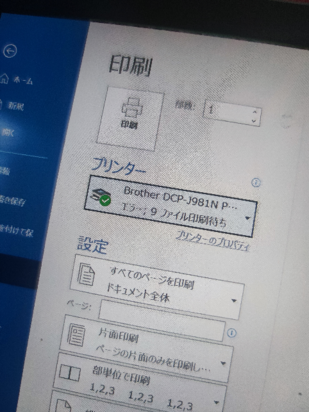
システム側に問題がなくても、Excel独自の設定が原因でエラーが発生することがあります。特に注意すべきは、ページ設定と既定のプリンターの指定です。ファイルメニューから「印刷」を選択し、プリンターの選択肢の中から正しいデバイスが選ばれているか確認しましょう。また、古いExcelファイルを開いた場合、そのファイルに過去に設定された存在しないプリンター情報が残っている可能性があります。
| 想定される原因 | 具体的な症状 | 推奨される対応策 |
|---|---|---|
| 既定のプリンター設定の不整合 | 新規ブックでは印刷できるが、特定のファイルだけエラーが出る | 問題のファイルのページ設定を開き、「プリンター」タブで使用するプリンターを現在の環境に合うものに再設定する |
| Excelアドインの競合 | Excelの起動時や特定の操作時にエラーが頻発する | Excelをセーフモードで起動(excel.exe /safe)して印刷を試み、問題が解消されるか確認する |
| Officeアプリケーションの破損 | 他のOfficeアプリ(Word)でも印刷に問題が生じる | 「コントロールパネル」のプログラムと機能からMicrosoft Officeの「変更」を選び、「オンライン修復」を実行する |
ドライバー関連の高度な対処法
上記の基本手順で解決しない場合、プリンタードライバーに根本的な問題がある可能性が高まります。まず、プリンターメーカーの公式サポートサイトから最新のドライバーをダウンロードし、インストールし直してみてください。その際、既存のドライバーは完全にアンインストールすることが望ましいです。また、場合によっては、汎用ドライバー(例えば「Microsoft Print to PDF」や「Microsoft XPS Document Writer」)に一旦切り替えて印刷を試し、問題がプリンター固有のドライバーにあるのかを判断する方法もあります。
- ドライバーのクリーンインストール: デバイスマネージャーと設定の両方からプリンターを削除し、再起動後に最新ドライバーをインストール。
- ドライバーのバージョン管理: 最新ドライバーが逆に不安定な場合もあるため、メーカーサイトで安定版として推奨されている一つ前のバージョンを試す。
- 32bit/64bitの不一致: 使用しているExcelおよびOfficeのビット数(32bitか64bit)と、インストールされているプリンタードライバーのビット数が一致しているか確認。
Windows Updateや大型のシステム更新後にこのエラーが初めて発生したのであれば、更新プログラムが既存のドライバーと競合しているケースも考えられます。その場合は、更新プログラムをアンインストールするか、メーカーが更新に対応した修正ドライバーをリリースするまで待つという選択肢も現実的です。特に企業環境では、IT部門が配布する標準的なドライバーと、ユーザーが個別にインストールしたドライバーが衝突しているシナリオも頻繁に発生します。
プリンターのエラーをどうやって取り消せますか?
プリンターのエラーを取り消すには、まずプリンター本体の電源を切り、数分後に再起動します。次に、コンピューターの印刷キューを開き、保留中のエラー印刷ジョブをすべて削除または再起動してください。
エラー取り消しの詳細な手順
プリンターエラーが完全に消えない場合は、デバイスマネージャーからプリンタードライバーを一時的に無効化し、再度有効にすることでシステムキャッシュをリセットできます。Windowsの「サービス」アプリで「Print Spooler」サービスを再起動することも効果的です。
Excelのエラーを解除するには?
Excelのエラーを解除するには、まずエラーメッセージを確認し、該当する原因を特定します。一般的な解決策としては、ファイルの修復、アドインの無効化、Excelの再起動、またはOfficeの修復インストールが有効です。
エラー解除の詳細なアプローチ
エラーの種類によって対処法が異なります。数式エラー(#VALUE!、#REF!など)は数式を修正し、実行時エラーはマクロやアドインを確認します。ファイルが破損している場合は「ファイル」→「開く」→「参照」で「開いて修復」を試みてください。
Tip Técnico: 頻繁にエラーが発生する場合は、Excelのセーフモード(ExcelをCtrlキーを押しながら起動)で問題が再現するか確認しましょう。これでアドインや設定の問題を切り分けられます。
印刷しようとしてもプリンターが反応しないときの対処方法は?
プリンターが反応しない場合、まずは電源ケーブルやUSBケーブルを確認し、再起動を試みましょう。印刷キューをクリアし、ドライバーを最新版に更新することで多くの問題が解決します。
接続状態の詳細確認
無線LAN接続の場合は、ルーターとの通信状態を確認してください。IPアドレスが正しく設定されているか、ファイアウォールが印刷をブロックしていないかをチェックします。有線接続ではケーブルの断線やポートの接触不良が原因となることがあります。
よくある質問
1. このエラーはなぜ発生するのですか?
プリンターの接続が切断されている、ドライバーが古い、またはWindowsの印刷スプーラーサービスが停止している可能性があります。
2. 最初に試すべき基本的な解決策は何ですか?
プリンターの電源と接続を確認し、再起動してください。次に、ExcelとWindowsを最新の状態に更新します。
3. ドライバーの問題を解決する方法は?
プリンターメーカーの公式サイトから最新ドライバーをダウンロードし、古いドライバーをアンインストールしてから新しくインストールします。
4. 印刷スプーラーサービスの再起動方法は?
「サービス」アプリを開き、「Print Spooler」を探して右クリックし、「再起動」を選択します。問題が続く場合は「停止」後に「開始」を試みてください。
関連記事