
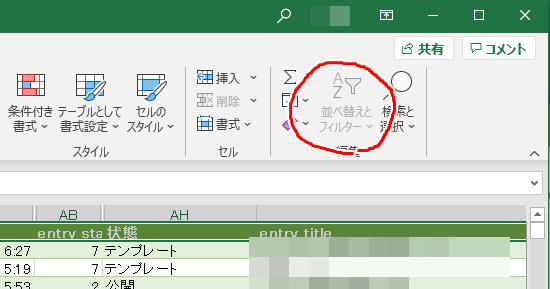
Excelのオートフィルタ矢印が図形と重なってクリックできない問題に直面していませんか?オートフィルタの矢印が図形に隠れて操作できない状況は、作業効率を大きく低下させます。この記事では、誰でも簡単に実践できる解決方法を、順を追ってご紹介します。
まずは問題の原因を理解し、次に具体的な対処法を試してみましょう。わずか数ステップで、スムーズなデータ操作を回復できるはずです。
オートフィルタの矢印が図形に隠れる原因と根本的な解決策
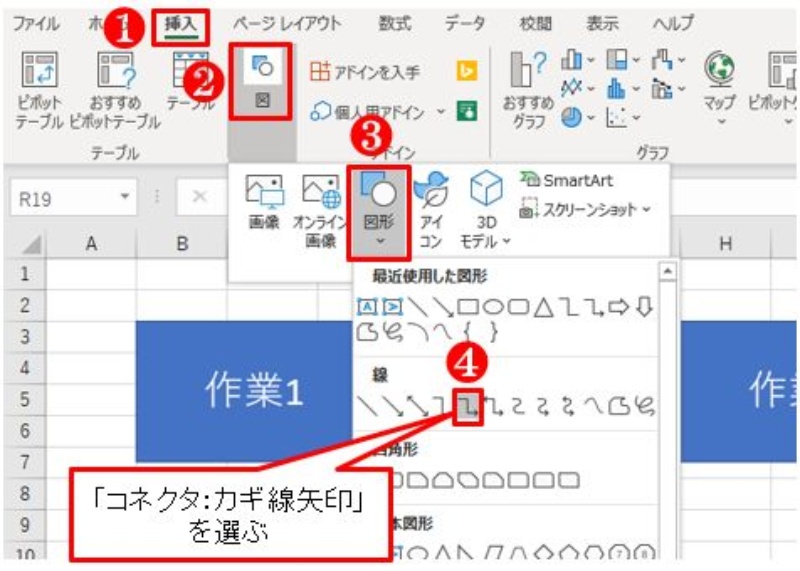
Excelでデータ分析を行う際、オートフィルタは不可欠な機能です。しかし、シート上に配置した図形(図、テキストボックス、スマートアートなど)がフィルタの矢印ボタンと重なってしまうと、クリックできずに操作が阻害されます。これは単なる表示上の問題ではなく、ワークフローの中断を招く実用的な障害です。この現象は、Excelのレイヤー管理の仕組みに起因しています。オブジェクトは通常、セルやコントロールとは異なる「描画レイヤー」に存在し、デフォルトでは前面に表示されるため、背面にあるフィルタコントロールを覆い隠してしまうのです。
プロの視点: この問題は、レポートやダッシュボードを作成する際に特に発生しやすく、見た目のレイアウト優先で図形を配置した結果、後から機能性が損なわれる典型的なケースです。根本的には、オブジェクトの「配置と順序」のプロパティを理解することが解決への第一歩となります。
効率的な解決方法:3つのアプローチ
問題を解決するには、主に三つの方向性があります。状況に応じて最適な方法を選択してください。
- 図形の順序を変更する: 最も直接的で推奨される方法。図形を背面に送り、フィルタ矢印を前面に表示させます。
- 図形を一時的に非表示にする: フィルタ操作のみが必要な場合の一時的な対策。
- レイアウトそのものを再設計する: 根本的な再発防止策。図形とデータ範囲の配置を見直します。
図形の順序を変更する詳細な手順
- 問題の図形をクリックして選択します。選択ハンドルが表示されることを確認してください。
- リボンの「図形の書式」タブ(図形を選択すると表示されます)を開きます。
- 「配置」グループ内にある「順序」ボタンをクリックします。
- 表示されるメニューから「最背面へ移動」または「背面へ移動」を選択します。「最背面へ移動」を選ぶと、その図形は全てのオブジェクトやセルの背面に送られます。
- オートフィルタの矢印がクリック可能になったか確認します。それでも重なりが解消されない場合は、矢印と重なる他の図形も同様に背面に移動させる必要があるかもしれません。
| 方法 | 手順の簡便さ | 永続性 | 推奨シーン |
|---|---|---|---|
| 図形の順序変更(背面へ) | 高い | 永続的 | レイアウトを維持したまま機能を回復させたい時 |
| 図形の一時的非表示 | 高い | 一時的 | 緊急でフィルタ操作のみが必要な時 |
| シートレイアウトの再設計 | 低い | 永続的 | 頻繁に問題が発生するテンプレートやダッシュボード |
「背面へ移動」と「最背面へ移動」には微妙な違いがあります。シート上に複数の図形が重なっている場合、「背面へ移動」は一つ後ろのレイヤーに下がるだけなので、他の図形によって依然として矢印が隠れている可能性があります。確実に矢印を前面に出したい場合は、「最背面へ移動」を選択するのが確実です。この操作は、右クリックメニューからも実行可能で、「順序」→「最背面へ移動」のパスをたどることで同様の結果が得られます。
高度なヒント: 開発タブを有効にしている上級ユーザーは、VBAマクロを使用して、特定の図形のZOrderプロパティ(重ね順を表す)を強制的に最小値に設定する方法もあります。これは、定型的なレポート作成を自動化する際に威力を発揮します。
予防的デザインとレイアウトのベストプラクティス
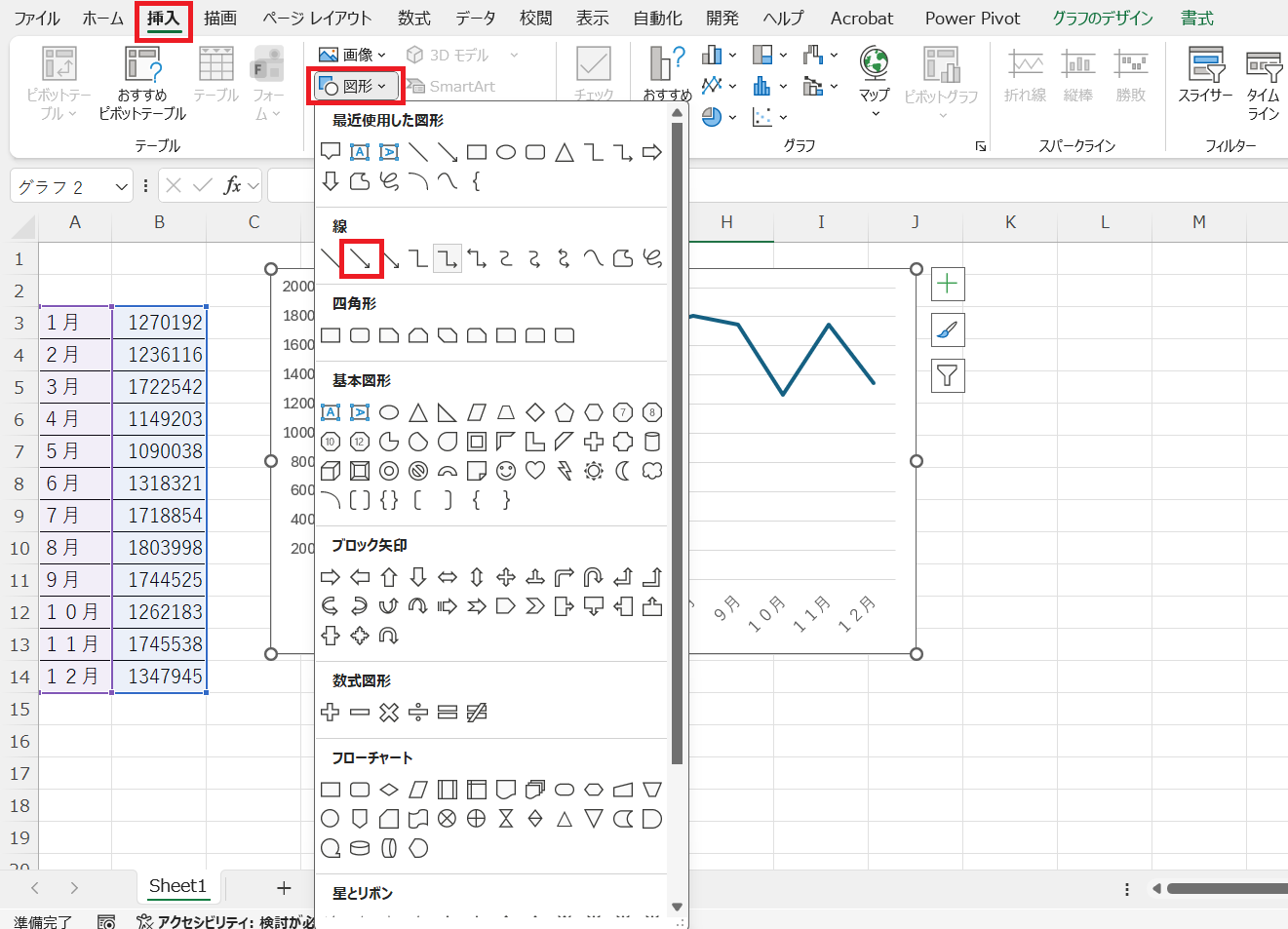
この問題を未然に防ぐには、ワークシートを設計する段階での配慮が重要です。データテーブルとオートフィルタを適用する範囲は、図形やチャートを配置する「禁断領域」としてあらかじめ確保しておきます。特に、ヘッダー行の直上や左右への図形配置はリスクが高いです。図形を挿入する際は、最初から「配置」オプションで「背面」に設定する習慣をつけるか、テキストボックスではなくセル内の書式設定やコメント機能で注釈を付けるなどの代替手段を検討することも有効です。これにより、機能性と視覚性の両立した、プロフェッショナルなExcel書類を作成する基盤が築かれます。
Excelで図形を矢印で動かせないのはなぜですか?
Excelでは、図形は通常のセル操作とは異なり、矢印キーで直接移動できません。図形を移動するには、マウスでドラッグするか、書式設定の「配置」から位置を数値で調整する必要があります。
図形操作の仕組み
Excelの図形は「描画オブジェクト」として扱われ、セルとは独立したレイヤー上に配置されます。そのため、セルを移動する矢印キーは図形には反応せず、専用の操作方法が必要になります。これは、図形の自由な配置を可能にする設計上の特徴です。
Excelの図形のロックを解除するには?
Excelで図形のロックを解除するには、まずロックされた図形を選択し、「図形の書式」タブを開きます。次に「配置」グループ内の「ロック解除」ボタンをクリックするか、右クリックメニューから「ロック解除」を選択します。
詳細な手順と注意点
図形がシート全体でロックされている場合は、シート保護を解除する必要があります。「校閲」タブの「シート保護の解除」をクリックし、パスワードが設定されている場合は入力してください。その後、個別の図形ロックを解除できます。
エクセルで矢印ボタンが効かないのですが?
Excelでオートフィルタの矢印ボタンが効かない場合、矢印が図形やオブジェクトに重なっている可能性があります。図形を選択して移動または削除すると、通常は矢印ボタンが機能するようになります。
矢印ボタンが効かない主な原因と対処法
矢印ボタンが反応しないのは、図形やテキストボックスなどのオブジェクトがフィルターボタンの上に配置されているためです。Excelではオブジェクトが前面にあると、下にあるフィルターボタンがクリックできなくなります。オブジェクトを選択して移動するか、背面に送ることで解決できます。
Tip Técnico: 複数のオブジェクトが重なっている場合は、[ホーム]タブ→[検索と選択]→[オブジェクトの選択]で全てのオブジェクトを表示し、不要なものを削除すると効率的です。
よくある質問
Excelでオートフィルタの矢印が図形と重なって押せない場合、どうすればいいですか?
図形を選択して移動するか、削除してください。矢印が図形の下にある場合、図形を選択して別の場所に移動させます。
図形を移動しても矢印が反応しない場合は?
図形の順序を変更してください。図形を右クリックして「最背面へ移動」を選択し、矢印が前面に表示されるようにします。
一時的に図形を非表示にする方法はありますか?
はい、図形を選択して「表示」タブから「選択ウィンドウ」を開き、図形の目のアイコンをクリックして非表示にできます。
この問題を防ぐにはどうすればいいですか?
図形を配置する際は、オートフィルタの矢印や他の操作要素と重ならないように注意してください。必要に応じて図形をグループ化して管理します。
関連記事