
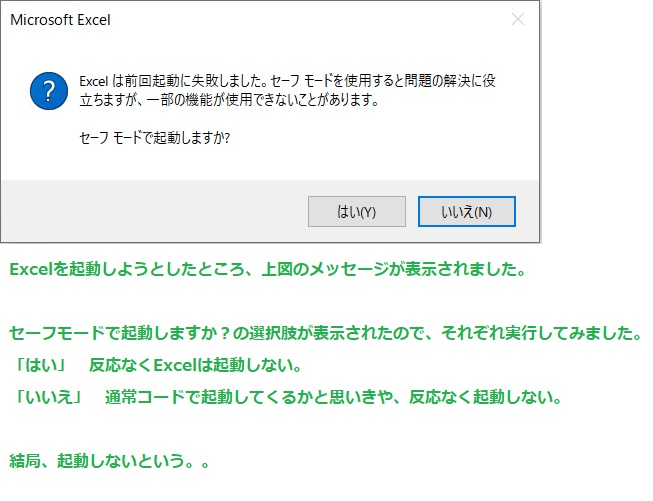
Excelがセーフモードでしか起動しない問題に直面したら、トラブルシューティングの基本手順を試してみましょう。この記事では、最も効果的な解決方法を順序立ててご紹介します。
まずは簡単な確認から始め、段階的に原因を特定し、最終的に問題を解決するための具体的な手順を説明します。すぐに実践できる方法ばかりですので、安心して読み進めてください。
セーフモード起動の根本原因を特定する
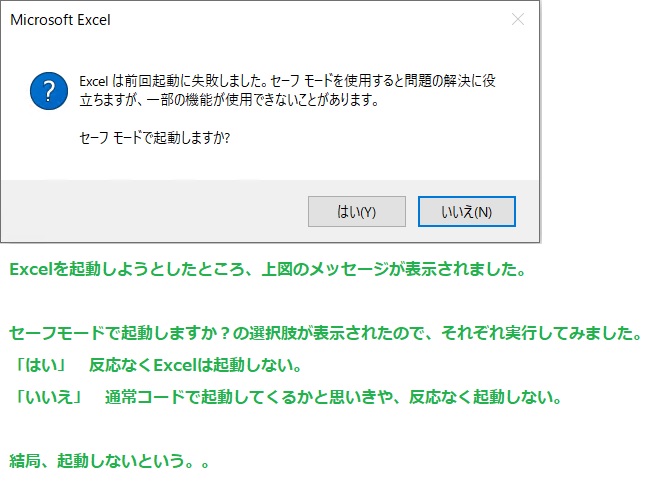
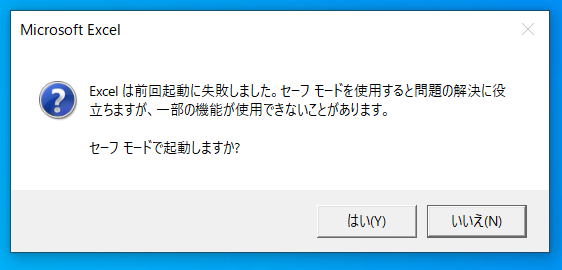
Excelがセーフモードでしか起動しない現象は、一見すると単純なエラーのように見えますが、実際には複数の要因が絡み合っているケースが少なくありません。この状態は、Excelが正常な起動プロセスを完了できず、最小限の機能と設定のみで動作する緊急モードへ強制的に移行したことを示しています。根本的な原因を理解せずに表面的な対処を繰り返しても、問題は再発する可能性が高いのです。
代表的な原因と診断フロー
まず、以下のチェックリストで状況を整理しましょう。該当する項目が多いほど、原因の特定が容易になります。
- 最近アドインを追加または更新したか
- Excelファイルやテンプレート(Normal.dotmなど)が破損している可能性
- レジストリキーに異常値が設定されている
- 他のOfficeアプリケーション(WordやPowerPoint)も正常に起動するか
- セーフモードで起動した際に表示されるエラーメッセージの有無
プロの現場では、まず「Excelを管理者権限で実行」してみることが推奨されます。権限不足が原因の場合、この単純な操作で即座に解決することがあります。特に企業環境で権限が制限されているPCでは、最初に試す価値のある基本ステップです。
段階的トラブルシューティング手順
- 基本チェック: Windowsを再起動し、Excelを通常通り起動してみます。一時的なシステムリソースの競合が原因である場合、これで解決することがあります。
- アドインの無効化: Excelセーフモード(ファイル→オプション→アドイン)から、すべてのアドインを無効にし、再起動します。問題が解消された場合は、アドインを一つずつ有効化しながら原因を特定します。
- ファイルの修復: コントロールパネルの「プログラムの追加と削除」からMicrosoft Officeを選択し、「変更」→「オンライン修復」を実行します。これにより、破損したシステムファイルが修復される可能性があります。
高度な修正:レジストリと環境設定
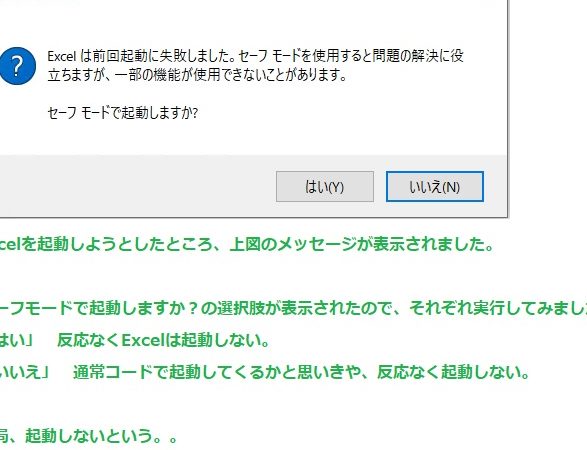
上記の手順で解決しない場合、より深いシステム層に問題が潜んでいる可能性があります。以下の表は、レジストリエディタ(regedit)を使用した修正方法のリスクと効果を比較したものです。操作には十分な注意が必要です。
| 修正対象 | レジストリパス(概略) | 期待される効果 | リスクレベル |
|---|---|---|---|
| セーフモード起動フラグのリセット | HKEY_CURRENT_USERSoftwareMicrosoftOffice...ExcelOptions | 強制的なセーフモード起動設定を解除 | 中 |
| ファイル関連付けの修復 | HKEY_CLASSES_ROOT.xlsx など | ファイルを開く動作の正常化 | 高 |
| アドインマネージャーキーの削除 | HKEY_CURRENT_USERSoftwareMicrosoftOffice...ExcelAdd-in Manager | アドイン情報のキャッシュを完全クリア | 中 |
レジストリを編集する前に、必ず該当するキーをエクスポートしてバックアップを作成してください。誤った編集はシステムの不安定化を招く恐れがあります。また、企業のITポリシーによっては、レジストリ編集が許可されていない場合もあるため、社内のITサポート部門に相談することが最初の選択肢となるでしょう。
破損ファイルの特定と対処
- Normal.dotm(テンプレートファイル): このファイルが破損すると、起動時の挙動に大きな影響を与えます。ファイルの場所を検索し、一時的に名前を変更(例: Normal.old.dotm)してExcelを起動します。新しいNormal.dotmが自動生成され、問題が解消されるか確認します。
- Excelの起動フォルダ内ファイル: 「%appdata%MicrosoftExcelXLSTART」フォルダ内にカスタムテンプレートやマクロファイルがある場合、それらを一時的に別フォルダに移動して起動テストを行います。
- COMアドインの影響: ファイル→オプション→アドインから、「COMアドイン」の「設定」をクリックし、登録されているCOMアドインを無効化してみます。サードパーティ製の高度な連携ソフトウェアが原因であることがあります。
Excelがセーフモードでも起動しないときの対処法は?
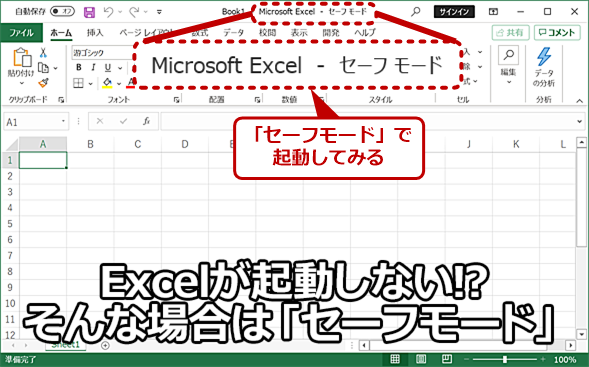
Excelがセーフモードでも起動しない場合、まずアドインを無効化し、Officeの修復を実行します。その後、問題のファイルを特定し、Excelの設定をリセットする方法が効果的です。
詳細なトラブルシューティング手順
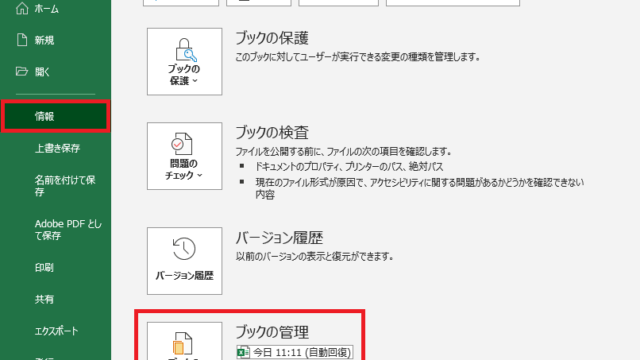
アドインの無効化は「ファイル」→「オプション」→「アドイン」から行います。Officeの修復はコントロールパネルの「プログラムのアンインストールまたは変更」から実行可能です。問題が特定のファイルにある場合は、新しいブックを作成してテストしてください。
Tip Técnico: レジストリエディタを使用してExcelの設定を完全にリセットする方法もありますが、事前にバックアップを取ることを強く推奨します。HKEY_CURRENT_USERSoftwareMicrosoftOffice16.0Excel内の設定を削除することで初期状態に戻せます。
エクセルのセーフモードを解除するには?
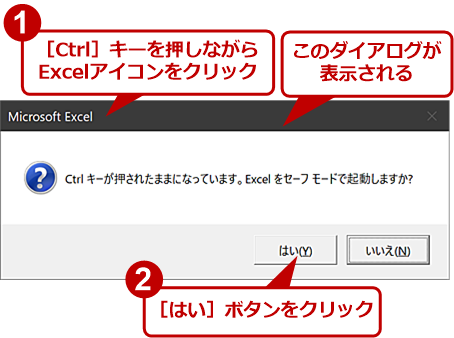
Excelのセーフモードを解除するには、Excelを完全に終了し、[ファイル]→[オプション]→[アドイン]から問題のあるアドインを無効化します。その後、通常通りExcelを再起動すれば解除できます。
詳細な解除手順
セーフモードは通常、アドインの競合や破損したファイルが原因で発生します。まずはすべてのアドインを無効化してから、一つずつ有効化しながら原因を特定する方法が効果的です。レジストリの修復が必要なケースもあります。
- Excelを完全に終了する
- ファイル→オプション→アドインを開く
- 「管理」で「COMアドイン」を選択し、「設定」をクリック
- すべてのアドインのチェックを外して無効化
- Excelを再起動して通常モードで起動するか確認
エクセルをセーフモードで起動するとどうなるの?
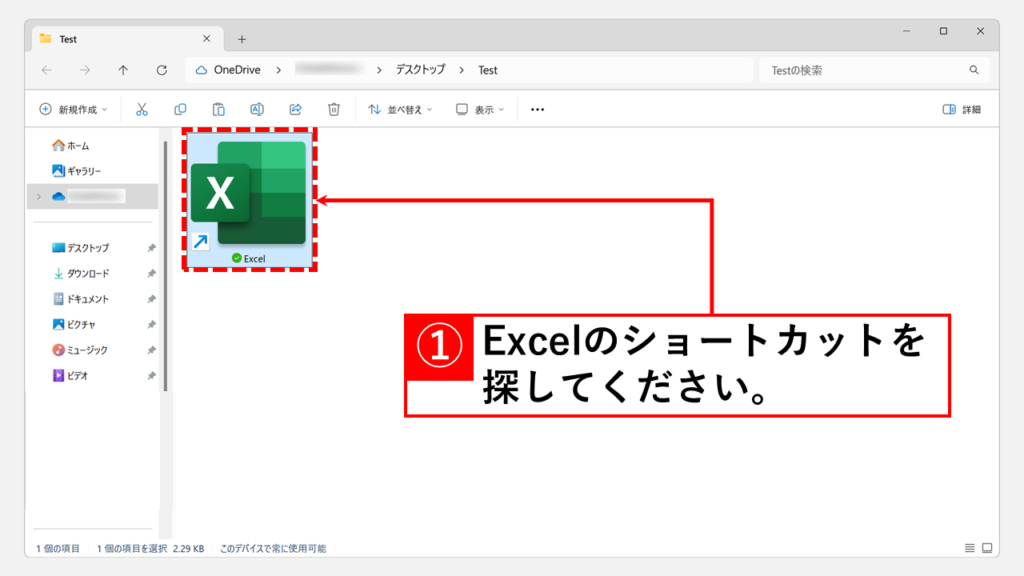
Excelをセーフモードで起動すると、アドインやカスタマイズされた設定が無効化され、最小限の機能のみで動作します。これにより、通常起動時の問題の原因を特定しやすくなります。
セーフモードの具体的な動作
セーフモードでは、個人用マクロブック(PERSONAL.XLSB)やCOMアドイン、特定のレジストリ設定が読み込まれません。また、最近使用したファイルリストやカスタムツールバーも表示されず、Excelの基本機能のみが利用可能な状態になります。
よくある質問
Excelがセーフモードでしか起動しないのはなぜですか?
アドインの競合、破損したファイル、または設定の問題が原因である可能性があります。
セーフモードを解除するにはどうすればいいですか?
アドインを無効にし、Excelを通常モードで起動してみてください。
問題が解決しない場合はどうすればいいですか?
Officeの修復を実行するか、最新の更新プログラムをインストールしてください。
データは失われますか?
通常、セーフモードではデータは失われませんが、バックアップを取ることをお勧めします。
関連記事