
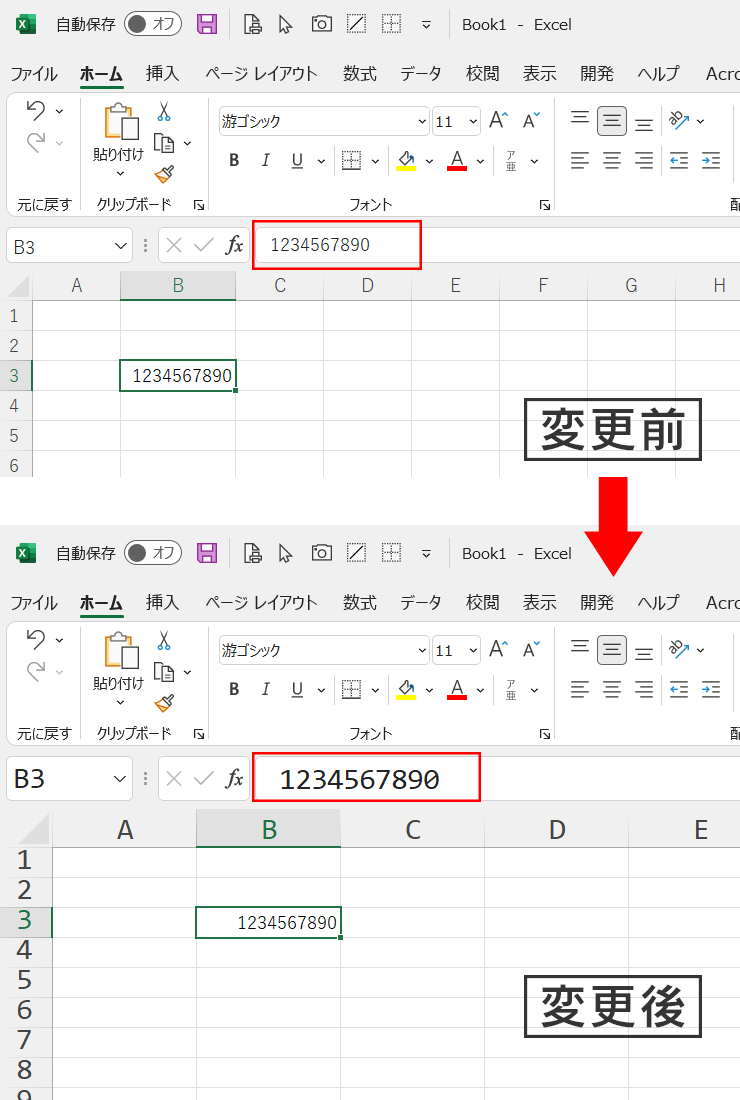
Excelで数式バーの文字サイズだけを大きくする方法を知りたいですか?数式バーのフォントを個別に調整するテクニックは、データ入力や複雑な数式確認を格段に効率化します。
この記事では、設定変更から実際の適用まで、3ステップで確実に文字サイズを拡大する方法を解説します。視認性を向上させ、作業ストレスを軽減しましょう。
数式バーの表示をカスタマイズする基本概念
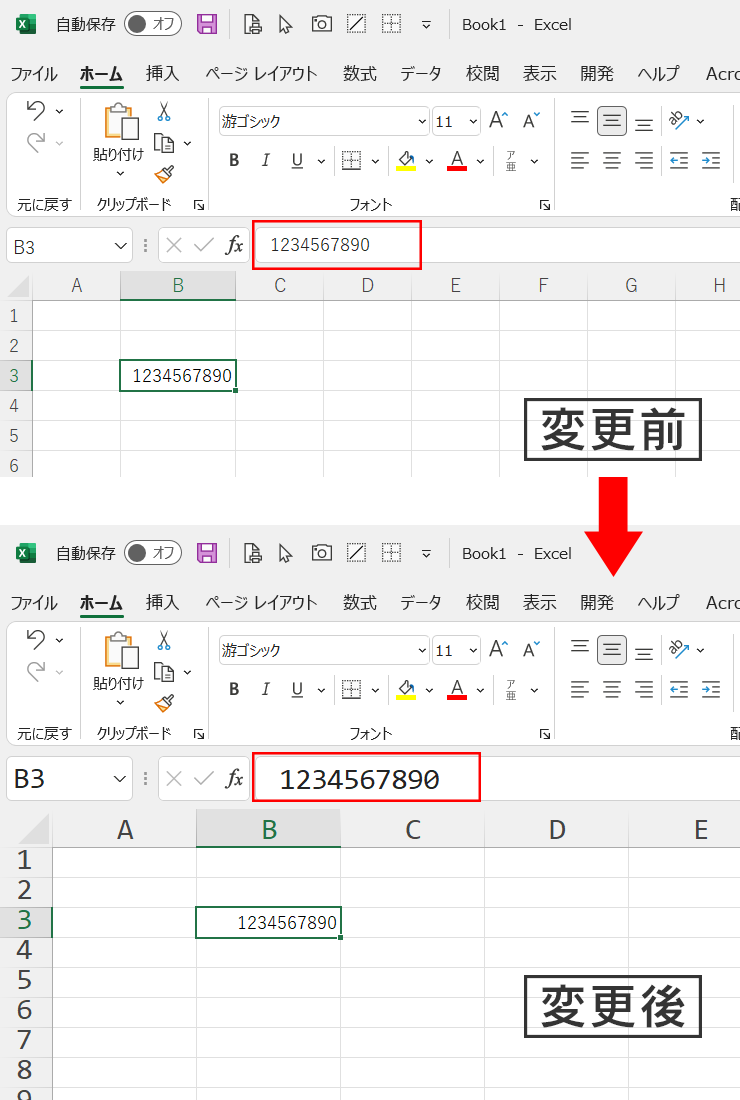
Excelの数式バーは、セル内の数式や長いテキストを確認・編集するための重要なインターフェースです。しかし、デフォルトのフォントサイズでは、特に高解像度ディスプレイを使用している場合や、視認性を向上させたい場合に、読みづらさを感じることがあります。ここでは、ワークシート全体のフォントサイズを変更することなく、数式バーの文字表示だけを独立して拡大する方法について、技術的な観点から解説します。
Pro Tip: 数式バーのフォント設定は、Excelのアプリケーション全体に適用されるグローバル設定です。特定のブックだけに変更を適用することはできませんので、ご注意ください。
手順解説:設定ダイアログからの変更方法
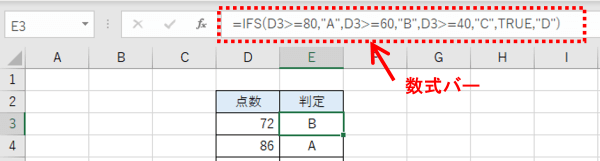
数式バーのフォントサイズを調整する最も直接的な方法は、Excelのオプション設定を利用することです。以下の手順に従って操作してください。
- Excelを起動し、画面上部の「ファイル」タブをクリックします。
- 左側のメニューから「オプション」を選択します。
- 「Excelのオプション」ダイアログが表示されたら、左側のカテゴリ一覧から「全般」をクリックします。
- 「ユーザー設定」セクション内にある「数式バーのフォント サイズ」というドロップダウンメニューを見つけます。
- メニューをクリックし、希望のフォントサイズ(例: 12pt, 14pt, 16pt)を選択します。
- ダイアログ下部の「OK」ボタンをクリックして設定を確定します。
設定を適用するためにExcelの再起動は通常必要ありませんが、変更が即時反映されない場合は、一度Excelを閉じて再度開いてみてください。
代替アプローチと制限事項
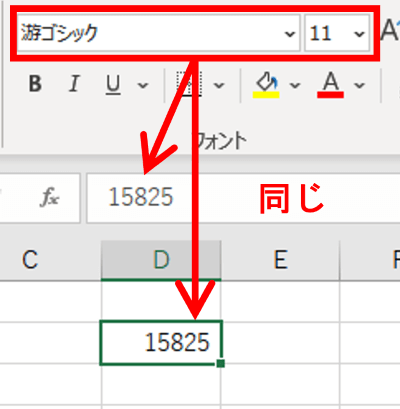
オプション設定以外にも、表示倍率を調整するなどの間接的な方法が考えられますが、数式バーに特化した効果は限定的です。以下の表に、主要な方法とその特徴をまとめました。
| 方法 | 手順 | 数式バーへの影響 | その他の影響 |
|---|---|---|---|
| オプション設定の変更 | ファイル > オプション > 全般 | フォントサイズが直接変更 | Excel全体の数式バーに適用 |
| 表示倍率の変更 | 表示タブ > ズーム | ワークシートと共に拡大縮小 | シート全体の表示が変わる |
| Windowsのディスプレイ設定 | 設定 > システム > ディスプレイ | すべてのアプリケーションのUIが拡大 | OS全体のスケーリングが変わる |
この比較からも明らかなように、数式バーのフォントのみを変更したい場合は、Excelのオプション設定を利用するのが唯一のネイティブな解決策となります。Windowsのスケーリング設定を変更すると、Excelのリボンやアイコンなど他のインターフェース要素もすべて大きくなってしまい、作業領域が狭まるというデメリットがあります。
- 注意点1: フォントサイズを極端に大きくしすぎると、数式バーの表示領域内に収まらない長い数式が、横スクロールなしでは全体を表示できなくなる可能性があります。
- 注意点2: この設定は、インストールされているExcelアプリケーションのバージョン(例: Microsoft 365, Excel 2021, Excel 2019)によって、メニューの位置や名称が若干異なる場合があります。基本的なパス(ファイル→オプション→全般)は共通していることが多いです。
- 注意点3: オンライン版のExcel(Excel for the web)では、このような詳細なアプリケーション設定を変更するオプションは提供されていません。デスクトップアプリ版を使用する必要があります。
高度なカスタマイズを求めるユーザーの中には、レジストリ編集やアドインの使用を考える方もいるかもしれません。しかし、数式バーのフォント設定に関しては、マイクロソフトが公開している公式のAPIや設定項目が限られているため、サードパーティ製ツールによる安全かつ確実な変更方法はほとんど存在しません。公式のオプション設定を利用することが、システムの安定性を保ちながら目的を達成する最善の方法です。
エクセルの数式バーを大きくするには?

Excelの数式バーを大きくするには、数式バーの下縁をドラッグして高さを調整します。これにより、数式バー全体の表示領域が拡大され、長い数式や複数行のテキストをより見やすく確認できます。
数式バー拡大の詳細手順
数式バーを拡大する具体的な方法は、数式バーの下側にある境界線にマウスポインタを合わせると、上下矢印のアイコンが表示されます。その状態で下方向にドラッグすると、数式バーの高さを自由に調整できます。この操作はExcelのバージョンに関わらず共通です。
技術的なヒント: 数式バーを最大限に拡大したい場合は、Excelウィンドウを最大化した状態で調整すると、より多くの表示領域を確保できます。また、数式バーの拡大はワークシートの表示には影響しません。
Excelの数式のフォントを変更するには?
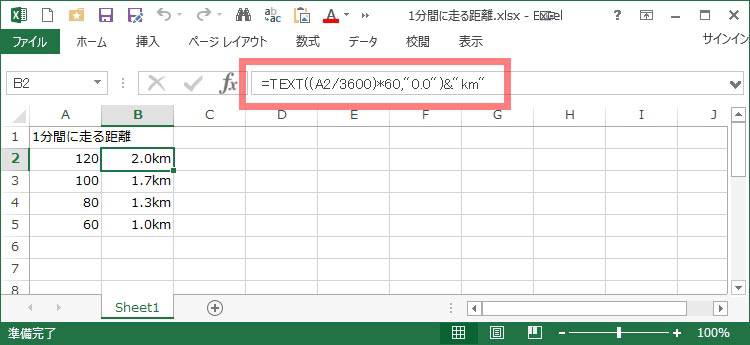
Excelの数式フォントは、Excelのデフォルト設定では直接変更できません。数式バーのフォントサイズを大きくするには、Windowsの表示設定で「テキスト、アプリ、その他の項目のサイズを変更する」オプションを調整する必要があります。
代替方法と注意点
この方法はWindows全体の表示スケールを変更するため、他のアプリケーションにも影響します。Excel内のセルフォントとは独立しており、数式バーの表示のみが拡大されます。高解像度ディスプレイでの作業時に特に有効です。
エクセルで文字の大きさだけを変えるにはどうすればいいですか?
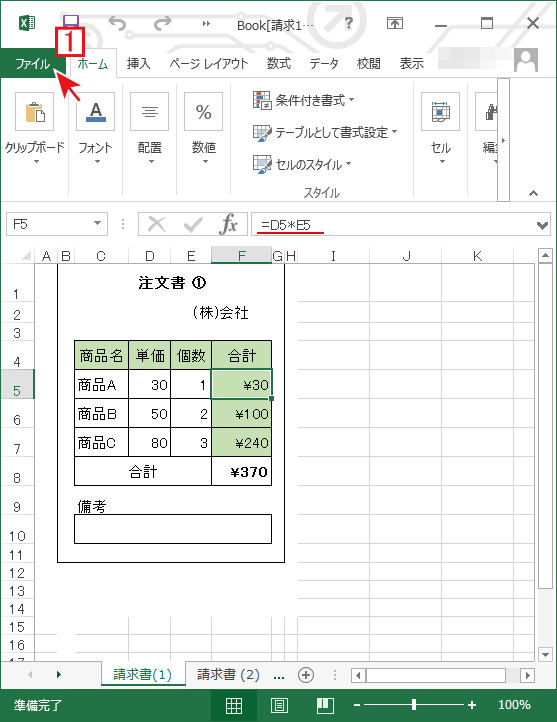
Excelで文字の大きさだけを変更するには、数式バーを選択した状態で「ホーム」タブの「フォントサイズ」ボックスからサイズを選ぶか、直接数値を入力します。これで数式バーの文字だけが大きくなり、セル内の文字サイズは変わりません。
数式バーのフォント設定について
数式バーのフォントサイズはExcelのオプションでグローバルに設定されます。変更するとすべてのブックで同じサイズが適用されるため、特定のセルだけを変更することはできません。表示を一時的に拡大するには「表示」タブのズーム機能を使用します。
よくある質問
数式バーのフォントサイズだけを変更する方法はありますか?
はい、Excelの設定で数式バーのフォントサイズのみを変更できます。オプションからフォントサイズを調整してください。
Excelのバージョンによって方法は異なりますか?
基本的な手順は同じですが、メニューの場所や名称が異なる場合があります。最新のバージョンで確認してください。
変更した設定を元に戻すにはどうすればいいですか?
同じ設定画面でデフォルトのフォントサイズに戻すか、Excelを再起動すると初期設定に戻ります。
数式バーのフォントを太字や斜体に変更できますか?
数式バーのフォントスタイル変更は標準機能ではサポートされていません。フォントサイズのみ調整可能です。
関連記事