
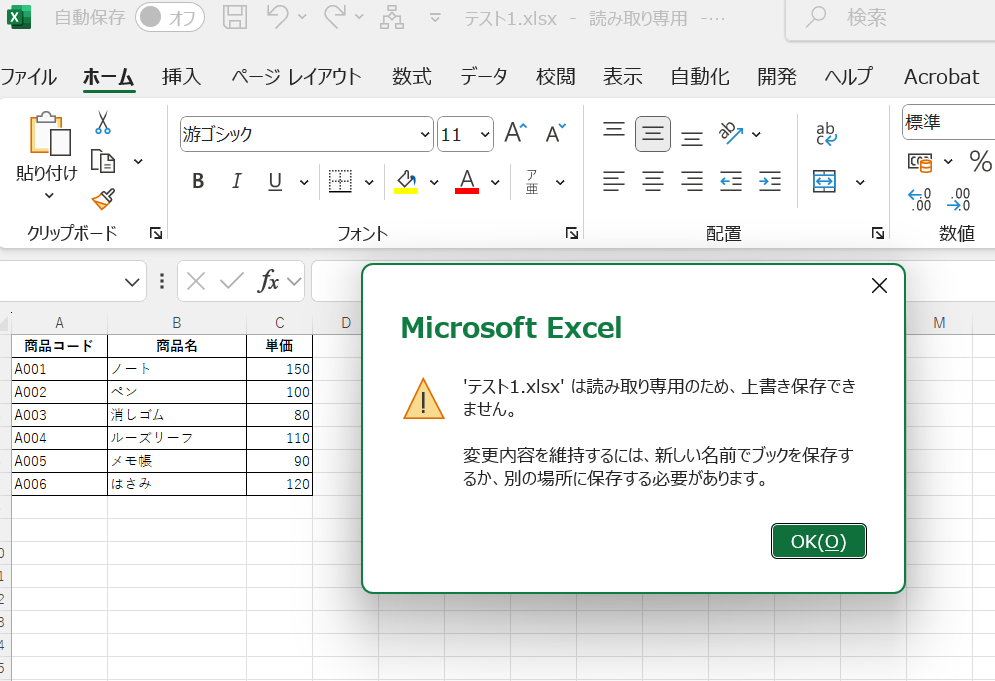
Excelで上書き保存ができないアクセス権限エラーに直面したことはありませんか?この問題は、ファイルの保存を妨げる厄介な障害です。本記事では、その原因と解決策をわかりやすく解説します。
まずは落ち着いて、エラーメッセージを確認しましょう。次に、ファイルの権限設定や共有状態をチェックします。最後に、実践的な対処法を試して、スムーズな保存作業を回復させましょう。
アクセス権限エラーの根本原因を探る
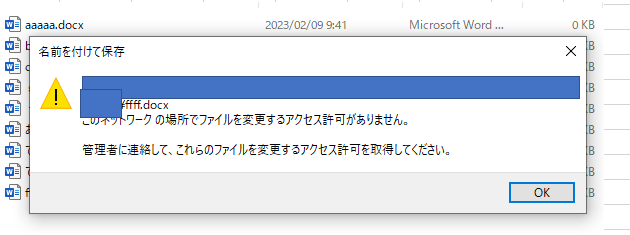
Excelファイルを上書き保存しようとした際、「アクセス権限がありません」というエラーメッセージが表示されることがあります。この問題は、単純な操作ミスではなく、ファイルシステム、ユーザーアカウント、またはExcel自体の複雑な相互作用によって発生します。特に、ネットワークドライブ上のファイル、複数ユーザーで共有されているファイル、または管理者権限を必要とする場所に保存されたファイルで頻繁に発生します。
主要な原因と即効性のある解決手順
エラーが発生した場合、まず以下の基本的なチェックと解決策を順番に試すことをお勧めします。多くの場合、これらの初期対応で問題は解消されます。
- ファイルが他のアプリケーションで開かれていないか確認します。特に、バックグラウンドで実行されているPDFビューアやクラウドストレージの同期アプリがファイルをロックしている可能性があります。
- Excelを完全に終了し、再度起動してファイルを開き直します。一時的なキャッシュやプロセスの問題が解消されることがあります。
- ファイルを別の場所(例:デスクトップ)にコピーし、そのコピーに対して編集と保存を試みます。これで保存できる場合は、元のファイルの場所やパスに問題がある可能性が高いです。
高度な権限設定とトラブルシューティング
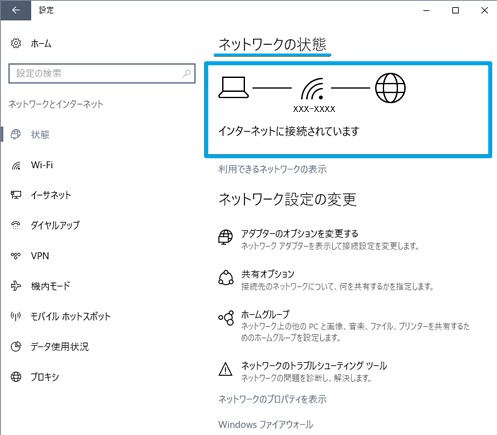
上記の基本手順で解決しない場合、より深いシステムレベルの権限問題が関与していると考えられます。WindowsのNTFS権限やファイル属性が原因となるケースです。
プロのTip: 問題のファイルがあるフォルダのプロパティで「セキュリティ」タブを確認し、ご自身のユーザーアカウントに「フルコントロール」の権限が付与されているか必ずチェックしてください。権限の継承が切断されている場合があります。
以下の表は、発生場所別の権限問題の特徴と対処の焦点をまとめたものです。
| 発生場所 | 考えられる権限の問題 | 対処の焦点 |
|---|---|---|
| ローカルドライブ(C:ドライブなど) | ユーザーアカウント制御(UAC)、管理者権限の不足、ファイルの「読み取り専用」属性 | 管理者としてExcelを実行、ファイル属性の変更 |
| ネットワークドライブ/共有フォルダ | ネットワーク共有権限の不足、接続ユーザーの認証問題、サーバー側のロック | ネットワーク資格情報の再入力、IT部門への共有権限確認依頼 |
| OneDrive/Dropbox等の同期フォルダ | クラウドサービス側の同期処理中のロック、バージョン競合 | 同期の一時停止、サービス提供元のステータス確認 |
さらに、隠れた原因として「信頼できるドキュメント」設定やアドインの競合が挙げられます。Excelの「ファイル」→「オプション」→「信頼センター」→「信頼センターの設定」→「信頼できるドキュメント」から、該当ファイルのパスを「信頼できる場所」に追加するか、設定を一時的に無効化してみる方法も有効です。
予防策とファイル保護のベストプラクティス
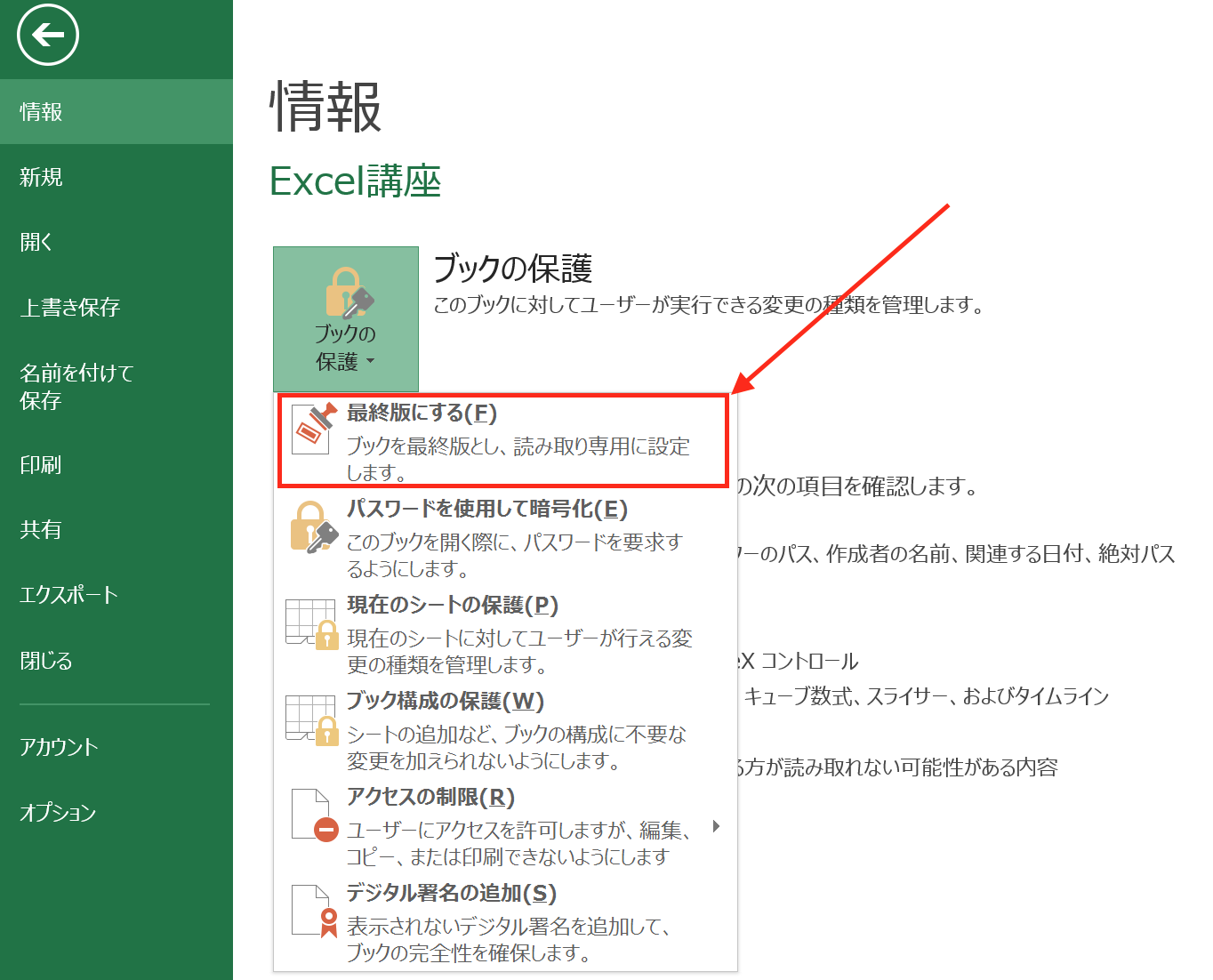
このエラーを未然に防ぐための日常的な習慣を身につけることが重要です。
- 重要なファイルを編集する前には、必ずバックアップコピーを作成します。
- ネットワーク上のファイルを直接編集するのではなく、一度ローカルにコピーしてから作業し、完了後に上書き保存するワークフローを採用します。
- ファイル名や保存パスに特殊文字(?, *, <, >, |など)や非常に長い文字列を使用しないようにします。
- 定期的にExcelとオペレーティングシステムの更新を適用し、既知の不具合を修正します。
マクロが有効なブック(.xlsm)を扱う場合、マクロの実行によってファイルが特定の状態でロックされる可能性もあります。マクロのコード内にファイルを閉じる処理が適切に記述されているか、デバッグを行う必要がある場面も出てきます。
エクセルで保存したいファイルがアクセス権限がないのはなぜですか?
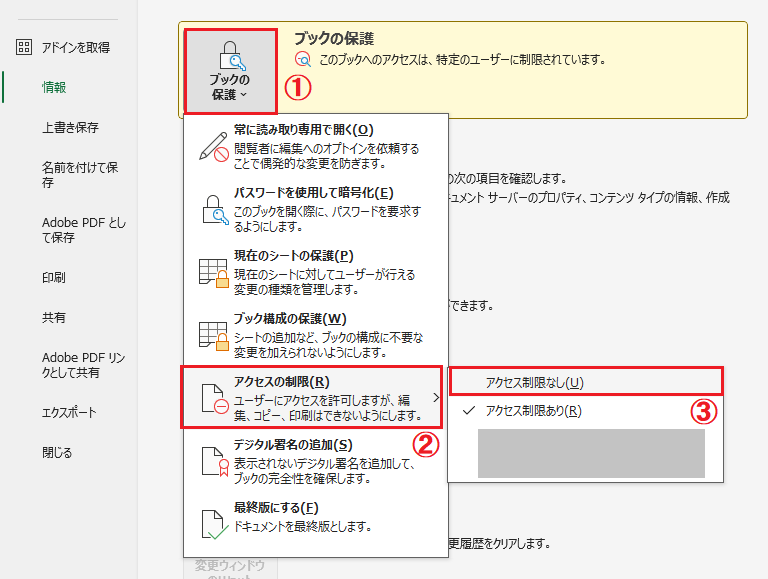
Excelファイルが保存できない「アクセス権限」エラーは、主にファイルが他のプログラムで開かれている、読み取り専用属性が設定されている、保存先フォルダの権限が不足している、またはファイルが共有ネットワーク上でロックされている場合に発生します。
主な原因と確認ポイント
このエラーはシステムレベルでのファイルアクセス制限を示しています。まず、Excel以外のプログラム(別のExcelインスタンス、PDFビューア、バックアップソフト等)でファイルが開いていないか確認してください。また、ファイルのプロパティで「読み取り専用」属性が有効になっていないか、保存先フォルダに対してユーザーが「書き込み」権限を持っているかを確認することが重要です。
技術上のヒント: ネットワーク共有フォルダに保存する場合、ファイルサーバーのキャッシュ設定やオフラインファイルの同期が原因で権限エラーが発生することがあります。一時的にローカルフォルダに保存してからコピーするか、ネットワークドライブのマッピングをやり直すことで解決できる場合があります。
Excelで上書き保存ができない原因は?
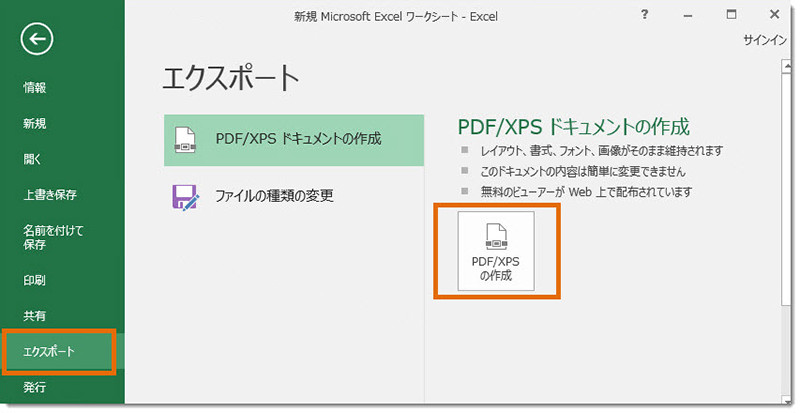
Excelで上書き保存ができない主な原因は、ファイルが読み取り専用モードで開かれている、他のユーザーやプログラムがファイルを使用中、または保存先のフォルダに書き込み権限がないことです。
詳細な原因と確認ポイント
「アクセス権限」エラーが表示される場合、まずファイルのプロパティで「読み取り専用」属性が設定されていないか確認してください。また、ネットワークドライブやOneDriveなどのクラウドストレージに保存している場合は、同期中の競合や接続問題が原因となることがあります。
Tip Técnico: 管理者権限でExcelを起動(右クリック→「管理者として実行」)すると、一部の権限問題が解決することがあります。特にシステムフォルダや共有フォルダに保存する場合に有効です。
Excelのアクセス権限を解除するには?
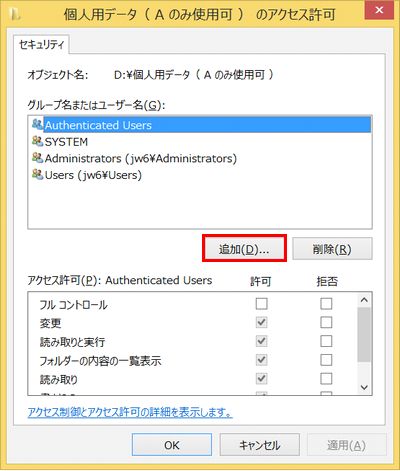
Excelファイルのアクセス権限を解除するには、まずファイルを閉じ、ファイルのプロパティから「読み取り専用」のチェックを外します。管理者権限でExcelを起動するか、ファイルのセキュリティ設定でユーザーのフルコントロール権限を付与することも有効です。
詳細な手順と代替方法
権限問題が解決しない場合は、ファイルがネットワークドライブやクラウドストレージ上にある可能性があります。その場合は、ローカルコピーを作成して編集し、元のファイルを置き換える方法が確実です。また、Windowsの「プロパティ」→「セキュリティ」タブで、現在のユーザーに「フルコントロール」権限を明示的に追加してください。
技術的なヒント: ファイルが共有フォルダ内にある場合、フォルダ自体の権限設定も確認が必要です。時として、Excelの「ドキュメント検査」機能で隠れたプロパティや個人情報がロックの原因となることがあります。
よくある質問
Excelファイルの上書き保存ができない場合、まず何を確認すればよいですか?
まず、ファイルが読み取り専用モードで開かれていないか確認してください。ファイルのプロパティを右クリックで開き、「読み取り専用」のチェックを外します。
アクセス権限エラーが表示される主な原因は何ですか?
主な原因は、ファイルが他のアプリケーションで開かれている、ネットワークドライブの権限設定が不適切、またはユーザーアカウントに書き込み権限がないことです。
ファイルが他の人によって開かれている場合、どうすればよいですか?
ファイルを開いている人に閉じてもらうか、共有フォルダの設定で「排他制御」を無効にします。一時的に別名で保存することも可能です。
ネットワークドライブの権限エラーを解決する方法は?
ネットワーク管理者に連絡し、該当ファイルへの書き込み権限を付与してもらってください。ローカルコピーを作成して編集後、再度アップロードする方法もあります。
関連記事