
Excelでスクロールが速すぎて制御できない時、マウス設定を調整すれば解決できます。この問題は多くのユーザーが直面する一般的なトラブルです。
ここでは、設定を変更してスクロール速度を最適化する具体的な手順を紹介します。すぐに実践できる方法で、Excelの操作を快適にしましょう。
マウスホイールのスクロール速度を最適化する
Excelで作業中、マウスホイールを少し動かしただけでシートが一気に数十行もスクロールしてしまい、正確なセル選択が困難になる経験はありませんか?これは、Excelのスクロール速度がWindowsやマウスドライバーの設定と連動しているため、特に高解像度ディスプレイや特定のマウスモデルで顕著に発生する問題です。根本的な原因は、システム全体の「一回のホイール回転でスクロールする行数」の設定値が、Excelの細かい操作には不適切な場合にあると言えます。
プロの視点: スクロール速度の問題は、Excelの設定だけを変更しても完全には解決しないことが多いです。Windowsのシステム設定、マウスメーカー固有のドライバーソフト、そしてExcel内部のオプション。この3層の設定を総合的に調整する必要があります。
設定変更の具体的な手順
問題を解決するためには、段階的に設定を確認・調整していくことが効果的です。以下の順序で進めることをお勧めします。
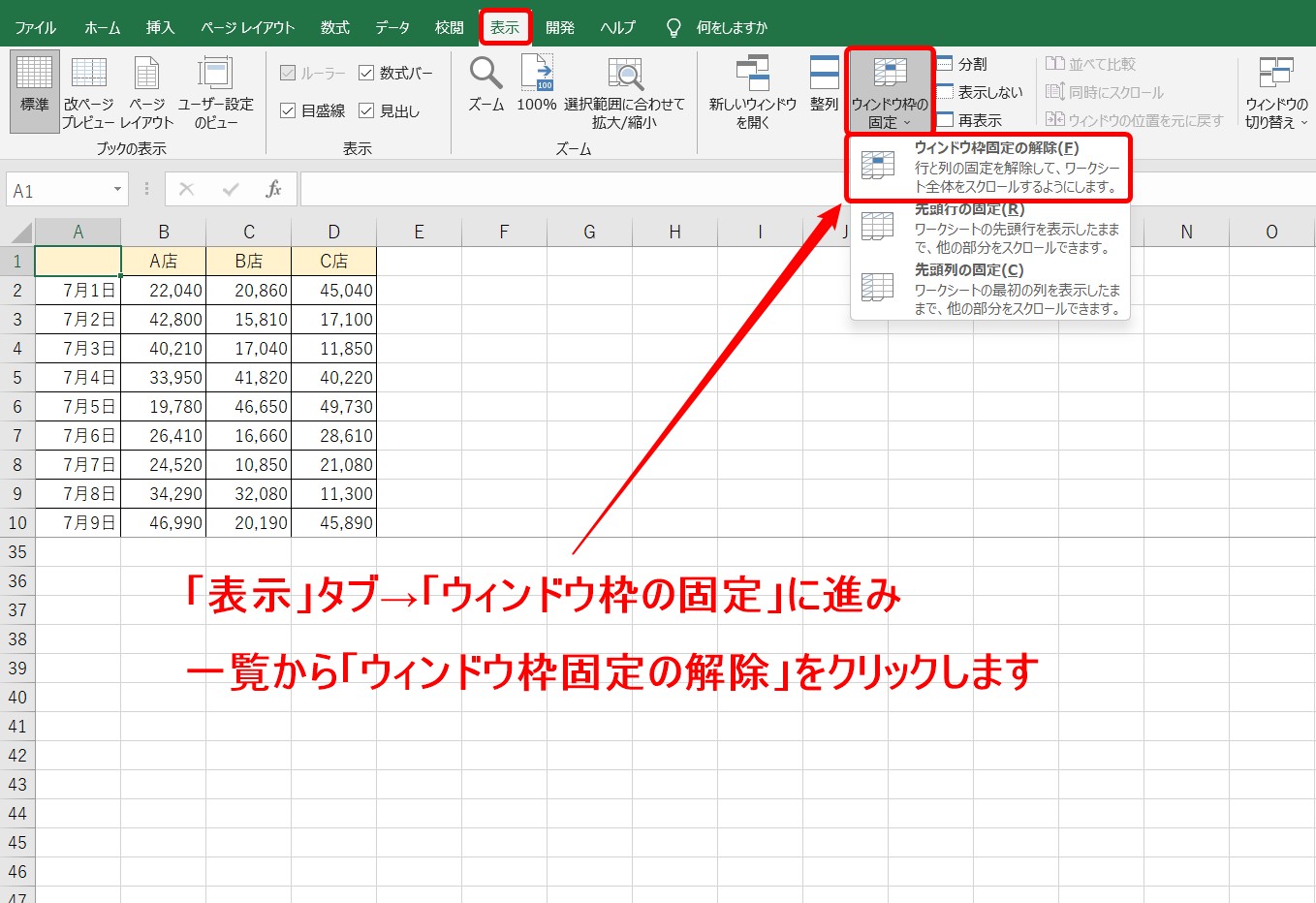
- Windowsの基本設定を確認: スタートメニューから「設定」→「Bluetoothとデバイス」→「マウス」を開きます。「一回のホイール回転でスクロールする行数」の項目を確認し、値を小さく調整してみてください(例: 3行から1行へ)。
- マウス専用ソフトウェアを活用: Logitech OptionsやMicrosoft Mouse and Keyboard Centerなど、お使いのマウスに対応する設定アプリがある場合は、そこでより細かいスクロール速度や「精密スクロール」機能の設定が可能です。
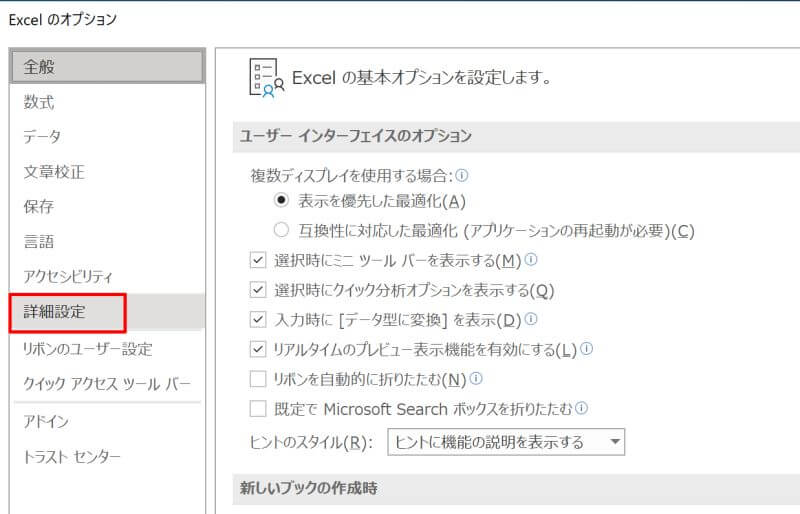
- Excelのオプションを微調整: Excelを起動し、「ファイル」→「オプション」→「詳細設定」を開きます。「編集設定」の項目にある「スクロールバーやマウスホイールでシートをスクロールする」がチェックされていることを確認します(通常はオン)。これがオフになっていると、動作が不安定になる場合があります。
トラブルシューティングと代替方法

上記の設定を変更しても改善が見られない、または設定項目自体が見つからない場合は、以下のような状況が考えられます。
- ドライバーの問題: マウスのドライバーが古い、または汎用ドライバーしかインストールされていない。製造元の公式サイトから最新ドライバーを入手・再インストールする。
- Excelファイル固有の問題: 特定の巨大なファイルや、複雑な数式・グラフを含むファイルでのみ発生する。ファイルを新規作成し、データをコピーして動作を比較する。
- ハードウェアの競合: 他のUSBデバイスや、タッチパッドなどのポインティングデバイスが干渉している可能性がある。一時的に外して動作を確認する。
また、マウスホイールの設定に依存しない代替ナビゲーション方法として、キーボードショートカットの使用は非常に有効です。PageUp/PageDownキー、Ctrl + 方向キー(データ領域の端まで移動)、または「名前ボックス」に直接セル番地(例: A1000)を入力してジャンプする方法は、速度問題を完全に回避し、正確な移動を実現します。
| 主な症状 | 考えられる原因 | 推奨対策の優先順位 |
|---|---|---|
| 軽く回しただけで激しくスクロールする | Windowsのシステムスクロール設定値が大きすぎる | 1. Windows設定の調整 |
| スクロール速度が一定せず、カクつく | マウスドライバーの不具合、またはハードウェア故障の前兆 | 1. ドライバー再インストール 2. 別のマウスでテスト |
| Excelのみで発生し、他のアプリでは正常 | Excelファイルの破損、またはアドインの衝突 | 1. セーフモードでExcel起動 2. 問題のアドインを無効化 |
最終手段として、Windowsレジストリを編集してスクロール行数を直接変更する方法も技術情報として存在しますが、レジストリの誤操作はシステム不安定化のリスクを伴うため、上記の標準的な設定変更で解決することが強く推奨されます。特に業務環境では、IT部門への相談が第一選択肢となるべきです。
エクセルでマウスのスクロール速度を調整するには?
Excelでマウスのスクロール速度を調整するには、Windowsの設定から「マウス」を開き、「スクロール」セクションで「一度にスクロールする行数」を変更します。通常は3行がデフォルトですが、1行に減らすとスクロールが遅くなります。
詳細な調整手順
Windowsの設定アプリで「デバイス」→「マウス」を選択し、「一度にスクロールする行数」のスライダーを調整します。数値が小さいほどスクロールが遅くなり、Excelでの細かい操作がしやすくなります。
- Windows設定を開く(Win+I)
- 「デバイス」→「マウス」を選択
- 「スクロール」セクションの行数設定を変更
- Excelを再起動して変更を適用
Tip: マウスメーカーの専用ソフト(Logitech Optionsなど)を使用すると、アプリごとにスクロール速度を設定できます。Excelだけを遅く設定することも可能です。
マウスのスクロール速さの設定方法は?
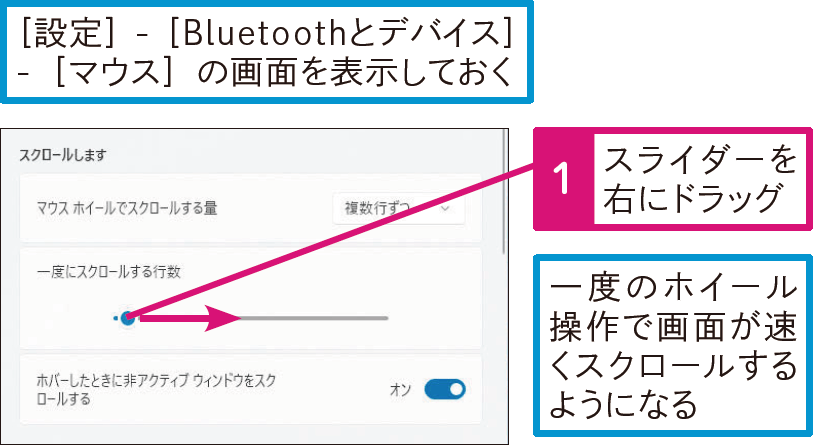
マウスのスクロール速度は、Windowsの設定から調整できます。「設定」→「デバイス」→「マウス」で「スクロール速度」を変更し、Excelで確認してください。Macでは「システム環境設定」→「マウス」で「スクロール速度」を調整します。
WindowsとMacでの詳細設定
Windowsでは「追加のマウスオプション」から詳細なスクロール設定が可能で、Macでは「トラックパッド」と「マウス」の設定を分けて調整できます。Excelの「ファイル」→「オプション」→「詳細設定」内の「スクロール」設定も併せて確認すると効果的です。
Excelでマウスのスクロールがおかしいのはなぜですか?
Excelでマウスのスクロールがおかしい場合、主な原因は「マウス設定のズーム機能」や「Excelのスクロール速度設定」です。マウスのドライバー設定でスクロール速度を調整するか、Excelのオプションでスクロール単位を変更することで解決できます。
詳細な原因と解決手順
Excel特有の問題として「Ctrlキーを押しながらスクロールするとズーム機能が作動する」設定が有効になっている場合があります。ファイル→オプション→詳細設定→「Ctrlキーを押しながらマウスホイールでズーム」のチェックを外すことで、通常のスクロール動作に戻せます。
- マウスドライバーソフトでスクロール速度をリセット
- Excelの「ファイル→オプション→詳細設定」でスクロール単位を調整
- マウスの電池交換やUSBポートの変更を試す
- Excelを再起動して一時的な不具合を解消
よくある質問
マウスのスクロール速度が速すぎる場合、どのように調整すればよいですか?
Windowsの設定で「マウス」→「その他のマウスオプション」→「ホイール」タブからスクロール行数を減らすことで調整できます。
Excelでスクロールが制御できない原因は何ですか?
マウスドライバーの不具合、Excelの設定、またはマウス自体の故障が考えられます。まずはマウスドライバーの更新をお試しください。
マウス設定を変更してもExcelのスクロールが改善しない場合は?
Excelの「ファイル」→「オプション」→「詳細設定」で「スクロールバーの表示」や「ズーム設定」を確認し、必要に応じて初期設定に戻してください。
特定のExcelファイルだけスクロールが異常に速くなるのはなぜですか?
そのファイルに大量のデータや複雑な数式が含まれている可能性があります。不要なデータを削除するか、別のファイルで動作を確認してください。
関連記事