
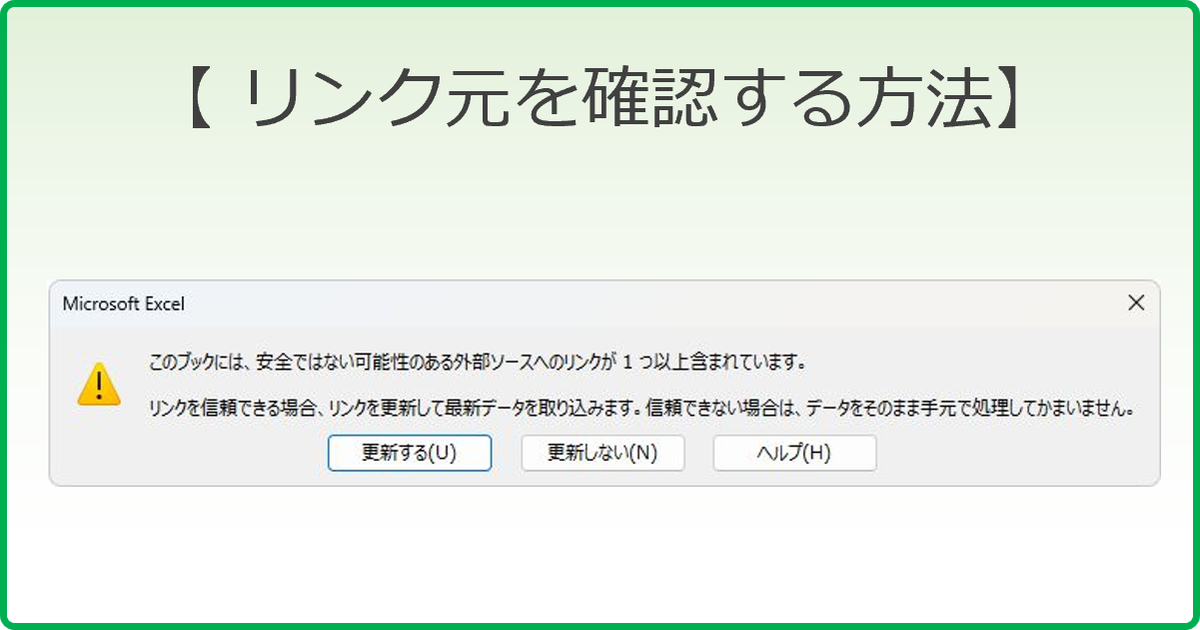
Excelファイルを開くたびに表示される「リンクの更新」メッセージにうんざりしていませんか?Excelでファイルを開くたびに「リンクの更新」を聞かれるのを止める方法を、3ステップで確実に解決します。
まずは問題を認識し、次に具体的な解決策を約束し、最後に実際の手順を試していただきます。これで、不要なポップアップから解放された快適な作業環境を手に入れましょう。
リンク更新ダイアログの根本原因を理解する
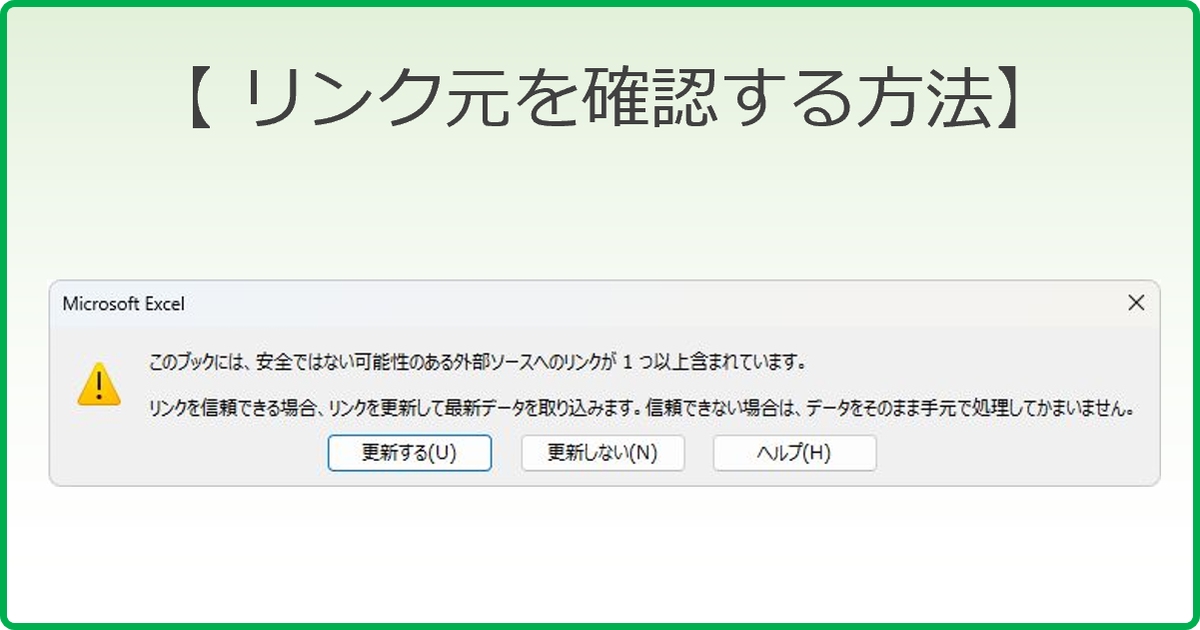
Excelファイルを開くたびに「このブックには、他のデータ ソースへのリンクが含まれています。リンクを更新しますか?」というメッセージが表示される現象は、多くのユーザーを悩ませています。このダイアログは、ファイル内に他のブックやデータソースへの外部参照(リンク)が存在し、Excelが起動時にそれらの最新データを取得しようとする際に発生します。セキュリティ上の理由から、Excelはユーザーの確認なしに自動的に外部データを読み込むことを避けているのです。
プロのヒント: このメッセージは、ファイルが「依存関係」を持っている証拠です。単に煩わしいだけでなく、意図せずに古いリンク先を参照し続けている可能性もあるため、根本的な解決が推奨されます。
恒久的な解決策:リンクの検出と完全な削除
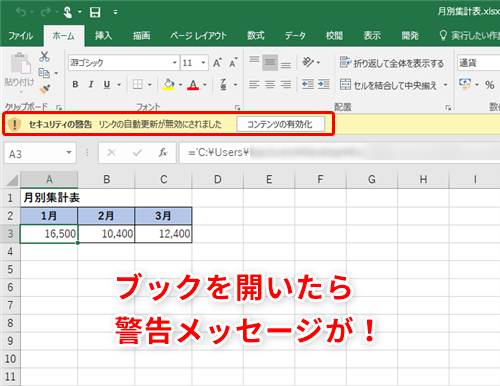
最も確実な方法は、ファイル内に埋め込まれたすべての外部リンクを探し出し、必要なければ完全に削除することです。リンクは数式だけでなく、名前付き範囲、グラフのデータソース、データ検証ルール、条件付き書式など、様々な場所に潜んでいる可能性があります。
- 「データ」タブからの調査: リボンの「データ」タブを開き、「クエリと接続」グループ内の「リンクの編集」をクリックします。ここに表示されるリンクが、ダイアログの原因となっている外部参照の一覧です。
- 数式の手動確認: 「Ctrl + F」で検索ボックスを開き、「.xlsx」や「.xls」、または「[」を検索します。これにより、数式バーに直接入力されたリンク(例: ='C:Documents[source.xlsx]Sheet1'!$A$1)を見つけることができます。
- 名前の定義の確認: 「数式」タブの「名前の管理」を開き、各名前の「参照範囲」をチェックします。ここにファイルパスが含まれている場合があります。
見つかったリンクが不要な場合は、「リンクの編集」ダイアログでリンクを選択し「リンクの切れ」をクリ�します。または、数式内のリンクを静的な値に置き換えます。
状況別の対処法と設定変更
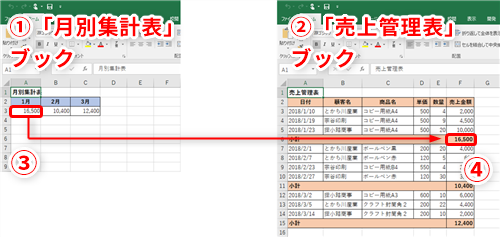
リンクを維持する必要がある場合や、一時的にメッセージを表示させないようにしたい場合は、以下の設定を変更する方法があります。
| 状況 | 対処法 | 手順と注意点 |
|---|---|---|
| リンクを維持し、自動更新したい | 起動時の警告を無効化 | 「ファイル」→「オプション」→「詳細設定」を開き、「計算」セクションの「このブックを開くときにリンクを自動的に更新する」にチェックを入れます。セキュリティリスクが若干高まります。 |
| リンクを維持し、手動更新したい | リンクの更新方法を変更 | 「リンクの編集」ダイアログで各リンクを選択し、「手動」に設定します。これにより、開く時のダイアログは表示されず、ユーザーが任意のタイミングで「すべて更新」を実行できます。 |
| 原因不明のリンクが残る | 非表示のオブジェクトを削除 | 「ホーム」タブの「検索と選択」→「オブジェクトの選択」をクリックし、シート上でドラッグして非表示のグラフや図形を選択・削除します。これらにリンクが含まれている可能性があります。 |
また、マクロを使用して強制的にリンクを切断する方法もあります。Visual Basic Editor (Alt+F11) を開き、標準モジュールに以下のようなコードを追加して実行します。この操作は元に戻せないため、ファイルのバックアップを取ってから実施してください。
- この方法は上級者向けであり、予期せぬエラーを引き起こす可能性があります。
- コード実行後は、ファイルを保存して閉じ、再度開いてダイアログが表示されないことを確認します。
Excelでファイルを更新せずに開くには?
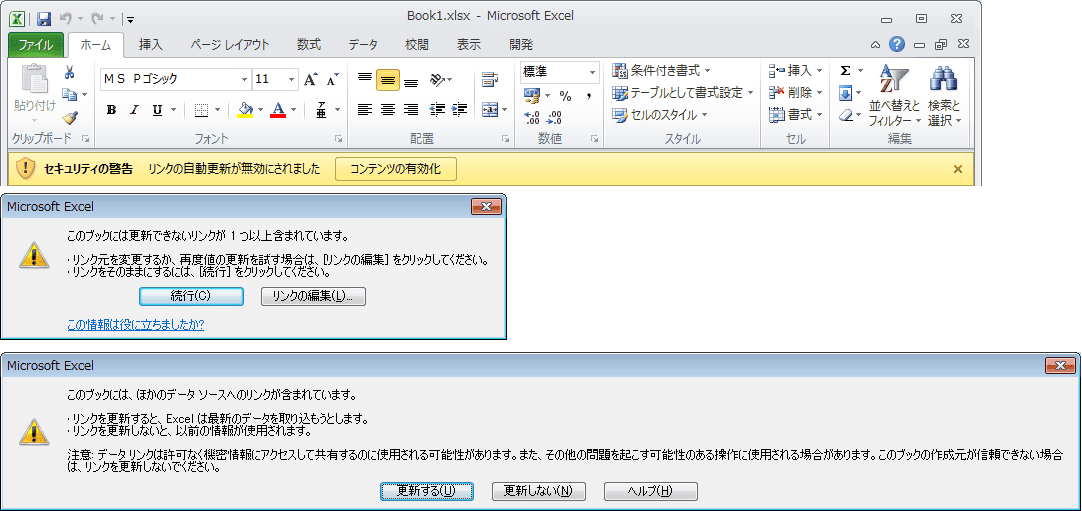
Excelでファイルを更新せずに開くには、ファイルを開く際に「リンクの更新」ダイアログが表示されたら、「いいえ」または「キャンセル」を選択します。これにより、外部リンクのデータを更新せずにファイルを開くことができます。
詳細な操作手順
Excelを起動し、ファイルを開くときに表示される「リンクの更新」ダイアログで「いいえ」をクリックすると、ファイル内のリンクは前回保存時の状態のまま開かれます。この方法は一時的な解決策であり、リンクを完全に無効化するわけではありません。
Excelの自動更新を停止するには?
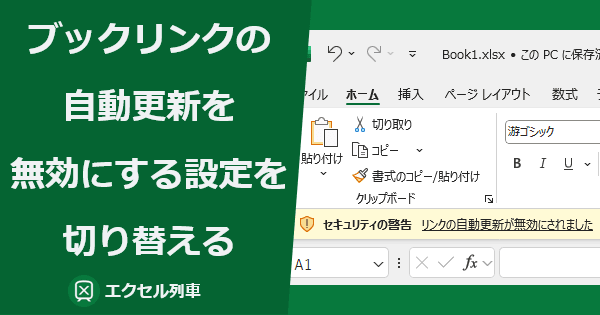
Excelの自動更新を停止するには、[ファイル] → [オプション] → [詳細設定] で「ブックを開くときに自動的にリンクを更新する」のチェックを外します。これでファイルを開くたびにリンク更新の確認が表示されなくなります。
より確実な設定方法
上記の設定だけでは完全に止まらない場合があります。リンク元のデータソースが変更されていると、手動更新のプロンプトが表示されることがあります。その場合は、リンク自体を解除するか、外部参照を数値に変換する必要があります。
Excelの自動反映を解除するには?
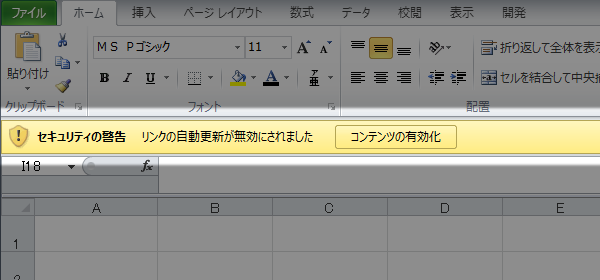
Excelの自動反映を解除するには、[データ]タブ→[接続の編集]でリンクを選択し、[リンクの解除]をクリックします。これにより外部データへの自動更新が停止し、手動更新のみになります。
リンク解除の詳細手順
まず[データ]タブの「接続の編集」を開き、一覧から解除したいリンクを選択します。次に右下の「リンクの解除」ボタンをクリックすると、そのリンクの自動更新機能が完全に無効化されます。元のファイルは変更されませんが、リンク情報は削除されるため注意が必要です。
よくある質問
Excelでファイルを開くたびに「リンクの更新」を聞かれるのはなぜですか?
ファイルに他のファイルやデータへのリンクが含まれているため、Excelはリンクを更新するか確認します。
リンクの更新を自動的に行うように設定できますか?
はい、Excelのオプションで「リンクの更新を自動的に行う」を選択できます。
リンクを完全に削除する方法はありますか?
はい、リンク元のデータをファイル内に埋め込むか、リンクを解除することで削除できます。
この設定を変更しても他のファイルに影響はありますか?
いいえ、この設定は現在のファイルのみに適用され、他のファイルには影響しません。
関連記事