
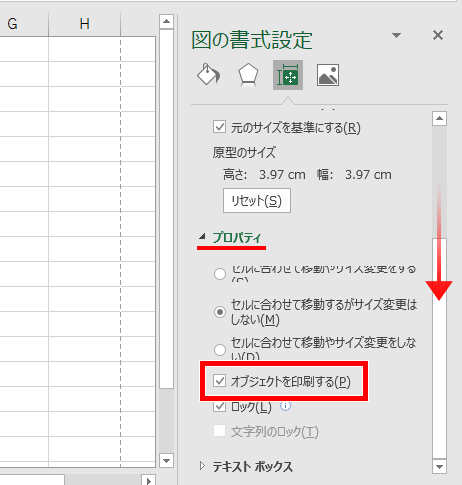
Excelで図形やテキストボックスが印刷されない問題は、プロパティ設定の見落としが原因であることが多いです。この記事では、確実に解決するための具体的な手順をご紹介します。
まずは設定を確認し、問題を特定しましょう。次に、適切な修正方法を実行して、最後に印刷テストで確認するという3ステップで完全解決を目指します。
印刷設定の深層:Excelオブジェクトの不可視化メカニズム
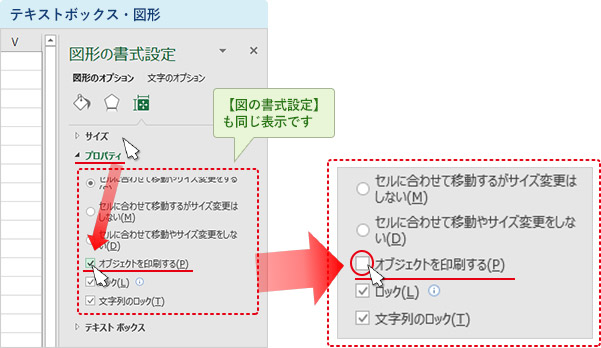
Excelで作成した洗練された図形やテキストボックスが、画面上では完璧に表示されるにもかかわらず、印刷プレビューや実際の印刷では忽然と消えてしまう現象は、多くのユーザーを悩ませる古典的な課題です。この問題の根幹は、オブジェクトに設定された「印刷プロパティ」にあります。画面上での表示プロパティと印刷時の出力プロパティは独立して制御可能であり、この分離こそが混乱を生む原因なのです。
主要な印刷プロパティとその影響範囲
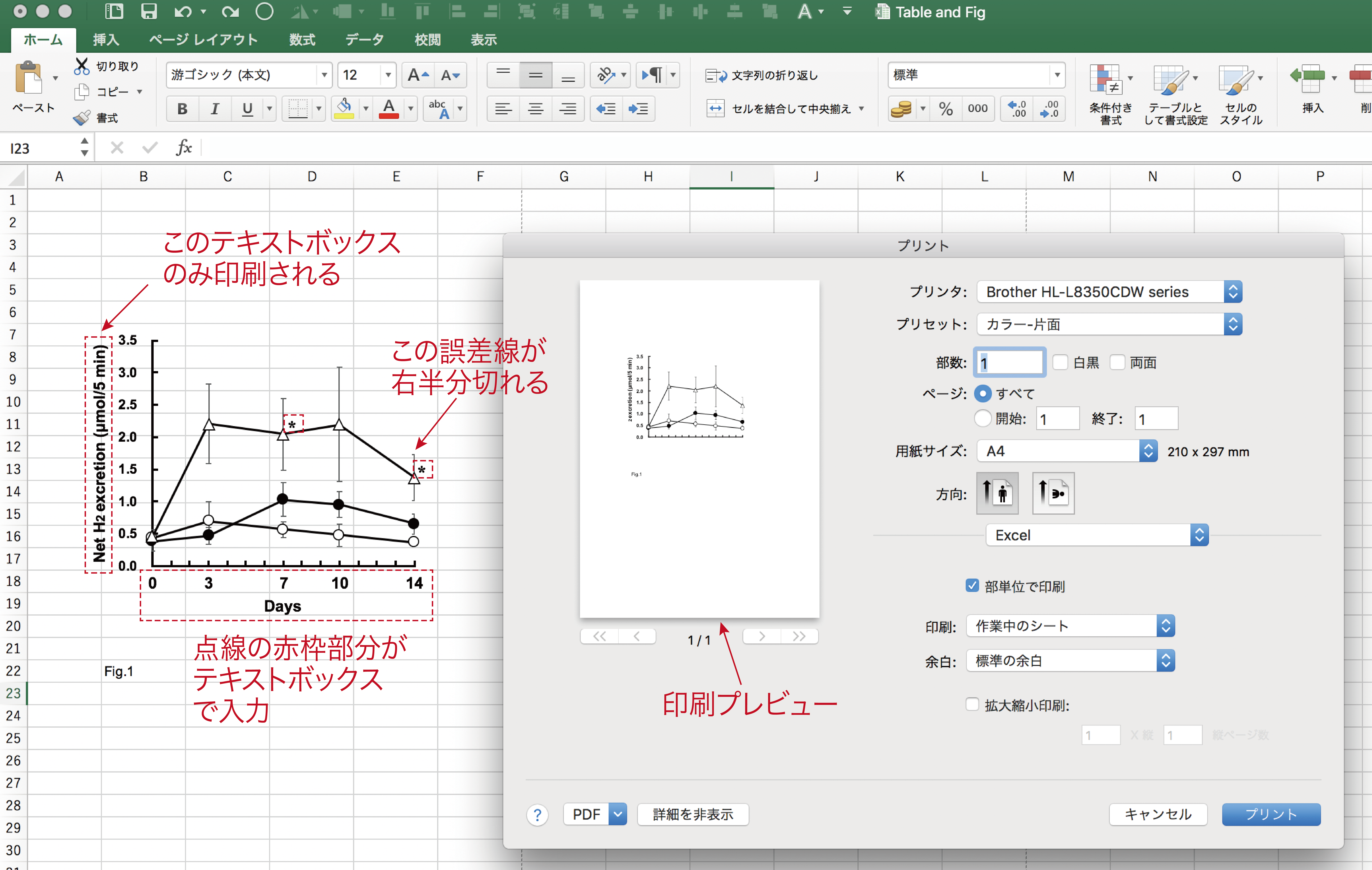
図形やテキストボックスの印刷可否を決定するプロパティは、主に「図形の書式設定」ダイアログ内に分散しています。これらの設定は、オブジェクトを右クリックし、「図形の書式設定」を選択することでアクセスできます。重要なのは、これらの設定がシート全体の印刷設定とは別個に管理されているという点です。
プロのTips: 複数のオブジェクトが印刷されない場合、[ホーム]タブ→[検索と選択]→[オブジェクトの選択]で全てのオブジェクトを選択し、一括してプロパティを確認・変更するのが効率的です。
段階的トラブルシューティング手順
- 基本確認: まず、問題のオブジェクトが選択されている状態で、[図形の書式設定]ペイン(またはダイアログ)を開きます。
- プロパティの捜索: ペイン内の「サイズとプロパティ」(アイコンは四角と矢印)をクリックします。
- 核心設定へのアクセス: 展開されたメニューの中から「プロパティ」セクションを見つけます。ここに印刷に関する鍵となるオプションが存在します。
- 値の検証: 「オブジェクトを印刷する」というチェックボックス(または類似の文言)がオンになっていることを確認します。これがオフになっているのが最も一般的な原因です。
上記の手順で解決しない場合、問題はより深層にある可能性があります。例えば、オブジェクトが「最背面に送られ」、他の塗りつぶされたオブジェクトやセル背景の下に完全に隠れているケースです。この場合、画面上では見えていても、印刷時には隠れたままとなります。[書式]タブの[配置]グループにある[前面へ移動]/[背面へ送る]でレイヤーを調整する必要があります。
環境・状態別の原因と対策マトリクス
| 発生状況 | 疑われる原因 | 具体的な対策 |
|---|---|---|
| 特定のプリンタでのみ印刷されない | プリンタドライバの互換性問題、または「グラフィックスとして印刷」設定 | ドライバの更新、または[ファイル]→[オプション]→[詳細設定]の「次のように印刷」で設定を確認 |
| 印刷プレビューでは見えるが、実際の印刷で消える | プリンタのメモリ不足、または複雑なグラフィックスの処理限界 | 印刷品質を「ドラフト」に下げる、オブジェクトをラスタライズ(画像化)する |
| Excelファイルを開き直すと設定がリセットされる | ファイル形式(.xls vs .xlsx)によるプロパティ保存の互換性問題 | 最新の「.xlsx」形式で保存し直す。マクロを使用している場合は、保存形式を「.xlsm」に。 |
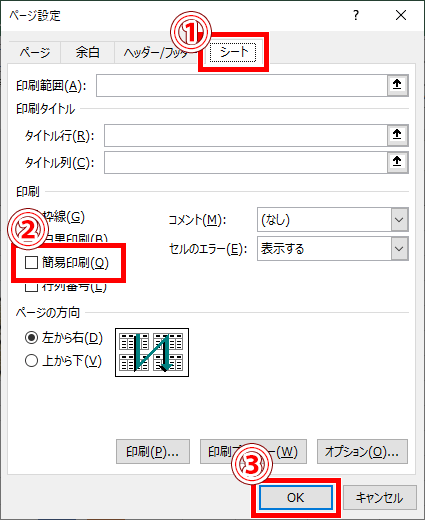
さらに見落としがちな点として、「ページ設定」の影響があります。[ページレイアウト]タブの[ページ設定]ダイアログランチャーを開き、「シート」タブを確認してください。ここに「草稿品質」にチェックが入っていると、図形やグリッド線が印刷されなくなります。また、「黒白で印刷」オプションがオンになっていると、色の設定によってはオブジェクトが白飛びして見えなくなる可能性があります。
- 非表示のオブジェクト: オブジェクトのプロパティで「ロック」や「非表示」が設定されている。
- シートの保護: シートが保護されている状態では、オブジェクトの印刷プロパティが変更できない場合がある。
- アドインの干渉: サードパーティ製のExcelアドインが印刷プロセスを妨害している。
VBA(マクロ)を高度に使用する環境では、オブジェクトの`.PrintObject`プロパティが`False`に設定されているコードがないか確認する必要があります。例えば、`ActiveSheet.Shapes("Rectangle 1").PrintObject = False`という一行が、オブジェクトの印刷を無効にしているかもしれません。開発者タブを表示し、Visual Basic Editorで関連するモジュールを検査することが根本解決につながります。
Excelで図形が印刷されないのはなぜですか?
Excelで図形が印刷されない主な原因は、図形の印刷設定が無効になっているか、ワークシートの印刷範囲が正しく設定されていないためです。印刷プロパティで「図形を印刷する」オプションを確認してください。
印刷設定の詳細確認
図形が印刷されない場合、まず「ページレイアウト」タブの「シートオプション」で「図形」の印刷チェックボックスがオンになっているか確認します。また、図形が非表示レイヤーにある場合や、印刷品質設定が低すぎる場合も印刷されないことがあります。
- 図形のプロパティで「印刷オブジェクト」が有効か確認
- 印刷範囲が図形を含むように設定されているか確認
- 「表示」タブで「ページレイアウト」表示に切り替えて確認
エクセルでテキストボックスが印刷されないのはなぜですか?
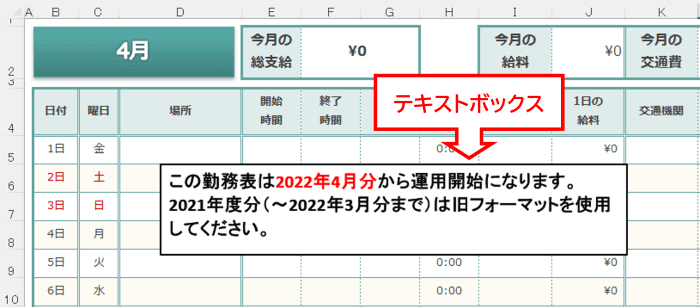
Excelでテキストボックスが印刷されない主な原因は、図形の印刷設定が無効になっているためです。テキストボックスは図形として扱われるため、図形の印刷プロパティを確認する必要があります。
印刷設定の確認手順
「ページレイアウト」タブの「ページ設定」グループにある「シートオプション」をクリックし、「グリッド線」と「見出し」の下にある「印刷」チェックボックスを確認します。ここで図形の印刷が有効になっているかどうかを確認できます。
- 図形の印刷設定が無効になっている
- テキストボックスが非表示レイヤーにある
- 印刷範囲が正しく設定されていない
- プリンターのドライバーが古い
チェックボックスが印刷されないのはなぜですか?
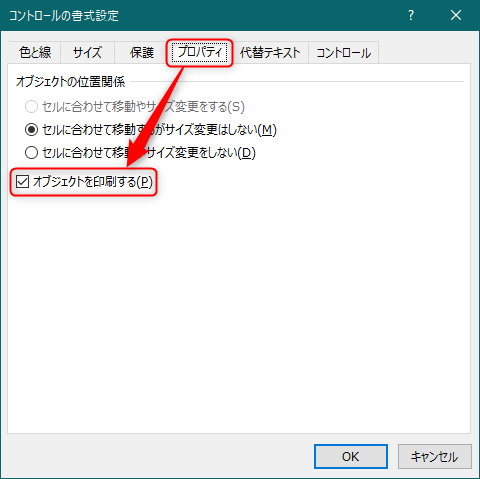
Excelのチェックボックスが印刷されない主な原因は、オブジェクトの印刷設定が無効になっているためです。チェックボックスは「図形」や「オブジェクト」として扱われ、デフォルトでは印刷されない設定になっていることが多いです。
印刷設定の確認と修正方法
チェックボックスを右クリックして「図形の書式設定」を開き、「プロパティ」タブで「オブジェクトを印刷する」にチェックを入れます。また、ページレイアウトタブの「シートのオプション」で「枠線」と「グリッド線」の印刷設定も確認してください。
技術的なヒント: チェックボックスがフォームコントロールではなくActiveXコントロールの場合は、デザインモードを無効にしてから印刷設定を確認する必要があります。
よくある質問
Excelで図形やテキストボックスが印刷されない場合、どのような設定を確認すればよいですか?
まず、図形やテキストボックスのプロパティで「印刷オブジェクト」が有効になっているか確認してください。また、ページ設定の「印刷範囲」に含まれているかもチェックします。
「印刷オブジェクト」の設定はどこにありますか?
図形やテキストボックスを右クリックし、「図形の書式設定」を選択します。「プロパティ」タブ内に「印刷オブジェクト」のチェックボックスがあります。
特定のシートだけ図形が印刷されない場合の対処法は?
シート全体が「印刷範囲」から外れていないか確認してください。また、シートの表示設定が「改ページプレビュー」などになっていないか確認します。
設定を確認しても印刷されない場合、他に考えられる原因は?
プリンタードライバーの問題や、Excelファイル自体の破損が考えられます。別のプリンターで試すか、ファイルを新規作成して図形を貼り直してみてください。
関連記事