
Excelで白黒印刷になってしまう問題でお困りではありませんか?カラー設定の確認方法をわかりやすく解説します。
この記事では、設定を確認し、確実にカラー印刷できる方法を順を追ってご紹介。すぐに実践できる手順で、問題を解決しましょう。
https://www.youtube.com/watch?v=CiK47MYMVrE
カラー印刷が白黒になる根本原因を探る
Excelで作成したカラフルな資料が、いざ印刷するとモノクロになってしまう経験は、多くのオフィスワーカーが直面する課題です。この現象は、単一の設定ミスではなく、Excelの内部設定、プリンタードライバー、さらにはWindowsやmacOSのシステム設定が複雑に絡み合った結果として発生します。特に、グラフや条件付き書式を多用したビジネスレポートでは、視覚的なインパクトが失われることで、データの伝達効果が大幅に低下するリスクがあります。
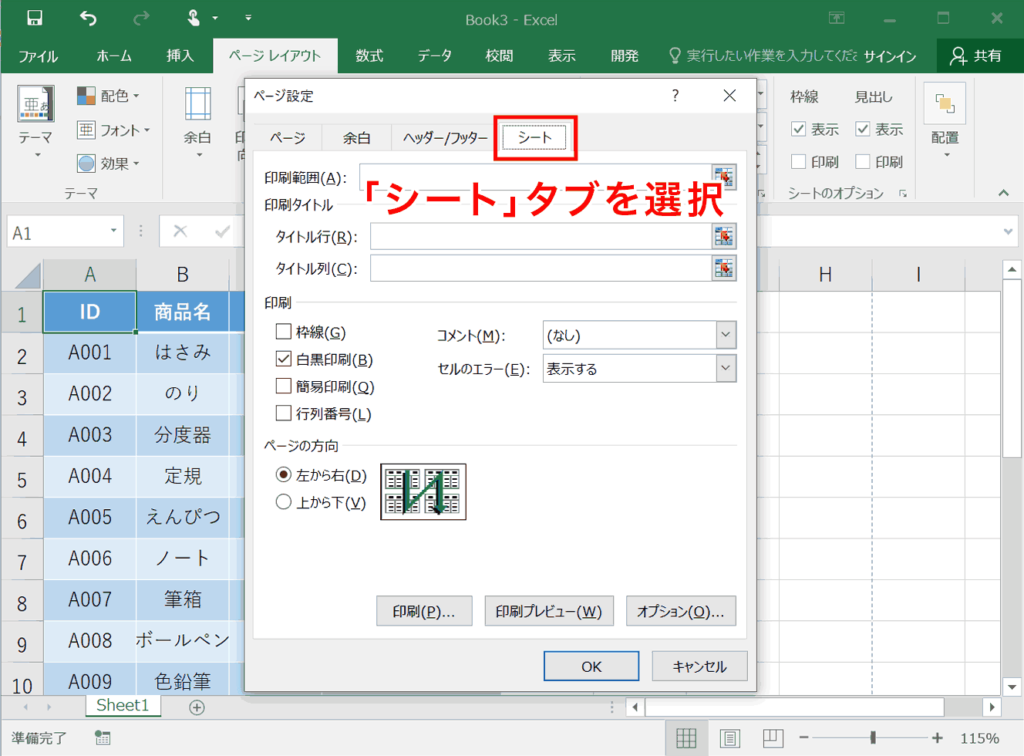
プロの現場では、印刷プレビューで最終確認を行う前に、必ず「ページ設定」の「シート」タブを確認する習慣が推奨されています。ここに潜む設定が、思わぬ白黒印刷の原因となることが多いのです。
主要な設定箇所とその確認手順
問題を解決するには、以下の3つの主要エリアを体系的に点検する必要があります。それぞれが独立した原因となり得るため、順を追った確認が効果的です。
- Excelのページ設定: 「白黒印刷」オプションが誤って有効になっていないか。
- プリンターのプロパティ: ドライバー側でモノクロ印刷が既定設定になっていないか。
- セルやオブジェクトの書式: フォントや図形の色が「自動」や「白」に設定されていないか。
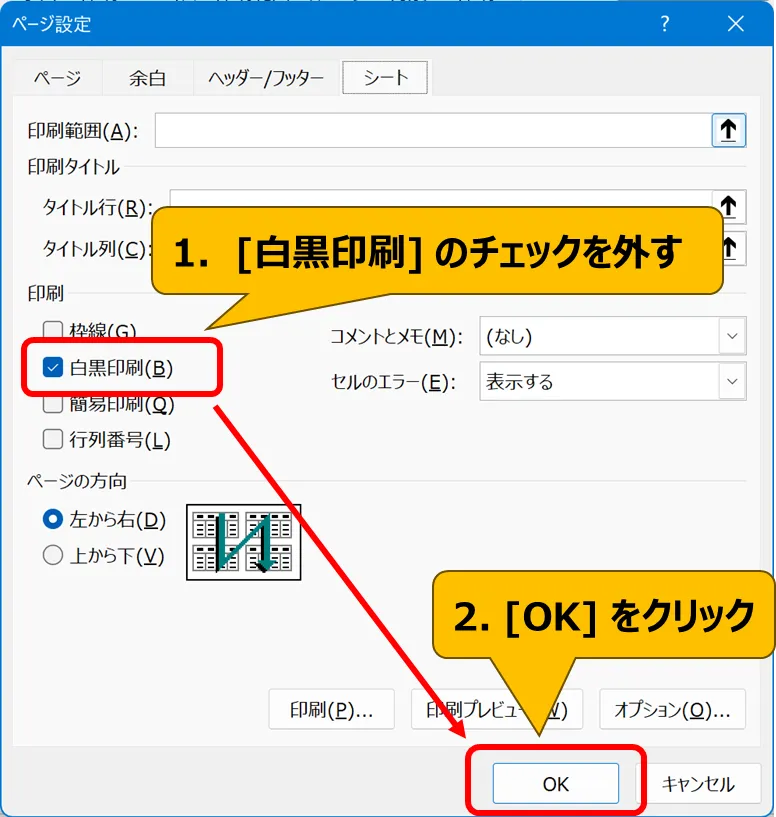
例えば、Excel 2019やMicrosoft 365では、「ファイル」→「印刷」→「ページ設定」の順に進み、「シート」タブ内の「白黒で印刷」チェックボックスを確認します。この設定は、意図的にモノクロ印刷したい場合以外は、必ずオフにしておくべきです。一方、古いバージョンのExcelでは、このオプションが「オプション」ボタンの深い階層に隠れていることもあるため、バージョンによるインターフェースの違いを理解しておくことが重要です。
具体的なトラブルシューティング手順
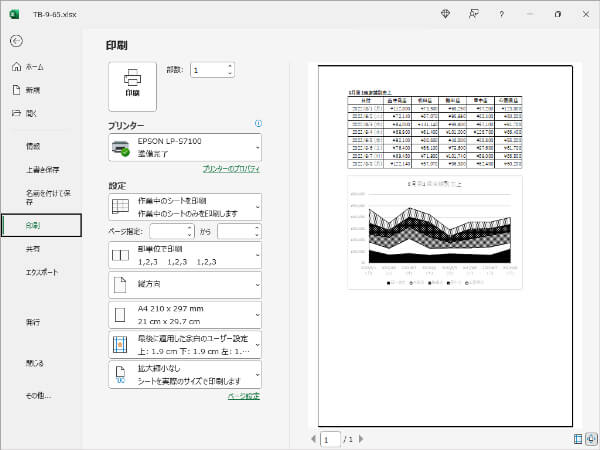
- まず、印刷プレビューを開き、現在の出力状態を確認します。
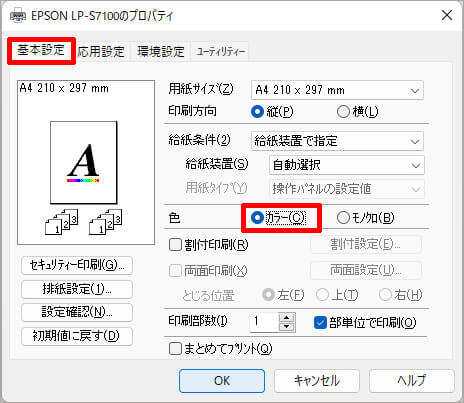
- 「ファイル」メニューから「印刷」を選択し、プリンターの「プロパティ」ボタンをクリックします。
- プロパティ画面で「カラー/白黒」または「カラーモード」の設定を探し、「カラー」が選択されていることを確認します。
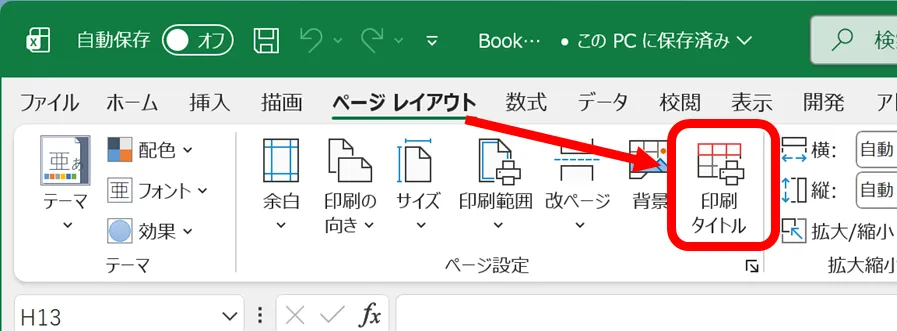
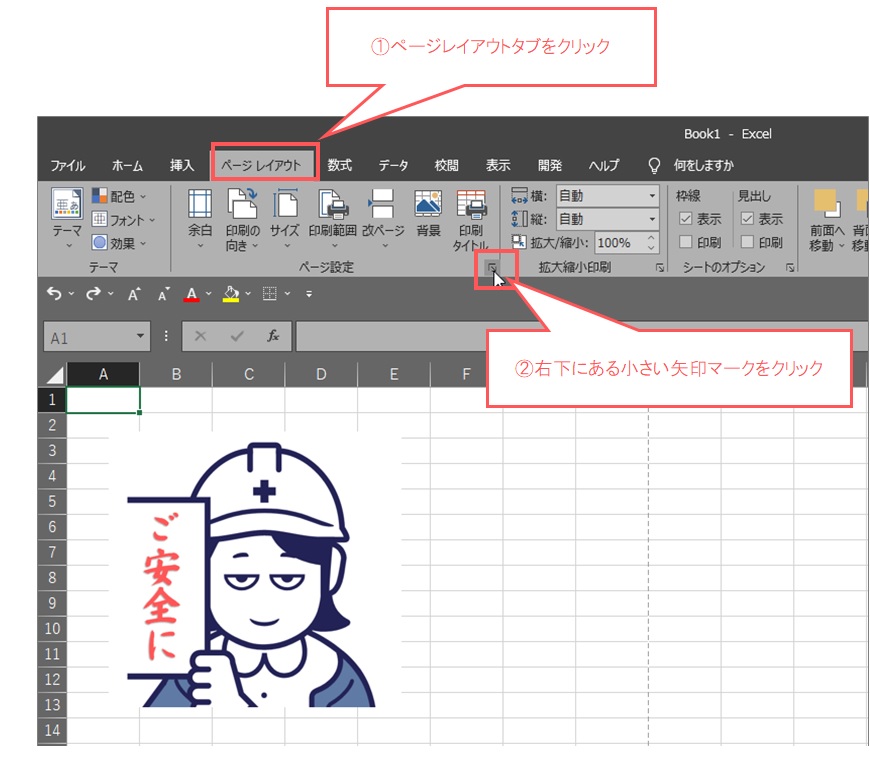
- Excelに戻り、「ページレイアウト」タブ→「ページ設定」ダイアログ起動ツールをクリックします。
- 「シート」タブを開き、「白黒で印刷」のチェックを外します。
- 問題が解決しない場合は、セル範囲を選択し、「ホーム」タブの「フォントの色」が「自動」や「白」になっていないか確認します。
| 確認ポイント | 想定される原因 | 対処法 |
|---|---|---|
| プリンタードライバー | ドライバーの初期設定が「モノクロ」 | プリンタープロパティでカラーモードを変更 |
| Excelのページ設定 | 「白黒で印刷」オプションが有効 | ページ設定ダイアログでチェックを外す |
| ワークシートの背景 | シート全体に白い背景が設定されている | 「ページレイアウト」タブで背景を削除 |
さらに高度なケースとして、アドインやマクロが印刷設定を上書きしている可能性も考慮すべきです。特に、社内でカスタマイズされたExcel環境では、共有テンプレートに組み込まれたマクロが、知らない間にカラー設定を変更していることがあります。このような場合は、該当するアドインを一時的に無効化し、問題が再現するかどうかをテストすることが有効な診断方法となります。
複数のプリンターを使い分ける環境では、既定のプリンターがモノクロ専用機に設定されていないか、常に確認してください。Windowsの設定で簡単に切り替えられるため、うっかりミスの原因となりがちです。
また、ExcelファイルをPDFとして保存した後に印刷すると白黒になる場合、これはExcel自体の問題ではなく、PDF作成時の設定またはPDFビューアーの印刷設定に原因があることがほとんどです。この場合は、Excelの「名前を付けて保存」でPDF形式を選択する際に、「オプション」ボタンをクリックし、「発行対象」が「カラー」になっていることを確認する必要があります。
Excelでカラー印刷をしたら白黒になってしまうのですが?
Excelでカラー印刷が白黒になる主な原因は、プリンター設定やExcelの印刷設定が白黒モードになっていることです。まずはプリンタードライバーのプロパティで「カラー」設定を確認し、Excelの「ページレイアウト」→「ページ設定」ダイアログで「白黒印刷」のチェックを外しましょう。
詳細なトラブルシューティング手順
問題が解消しない場合は、以下の順序で確認を進めてください。まずExcelファイル自体のセルやフォントの色設定を確認し、次に「ファイル」→「印刷」→「プリンターのプロパティ」で詳細設定をチェックします。最後にWindowsやmacOSのシステム全体のプリンター設定も確認が必要です。
Tip Técnico: 特にビジネス環境では、ネットワークプリンターのデフォルト設定が「白黒・両面印刷」になっているケースが多く見られます。IT部門に問い合わせてデフォルト設定の変更を依頼するのも有効な解決策です。
白黒印刷なのにカラーになってしまうのはなぜですか?
白黒印刷がカラーになってしまう主な原因は、Excelの印刷設定が「白黒印刷」ではなく「カラー」または「自動」になっているためです。また、セルの塗りつぶしやフォント色が設定されている場合も、印刷時にカラーとして認識されることがあります。
詳細な原因と確認ポイント
Excelでは「ページレイアウト」タブの「ページ設定」グループにある「色」設定が「白黒印刷」に設定されていない場合、プリンタードライバーがカラー印刷と判断します。さらに、ワークシート内に条件付き書式や図形オブジェクトがカラー設定されていると、それらも影響を与える可能性があります。
Excelのグレースケールを解除するには?
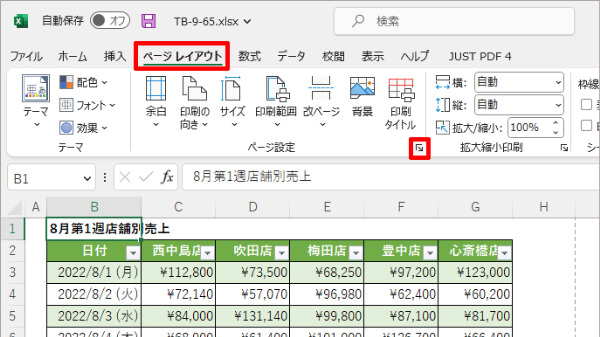
Excelのグレースケールを解除するには、[ファイル]→[オプション]→[詳細設定]で「印刷時に色をグレースケールで印刷する」のチェックを外します。または、[ページレイアウト]タブの「シートのオプション」で「白黒印刷」のチェックを解除してください。
設定の詳細確認
グレースケール設定は複数の場所で確認できます。印刷プレビューで確認しながら、[ページ設定]ダイアログの「シート」タブやプリンターのプロパティもチェックすると確実です。特にExcel 2016以降では、[表示]タブの「ページレイアウト」モードで視覚的に確認できます。
よくある質問
Excelで印刷が白黒になってしまう主な原因は何ですか?
プリンタの設定で「白黒印刷」が選択されている、Excelの「ページ設定」で「白黒印刷」が有効になっている、またはセルの書式設定で色が設定されていないことが原因です。
カラー印刷に戻すにはどうすればいいですか?
「ファイル」→「印刷」→「プリンタのプロパティ」で「カラー」を選択し、Excelの「ページレイアウト」タブ→「ページ設定」ダイアログで「白黒印刷」のチェックを外してください。
特定のシートだけ白黒印刷される場合は?
そのシートの「ページ設定」で個別に「白黒印刷」が設定されている可能性があります。シートを選択して「ページレイアウト」タブから設定を確認してください。
設定を確認しても解決しない場合は?
プリンタドライバの再インストール、Excelの「オプション」→「詳細設定」で「ハードウェア グラフィックス アクセラレータを無効にする」を試す、または別のプリンタでテストしてください。
関連記事