
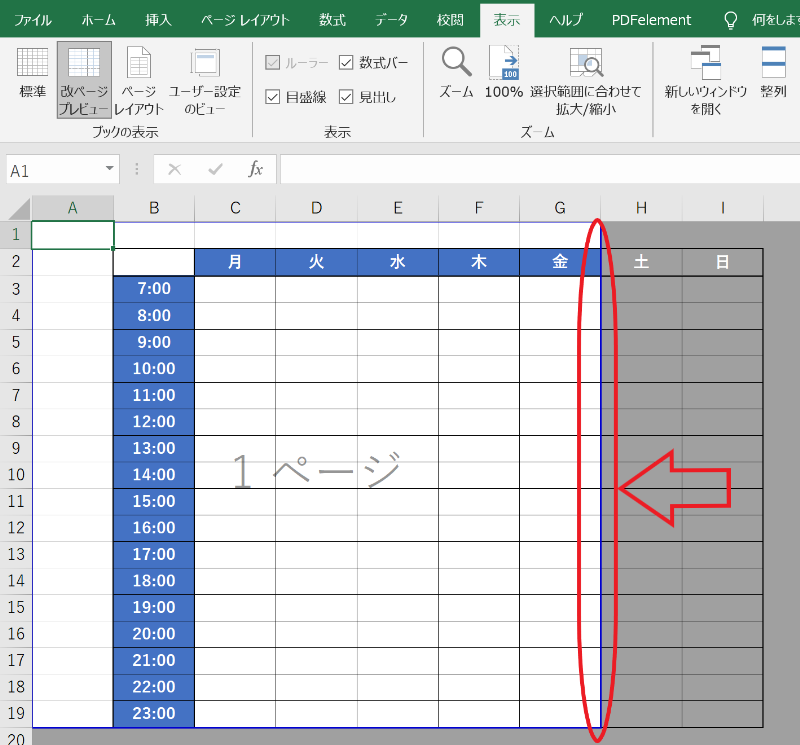
Excelで「印刷範囲」が勝手に変更される・固定できない問題に直面していませんか?この記事では、印刷範囲が自動で変わる原因と、確実に固定する方法を分かりやすく解説します。
すぐに実践できる解決策を順を追って紹介しますので、今すぐ試して印刷のストレスから解放されましょう。
Excelの印刷範囲が意図せず変わる根本原因
Excelで作成した書類を印刷しようとした際、設定したはずの印刷範囲が勝手に変更されたり、固定できなくなったりする問題は、多くのユーザーを悩ませます。この現象は単なる操作ミスではなく、Excelの内部設定やファイルの状態、さらにはデータの配置に起因する複合的な要因が絡んでいることがほとんどです。一見すると不可解なこの挙動の背後には、明確なメカニズムと対処法が存在します。
プロの現場では、印刷範囲の不安定さはデータの信頼性を損なう重大な問題と見なされます。特に財務報告書や在庫管理表など、正確なフォーマットが求められる書類では、この問題の早期解決が不可欠です。
主要な原因とその特定方法
印刷範囲が固定できない主な原因は、大きく分けて三つあります。まず、Excelが自動的に「印刷範囲」を認識・更新する機能によるものです。セルにデータを追加したり、グラフを挿入したりすると、Excelはこれらを新しい印刷範囲として自動判定することがあります。次に、ブックやシートに設定された「改ページプレビュー」の状態が予期せぬ影響を与えているケースです。最後に、ファイル自体の破損や、特定のアドインとの互換性問題が潜んでいる可能性も否定できません。
- 「最後のセル」の設定誤認識:空白に見えるセルに書式や数式の痕跡があると、Excelはそれをデータの終端とみなします。
- 改ページプレビューの手動調整の影響:手動で設定した改ページが、印刷範囲の定義と競合することがあります。
- 名前が定義された範囲(Named Range)との競合:印刷範囲と名前が定義された範囲が重複している場合、予期せぬ動作を引き起こす可能性があります。
- マクロやVBAスクリプトの干渉:自動化スクリプトが印刷プロパティを上書きしているケースがあります。
確実な解決手順:体系的なアプローチ
問題を解決するには、系統的なトラブルシューティングが効果的です。以下の手順は、最も一般的な原因から順に切り分けていく方法です。
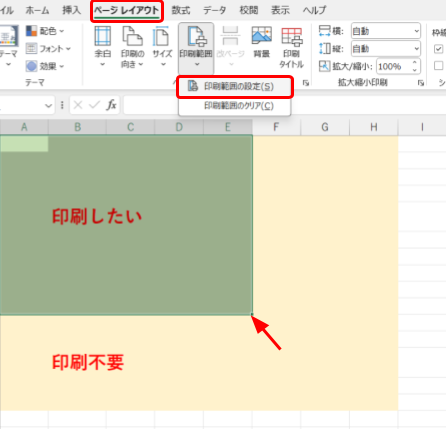
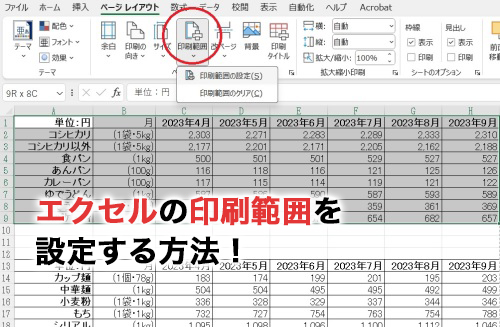
- 基本設定の確認とリセット:[ページレイアウト]タブ → [印刷範囲] → [印刷範囲のクリア]を実行します。その後、改めて必要なセル範囲を選択し、[印刷範囲の設定]を行います。
- 「最後のセル」のリセット:問題のシートで、Ctrl + Endキーを押し、カーソルが移動する位置(Excelが認識するデータの最後)を確認します。意図した範囲より遠くに移動する場合は、余分な行や列を完全に削除(行全体・列全体の削除)し、ファイルを保存して閉じ、再度開き直します。
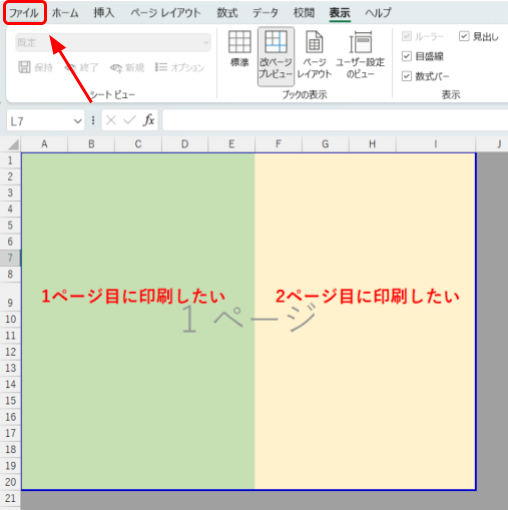
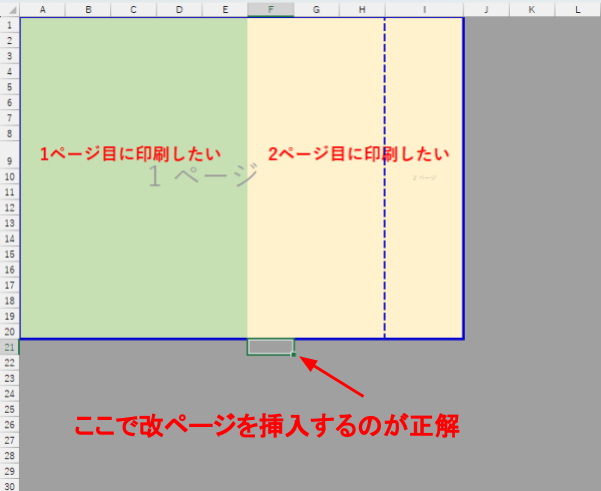
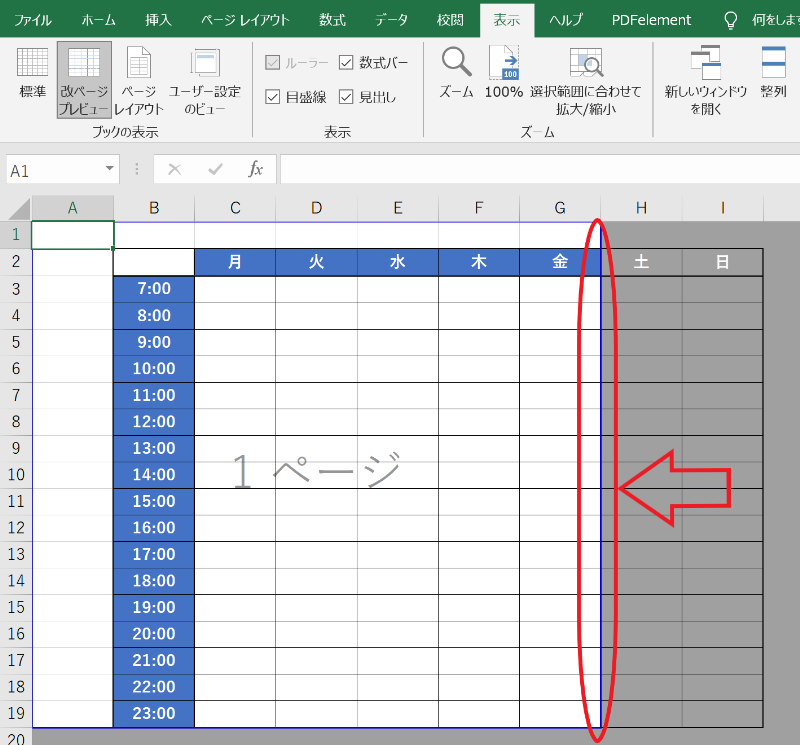
- 改ページプレビューの調整:[表示]タブ → [改ページプレビュー]に切り替えます。青色の点線(自動改ページ)や実線(手動改ページ)が意図しない位置にある場合は、それらをドラッグして正しい位置に調整するか、[ページレイアウト]タブの[改ページ]→[改ページのリセット]で全て解除します。
- 問題の分離:ファイルをコピーし、マクロを無効化した状態で開く、または新しいブックにデータを貼り付けて動作を確認します。これにより、ファイル破損やアドインの問題を切り分けられます。
| 症状 | 考えられる主原因 | 優先すべき対処法 |
|---|---|---|
| データを追加するたびに印刷範囲が拡大する | 「最後のセル」の誤認識、改ページの自動調整 | 「最後のセル」のリセット、印刷範囲の再設定 |
| 特定のシートだけ印刷範囲が固定できない | そのシート固有の手動改ページ設定、非表示のオブジェクト | 改ページプレビューの確認とリセット、オブジェクトの選択ペインでの確認 |
| ファイルを開くたびに設定が初期化される | ファイルの破損、共有ブック設定、起動時のアドイン | ファイルの修復([ファイル]→[開く]→[参照]→ファイル選択→[開く]の横矢印→[開いて修復])、アドインの無効化テスト |
上記の表は、症状に応じた効率的なアプローチを示しています。例えば、「データを追加するたびに範囲が変わる」場合は、根本的な「最後のセル」の問題を解決しない限り、一時的な設定だけでは繰り返し発生します。
高度な設定と予防策
根本的な解決後は、問題の再発を防ぐための設定が有効です。印刷範囲を設定した後は、その状態をテンプレート(.xltx形式)として保存しておく方法があります。また、重要なブックでは、[開発]タブの[Visual Basic]から簡単なVBAコード(例:`Worksheets("Sheet1").PageSetup.PrintArea = "$A$1:$G$50"`)を使用して印刷範囲をブックの開封時や特定のイベント時に強制的に設定することも可能です。ただし、マクロを使用する場合は、セキュリティ設定とファイルの互換性に注意が必要です。
大規模なデータセットを扱う場合、印刷範囲とは別に「印刷タイトル」で行や列を固定したり、「スケール」設定で全ての内容を1ページに収めたりする代替アプローチを検討することで、印刷範囲そのものへの依存度を下げ、出力の安定性を高めることができます。
さらに、定期的なファイルメンテナンスとして、使用していないシートの削除、不要な書式のクリア([ホーム]タブ→[編集]→[クリア]→[すべてクリア]を空白セル範囲で実行)、そして通常の保存ではなく「名前を付けて保存」で新しいファイルを作成することは、ファイルの軽量化と不安定要素の排除に寄与します。これらの予防策は、特に複数人で編集・共有されるブックにおいてその効果を発揮します。
Excelの印刷範囲を動かせない時の対処法は?
Excelで印刷範囲が動かせない場合、まず「ページレイアウト」タブの「印刷範囲」→「印刷範囲のクリア」を試してください。次に、シート全体を選択し、再度「印刷範囲の設定」を行います。これで多くの問題が解決します。
詳細なトラブルシューティング手順
上記の基本操作で解決しない場合は、以下の要因を確認してください。ブック全体の保護設定や特定のセルのロックが印刷範囲の変更を妨げている可能性があります。また、マクロやアドインが競合しているケースも考えられるため、セーフモードでExcelを起動してテストすることをお勧めします。
テクニカルTip: 印刷範囲が固定できない根本原因として、「改ページプレビュー」モードで手動設定された改ページが残っている場合があります。「表示」タブから「標準」に戻し、改ページをすべてリセットしてから印刷範囲を設定し直すと効果的です。
エクセルで印刷範囲が勝手に広がるのはなぜですか?
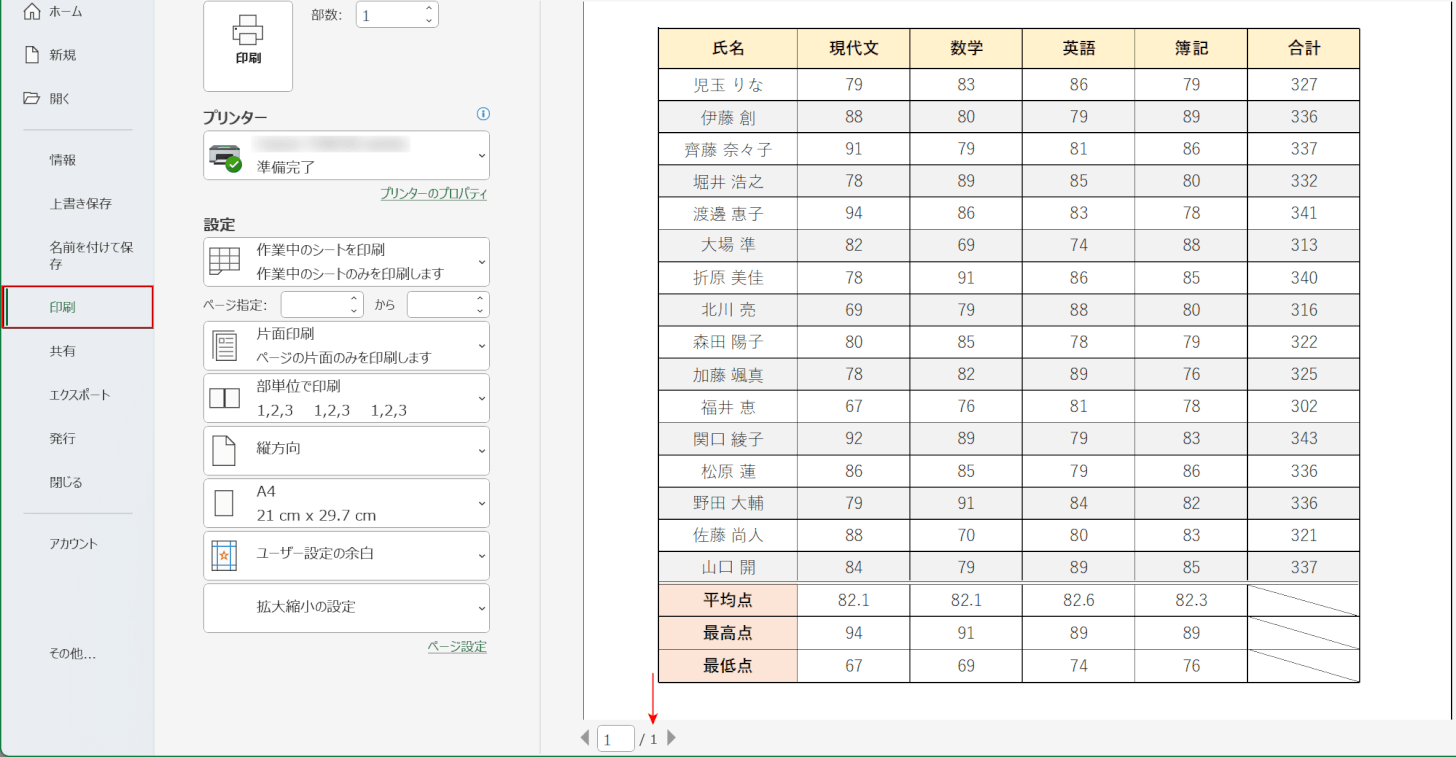
Excelで印刷範囲が勝手に広がる主な原因は、空白セルや書式設定されたセルが印刷範囲に含まれてしまう「印刷範囲の自動拡張」機能です。これにより、意図しないセルまで印刷対象になることがあります。
印刷範囲が自動で拡張される仕組み
Excelには、データが入力されたセルや書式が設定されたセルを自動的に検出して印刷範囲を決定する機能があります。例えば、見た目上は空白でも、書式(罫線や背景色など)が設定されているセルがあると、そのセルまで印刷範囲に含まれてしまうのです。これは、Excelが「使用されているセル」を書式の有無でも判断するためです。
- 空白セルに書式(罫線、塗りつぶし、フォント色など)が設定されている
- 以前に入力したデータの痕跡(数式の結果が空白など)が残っている
- グラフや画像の近くのセルが影響を受けている
- 「ページレイアウト」ビューと「標準」ビューで表示範囲が異なる
Excelで印刷範囲を固定したいのですが?
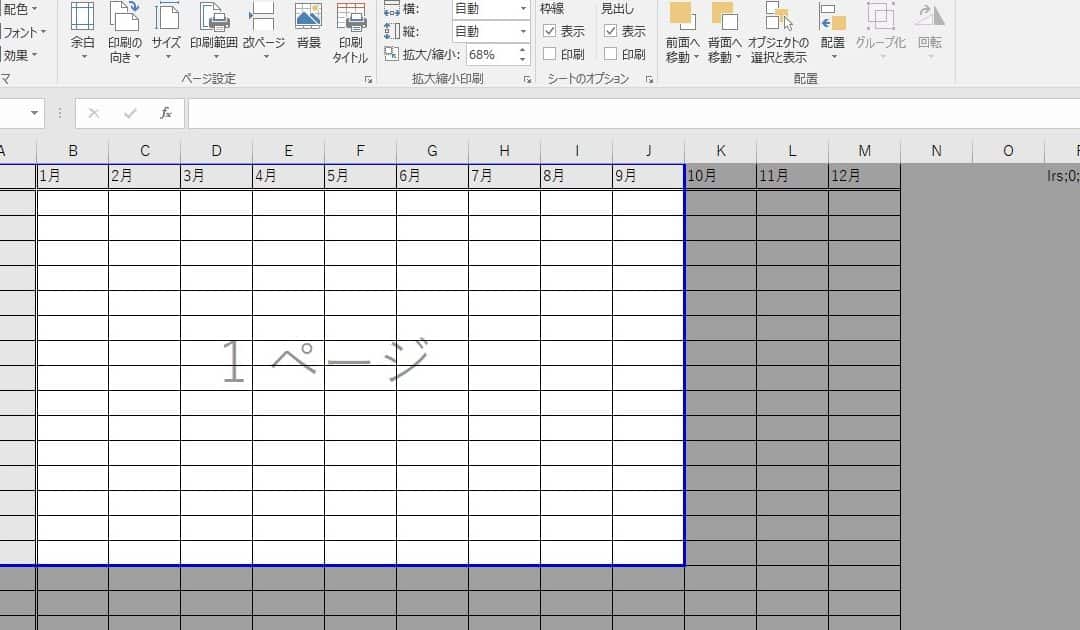
Excelで印刷範囲を固定するには、固定したいセル範囲を選択し、「ページレイアウト」タブの「印刷範囲」→「印刷範囲の設定」をクリックします。これで選択した範囲が固定され、印刷時に変更されなくなります。
印刷範囲が固定されない場合の対処法
設定しても範囲が変更される場合は、ブック内に複数の印刷範囲が設定されていないか確認してください。また、セルの結合や非表示行があると範囲がずれることがあります。「ページレイアウト」→「印刷タイトル」でタイトル行を設定すると、より安定します。
よくある質問
1. Excelで印刷範囲が勝手に変更される原因は何ですか?
ページ設定の自動調整、セルのサイズ変更、改ページプレビューの誤操作などが主な原因です。
2. 印刷範囲を固定する方法はありますか?
「ページレイアウト」タブから「印刷範囲」→「印刷範囲の設定」で固定できます。
3. 設定しても印刷範囲がリセットされる場合は?
ブック全体の改ページ設定を確認し、手動改ページを設定することをお勧めします。
4. 特定のシートだけ印刷範囲が保持されないのはなぜ?
そのシートにマクロや条件付き書式が影響している可能性があります。シートをコピーして新規作成してみてください。
関連記事