
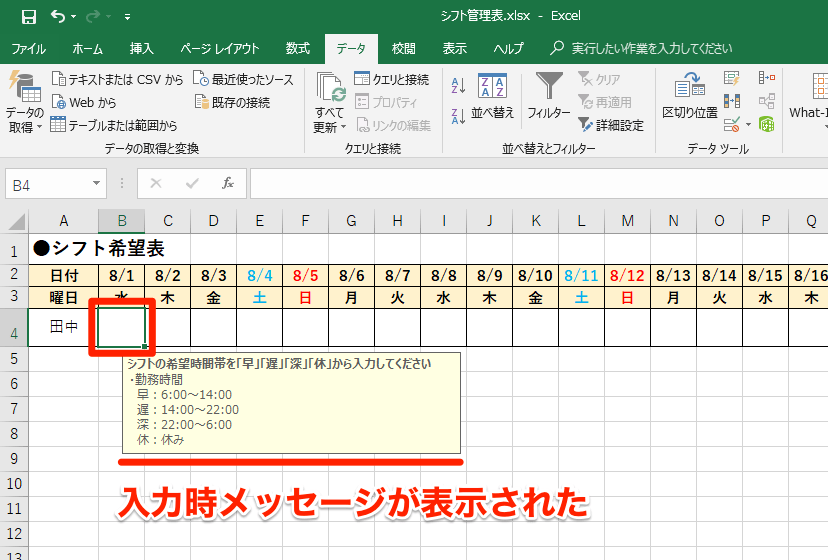
Excelで特定のセルを選択した時にメッセージを表示する設定は、データ入力の精度を劇的に向上させる便利な機能です。この記事では、簡単な手順でこの設定を実装する方法を詳しく解説します。
設定を適用することで、ユーザーに必要な情報をタイミング良く提供し、作業効率を高めることができます。さっそく具体的な手順を見ていきましょう。
Excelでセル選択時にメッセージを表示する仕組み

Excelで特定のセルを選択した際に、自動的にメッセージを表示する機能は、データ入力のガイドラインを提供したり、重要な注意事項をユーザーに伝えたりするのに非常に有効です。この機能は、主に「データの入力規則」の「入力時メッセージ」を活用することで実現できます。VBA(Visual Basic for Applications)を使用したより高度なカスタマイズも可能ですが、ここでは標準機能に焦点を当てて解説します。
入力時メッセージの設定手順
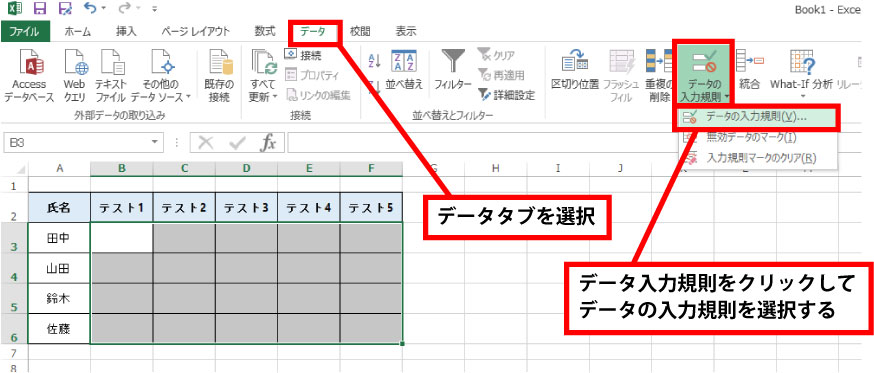
基本的な設定は、わずか数ステップで完了します。対象となるセルまたはセル範囲を事前に選択しておくことがポイントです。
- メッセージを表示させたいセル(例:A1)を選択します。
- リボンの「データ」タブをクリックし、「データツール」グループ内の「データの入力規則」を選択します。
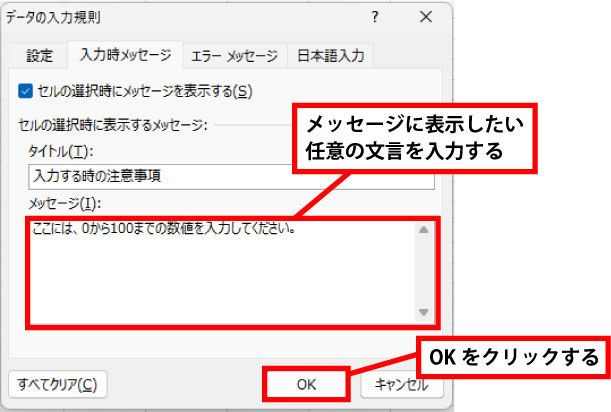
- 表示された「データの入力規則」ダイアログボックスで、「入力時メッセージ」タブに移動します。
- 「セルを選択したときに入力メッセージを表示する」のチェックボックスをオンにします。
- 「タイトル」欄と「入力メッセージ」欄に、それぞれ表示させたい内容を入力します。
- 「OK」をクリックして設定を完了します。
これで、設定したセルをクリックした瞬間、黄色のポップアップメッセージが表示されるようになります。
「データの入力規則」と「コメント」の違い
セルに関連する情報を表示する方法としては、「コメント」も一般的です。両者の用途は明確に異なります。
| 機能 | データの入力規則(入力時メッセージ) | コメント |
|---|---|---|
| 表示タイミング | セルを選択した時に自動表示 | セルにマウスポインタを合わせた時(ホバー)に表示 |
| 主な用途 | データ入力前の指示や注意喚起 | データに関する補足説明やレビュー記録 |
| 視覚的目印 | セルに目印は表示されない | セルの右上に赤い三角マークが表示される |
| 編集の容易さ | ダイアログボックスから編集 | 直接セル上で編集可能 |
入力のガイドとして確実に目に入れたい場合は「入力時メッセージ」、参照用の補足情報であれば「コメント」が適していると言えるでしょう。
プロの技:入力時メッセージは、入力規則の「設定」タブで許可されるデータの種類(例:日付の範囲、リストからの選択)と組み合わせることで、より強力な入力ガイドになります。例えば、「リスト」を設定したセルに「以下の選択肢から選んでください」というメッセージを添えると、ユーザビリティが大幅に向上します。
実践的な応用例と設定のコツ
この機能を業務で活用する際の具体的なシナリオをいくつか紹介します。
- 必須入力項目の明示:契約書の「署名日」セルに「YYYY/MM/DD形式で必ず入力してください」と設定。
- 計算式が入ったセルの保護:重要な計算結果が表示されるセルに「この数値は自動計算されています。直接編集しないでください」と注意を促す。
- コード入力の補助:商品コードを入力するセルに「コードは7桁の数字です。先頭のゼロも含めて入力してください」と指示。
効果的なメッセージ作成のポイントは簡潔さです。長文になると読まれない可能性があります。タイトルで要点を伝え、本文で具体的な指示を与える構成が理想的です。
複数のセルに同じメッセージを設定する場合は、あらかじめセル範囲(例:B2:B100)を選択してから「データの入力規則」を適用すると効率的です。また、設定を解除したい場合は、対象セルを選択後、「データの入力規則」ダイアログボックスを開き、「すべてクリア」ボタンを押せば元の状態に戻ります。
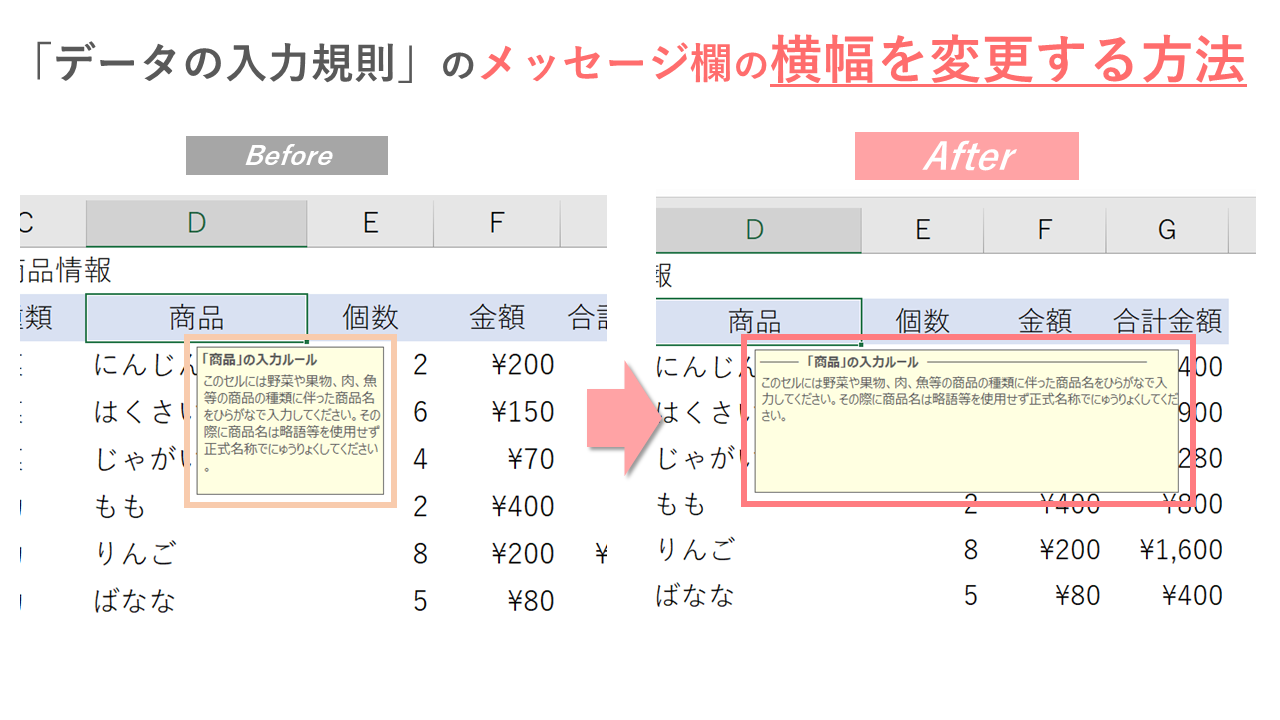
この機能の限界として、メッセージのデザイン(色、フォント、サイズ)を変更することは標準機能ではできません。より視覚的に目立たせたり、条件に応じて動的にメッセージを変えたりする必要がある場合は、VBAを用いてUserForm(ユーザーフォーム)を作成する方法を検討する必要があります。その場合、Worksheet_SelectionChangeイベントを利用して、選択されたセルのアドレスに基づいて異なるメッセージボックスを表示するロジックを組むことになります。
シートを他のユーザーと共有する際は、入力時メッセージが確実に表示されることを確認しましょう。また、印刷時にはこれらのメッセージは出力されないため、印刷用の指示が必要な場合は別の方法(セル内の文字列やヘッダー/フッターなど)を検討してください。
Excelでセル選択時にポップアップを表示するには?

Excelでセル選択時にポップアップを表示するには、主に「データの入力規則」機能を使用します。対象セルを選択し、「データ」タブから「データの入力規則」を開き、「入力時メッセージ」タブでタイトルとメッセージを設定して適用します。
詳細な設定手順
「データの入力規則」ダイアログでは、「設定」タブで入力規則を指定せず、直接「入力時メッセージ」タブを選択して設定することも可能です。これにより、セルを選択した際に常にメッセージが表示され、データ入力のガイドとして機能します。
エクセルでセルを選択してコメントするには?

Excelでセルを選択してコメントを追加するには、対象のセルをクリックし、「校閲」タブの「新しいコメント」を選択します。ショートカットキー「Shift + F2」でも素早く追加可能です。
コメント機能の詳細設定
コメントはセル右上の赤い三角形で表示され、マウスオーバーで内容がポップアップします。「校閲」タブから既存コメントの編集や削除も行えます。複数ユーザーでの共同編集時には、各コメントに作成者名とタイムスタンプが自動付与されます。
エクセルでエラーメッセージを表示させるにはどうすればいいですか?
Excelでエラーメッセージを表示させるには、主に「データの入力規則」機能を使用します。セルを選択し、「データ」タブから「データの入力規則」を開き、「エラーメッセージ」タブで表示したいメッセージを設定します。
詳細な設定手順
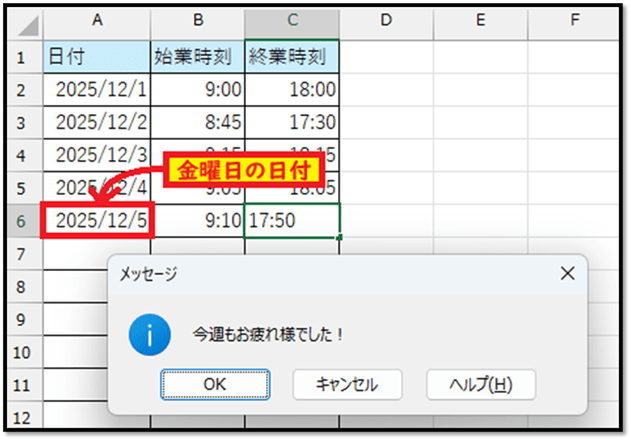
データの入力規則では、入力値の制限(数値範囲やリスト選択など)と連動してエラーメッセージを表示できます。「エラーメッセージ」タブで「タイトル」と「エラーメッセージ」を入力し、スタイル(停止、警告、情報)を選択することで、ユーザーが無効なデータを入力した際に適切なメッセージを表示できます。
Tip Técnico: VBAのMsgBox関数を使用すると、より柔軟なメッセージ表示(ボタン選択やアイコン変更など)が可能です。ワークシートの変更イベントやボタンクリックにコードを組み込むことで、条件に応じた動的なメッセージ表示を実装できます。
よくある質問
特定のセルを選択した時にメッセージを表示するにはどうすればいいですか?
「データの入力規則」機能を使用します。対象セルを選択し、「データ」タブから「データの入力規則」を開き、「入力時メッセージ」タブで設定します。
メッセージはどのようにカスタマイズできますか?
「入力時メッセージ」タブで、タイトルとメッセージ本文を自由に入力できます。書式設定は適用されません。
この設定を複数のセルに一度に適用できますか?
はい、適用したい複数のセルを範囲選択してから、「データの入力規則」を設定すると、すべてのセルに同じメッセージが設定されます。
設定したメッセージを削除する方法は?
メッセージを削除したいセルを選択し、「データの入力規則」を開いて「すべてクリア」ボタンをクリックするか、「入力時メッセージ」タブの内容を削除します。
関連記事