
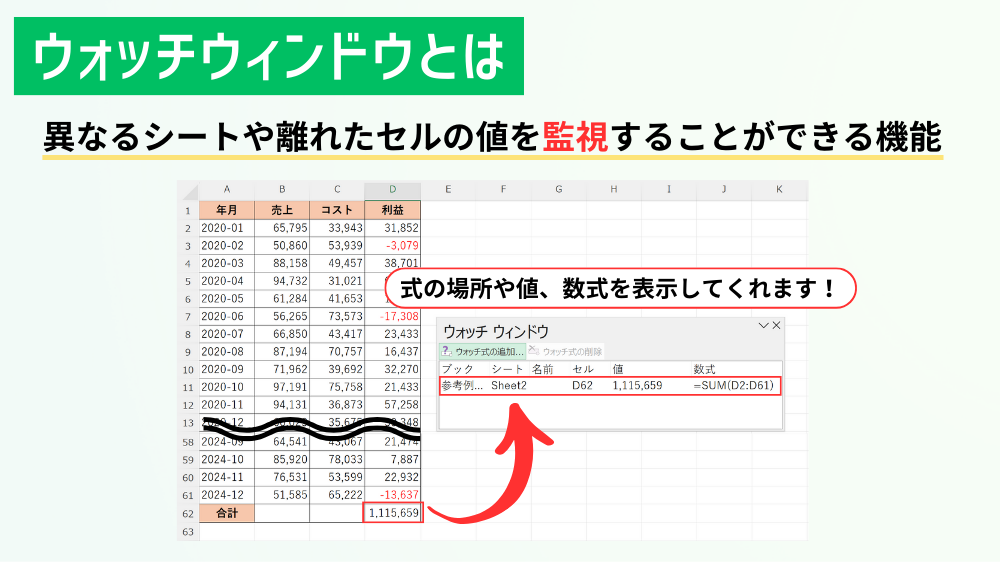
Excelの「ウォッチウィンドウ」機能は、離れたセルをリアルタイムで監視する強力なツールです。ウォッチウィンドウを使えば、複数のシートやブックに散らばった重要な数値を一つの画面で確認できます。
この記事では、設定方法から実践的な活用例まで、初心者でも確実にマスターできる手順を紹介します。作業効率を劇的に向上させるこの技術を、今すぐ試してみましょう。
離れたセルを一括監視する「ウォッチウィンドウ」の基本
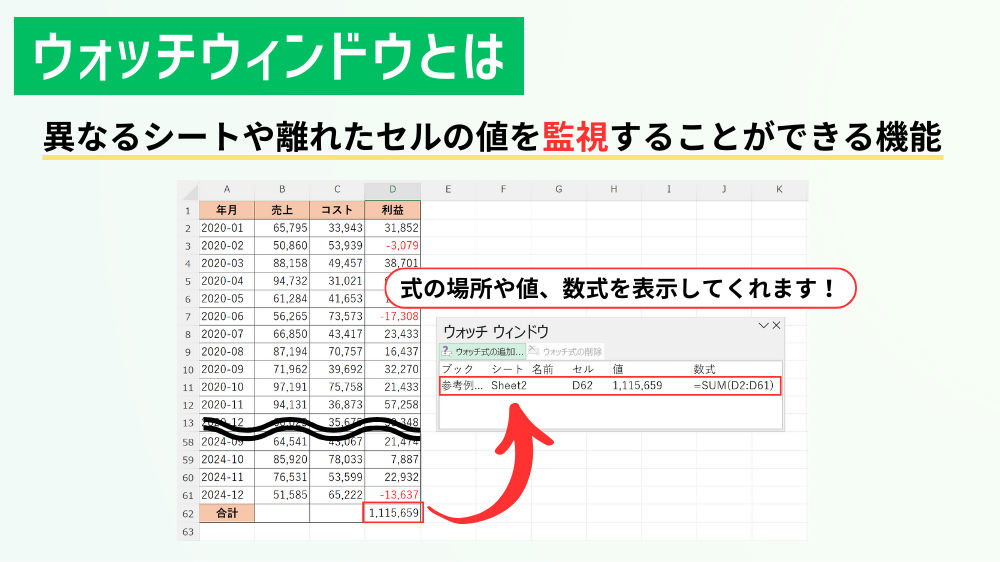
Excelで複数のワークシートやブックにまたがるセルの値を常に確認する必要がある場合、画面を切り替えたりスクロールしたりするのは非効率的です。この課題を解決するのが「ウォッチウィンドウ」機能です。これは、選択したセルや数式の現在の値を、常に画面上に表示される小さなウィンドウで監視できるツールです。特に、大規模な財務モデルや在庫管理表など、重要な計算結果が分散しているデータを扱うプロフェッショナルにとって、正確性と作業効率を飛躍的に高めることができます。
ウォッチウィンドウの具体的な設定手順
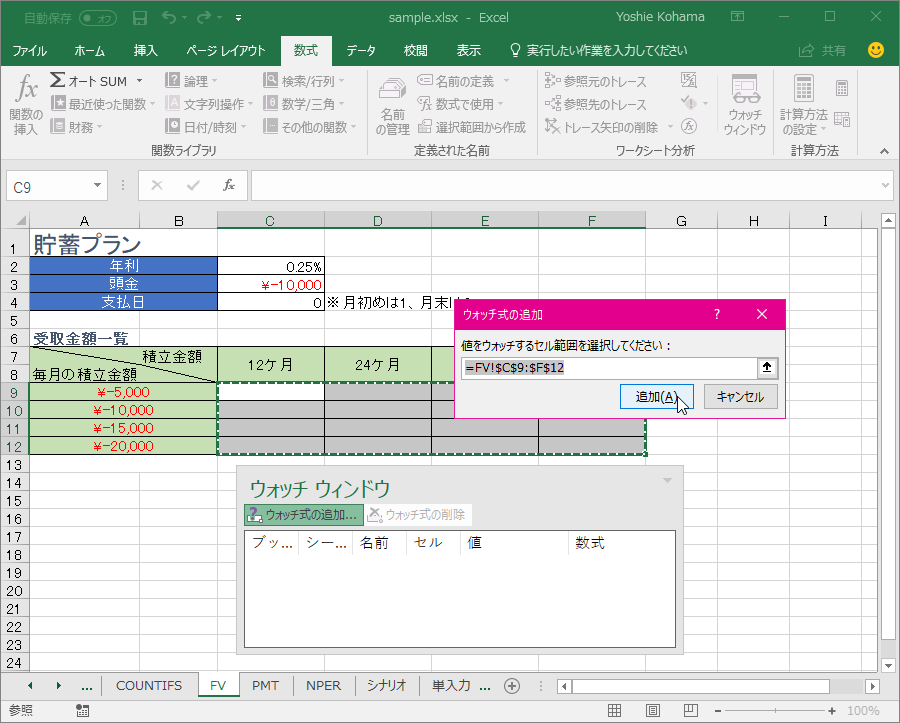
機能を利用するには、まず監視したいセルを選択します。その後、以下の手順でウォッチウィンドウに追加していきます。
- Excelのリボンから「数式」タブをクリックします。
- 「数式の検証」グループ内にある「ウォッチウィンドウ」ボタンを選択します。
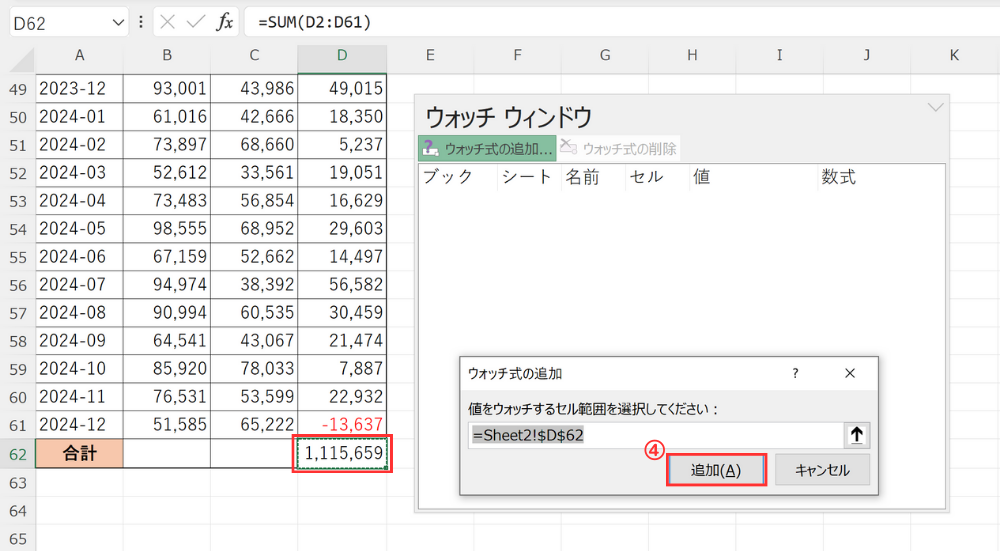
- 画面に表示されたウォッチウィンドウのダイアログで、「ウォッチの追加」ボタンをクリックします。
- 「セル選択」ボタンを押して監視対象のセルを選択するか、直接セル参照(例: Sheet2!$B$10)を入力します。
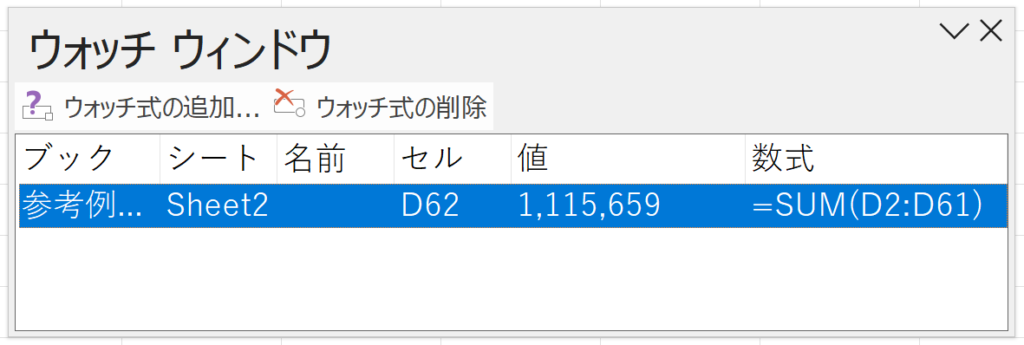
- 「追加」をクリックすると、セルのアドレス、現在の値、数式(ある場合)がウィンドウのリストに表示されます。
このプロセスを繰り返すことで、異なるシートやブックにある複数のセルを一つのウィンドウで一元管理できます。ウィンドウは画面上で自由に移動やサイズ変更が可能で、作業中も邪魔になりません。
高度な活用テクニックと応用例
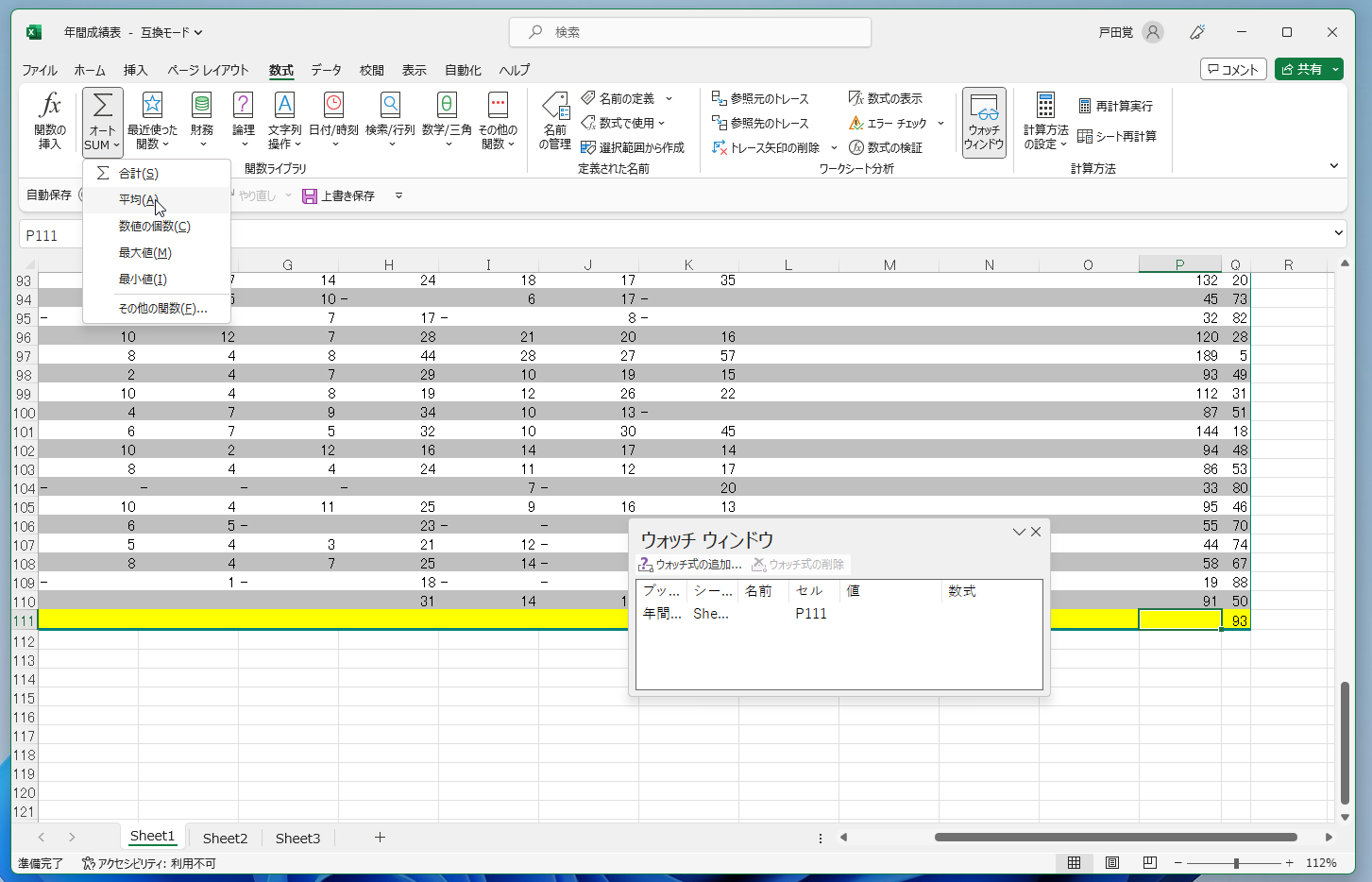
基本の監視だけでなく、以下のような応用的な使い方があります。
- 数式のデバッグ: 複雑な数式が含まれるセルを監視し、依存するセルの値が変わった際の結果の変化をリアルタイムで確認できます。これにより、計算ロジックの誤りを迅速に特定できます。
- シナリオ分析の支援: 異なる前提条件(変数)を入力するセルと、最終的な結果を出力するセルの両方をウォッチウィンドウに追加しておくことで、変数を変更した際の結果への影響を即座に観察できます。
- 共有ブックでの監視: チームで共有されているブックで、自分が関心のある特定のセル(例えば、重要な合計値や進捗率)だけをピンポイントで監視し、他のユーザーの更新を追跡できます。
プロの技: ウォッチウィンドウに追加するセルは、絶対参照($A$1など)で登録することをお勧めします。これにより、行や列を挿入・削除しても監視対象がずれることを防げます。
類似機能との比較と選択基準
Excelにはセルを監視するための他の方法も存在します。状況に応じて最適なツールを選択することが重要です。
| 機能名 | 主な用途 | ウォッチウィンドウとの違い | 推奨シナリオ |
|---|---|---|---|
| ウォッチウィンドウ | 離れた複数セルの値の常時監視 | 独立したウィンドウで常に表示可能。複数セルを一覧管理。 | 重要なKPIや計算結果を常に画面に出しておきたい時。 |
| セル参照(数式バー) | 単一セルの値や数式の確認 | アクティブセルしか表示されない。監視専用ではない。 | その場で簡単にセル内容を確認する時。 |
| 条件付き書式 | 値に基づくセルの視覚的ハイライト | 値の変化を「見た目」で知らせる。具体的な値はウィンドウに表示されない。 | 閾値を超えたセルを色で素早く発見したい時。 |
ウォッチウィンドウのリストから項目を削除するには、対象を選択して「ウォッチの削除」ボタンを押します。また、ウィンドウを閉じても監視設定が消えるわけではなく、次回「ウォッチウィンドウ」を開いた時に同じリストが復元されます。ブックを保存すれば、この監視設定も一緒に保存されるため、繰り返し作業で非常に便利です。
離れたセルの合計値を出すには?
離れたセルの合計値を出すには、SUM関数にカンマで区切ってセル範囲を指定する方法が最も簡単です。例えば、=SUM(A1, C3, E5) のように入力すると、これらの離れたセルの合計を計算できます。
より効率的な方法
多数の離れたセルを合計する場合は、Ctrlキーを押しながらセルをクリックして選択し、ステータスバーの合計値を確認する方法もあります。また、名前付き範囲を作成してSUM関数で参照すると、数式の管理が容易になります。
ウォッチウィンドウを使ってセルや数式をウォッチするには?
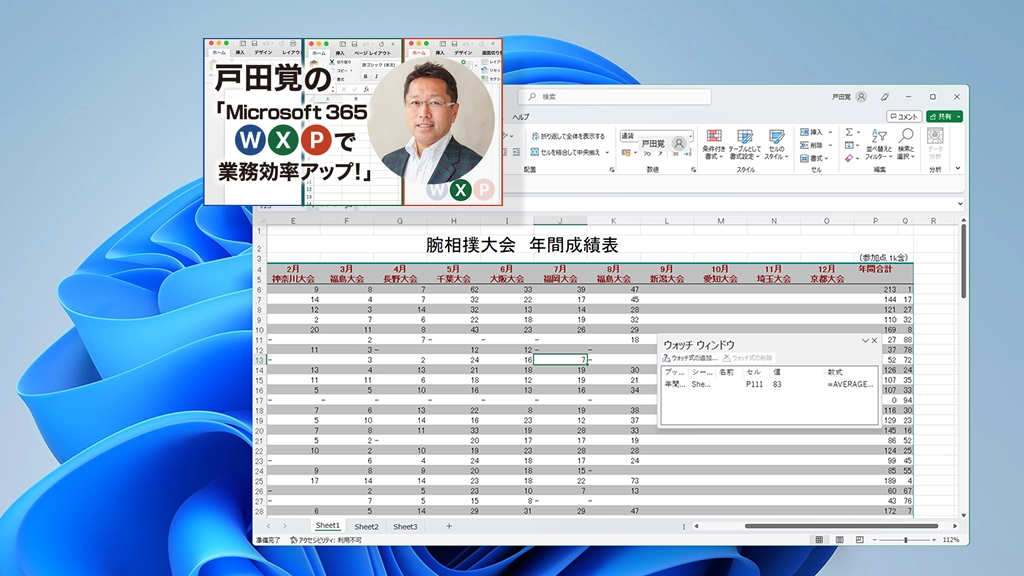
ウォッチウィンドウでセルや数式を監視するには、まず「数式」タブから「ウォッチウィンドウ」を開き、「ウォッチの追加」をクリックします。監視したいセルを選択して「追加」すると、そのセルの値や数式がリアルタイムで表示されるようになります。
ウォッチウィンドウの詳細な活用方法
ウォッチウィンドウは、離れたワークシートやブックのセルを一箇所に集めて表示できるため、複雑な計算式のデバッグやデータの監視に特に有効です。追加したウォッチはドラッグで順序を変更でき、不要な項目は削除も可能です。
技術的なヒント: 数式が参照する別のセルを変更すると、ウォッチウィンドウの値が自動更新されます。これにより、依存関係の確認が容易になります。
ExcelのFind関数とsearch関数の違いは何ですか?
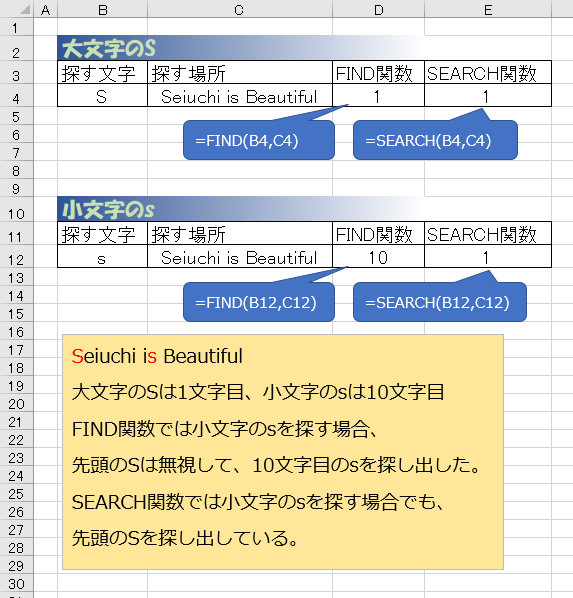
ExcelのFIND関数とSEARCH関数の主な違いは、大文字小文字の区別とワイルドカードの使用可否です。FINDは大文字小文字を区別しワイルドカード不可、SEARCHは区別せずワイルドカード使用可能で、より柔軟な検索ができます。
詳細な比較と使用例
FIND関数は完全一致を求める場合に適しており、例えば「Excel」と「excel」を別物として扱います。一方、SEARCH関数は「?」や「*」などのワイルドカードを使用できるため、部分一致やパターン検索が必要な場合に便利です。データの種類に応じて使い分けることで、より効率的な検索が可能になります。
よくある質問
ウォッチウィンドウとは何ですか?
ウォッチウィンドウは、離れたセルや別シートの値をリアルタイムで監視できるExcelのツールです。
ウォッチウィンドウの開き方は?
「数式」タブから「ウォッチウィンドウ」を選択し、「ウォッチの追加」をクリックします。
監視できるセルの数は?
複数のセルを同時に監視できます。ウォッチウィンドウ内にリスト表示されます。
ブックを閉じても監視は続きますか?
いいえ。ウォッチウィンドウはそのブックを開いている間のみ機能します。
関連記事