
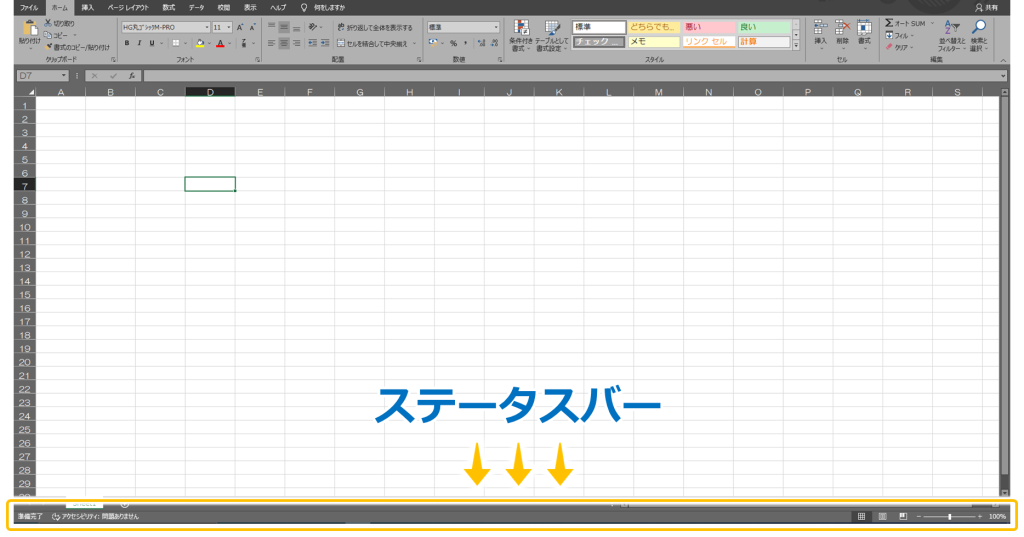
Excelのステータスバーをカスタマイズして、必要な情報を一目で確認できるようにする方法をご紹介します。この機能を使えば、作業効率が大幅に向上します。
ここでは、ステータスバーに表示する項目を簡単に追加・削除する手順を、実際の画面例とともに分かりやすく解説します。すぐに実践できる内容ですので、ぜひ試してみてください。
ステータスバーを活用した効率的な作業環境の構築
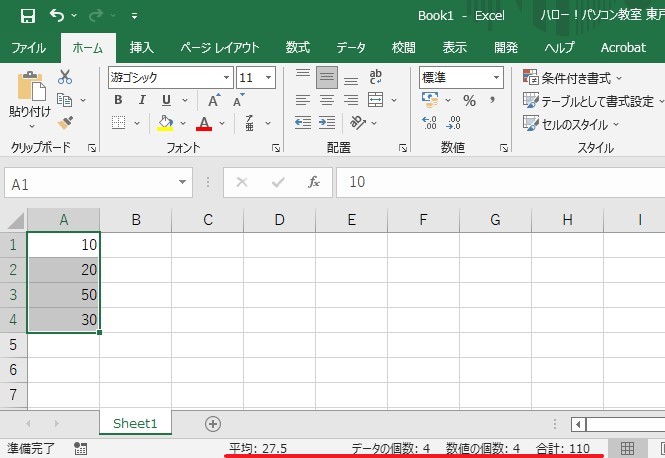
Excelのステータスバーは、単なる表示領域ではなく、作業効率を劇的に向上させるカスタマイズ可能なツールです。多くのユーザーがその潜在能力に気づかず、標準の表示項目だけを利用していますが、右クリックメニューから簡単に表示項目を追加・削除することで、自分だけの情報パネルを作成できます。この機能は、データ分析、経理処理、プロジェクト管理など、あらゆる業務シーンで応用可能です。
表示項目の選択と実用的な組み合わせ
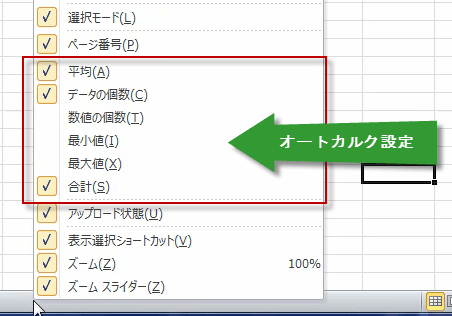
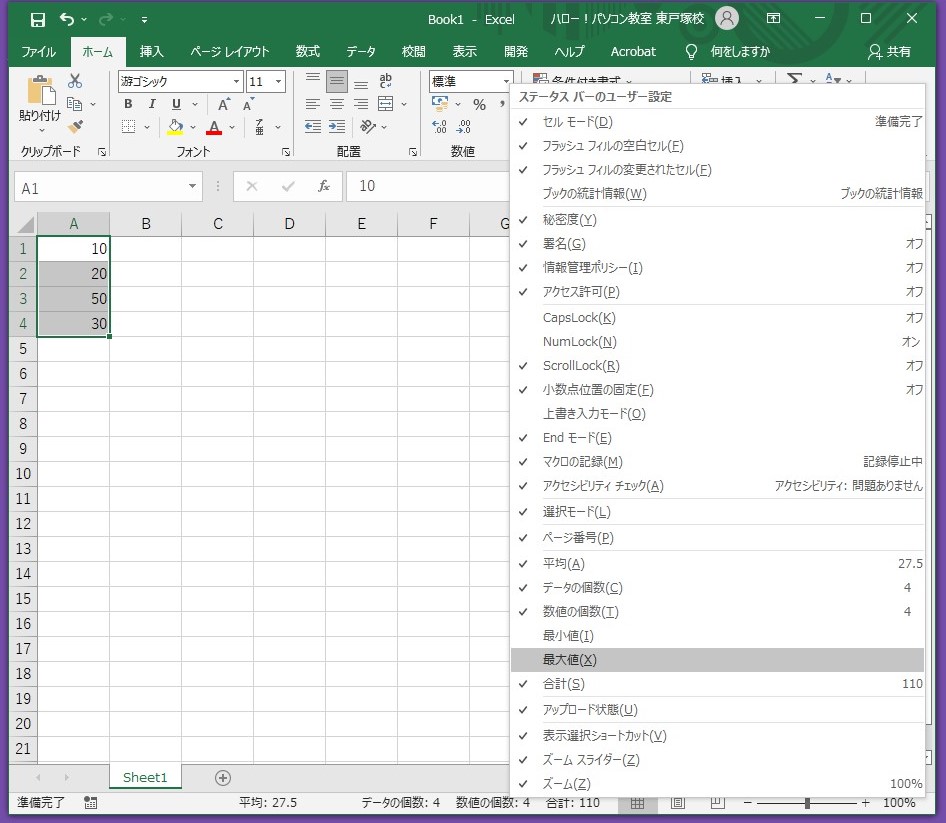
ステータスバーのカスタマイズは、右クリックで表示されるメニューから開始します。ここでは、平均値やデータ個数といった基本的な統計情報から、数値の合計、最大値・最小値まで、多様な項目を選択できます。例えば、財務分析では「合計」と「平均」を常時表示し、在庫管理では「データ個数」と「数値の個数」を組み合わせるなど、業務内容に応じた最適な設定が可能です。
プロの現場では、頻繁に使用する計算項目をステータスバーに固定表示することで、いちいち数式を入力する手間を省き、瞬時の判断を可能にします。
カスタマイズの具体的な手順
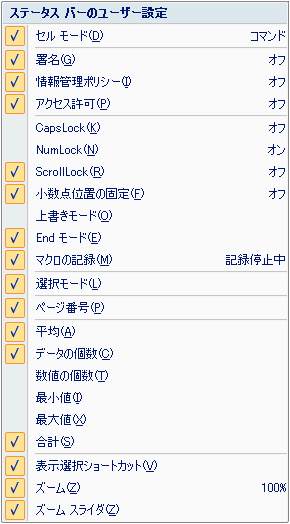
- Excelのステータスバー上で右クリックを実行します。
- 表示されたコンテキストメニューから、必要な項目にチェックを入れます。
- 複数のセルを選択した状態で、各項目の計算結果を確認します。
- 不要な項目は、同じメニューからチェックを外して非表示にします。
このプロセスは非常に直感的で、特別な技術的知識を必要としません。しかし、どの項目を選択するかによって、その後の作業効率に大きな差が生まれます。データの種類(数値、テキスト、日付など)によって、有効な表示項目が異なる点に注意が必要です。
業務別おすすめ設定パターン
| 業務タイプ | 推奨表示項目 | 期待される効果 |
|---|---|---|
| 売上管理 | 合計、平均、数値の個数 | 瞬間的な売上把握と傾向分析 |
| 在庫管理 | データ個数、数値の個数、最小値 | 在庫数の即時確認と発注判断 |
| アンケート集計 | 平均、数値の個数、最大値 | 回答データの傾向と分布の把握 |
これらの設定は、ワークシートを切り替えても維持されるため、一度設定すれば継続的に効果を発揮します。特に、大量のデータを扱う場合、いちいちSUM関数やAVERAGE関数を入力する手間が省けるため、時間の節約効果は絶大です。
高度な活用テクニックと注意点
- 複数シートをまたいだ選択時には、アクティブなシートのデータのみが計算対象となります。
- 非表示の行やフィルタで除外されたデータは、計算に含まれない仕様です。
- 数値以外のセルが混在する範囲を選択した場合、「数値の個数」と「データ個数」の結果に差異が生じます。
ステータスバーの表示項目は、選択範囲の変更に即時反応します。この特性を活かし、データの一部分を選択して詳細な分析を行うことも可能です。例えば、特定の期間の売上データだけを選択すれば、その期間の合計や平均が瞬時に表示され、比較分析が容易になります。
カスタマイズの最大の利点は、必要な情報を常時視野に入れられる点にあります。これにより、作業の流れを中断することなく、重要な数値指標をモニタリングできます。特に、金融モデリングや予実管理など、数値の正確性が求められる作業では、この機能は不可欠なツールとなります。
Excelのステータスバーとは何ですか?
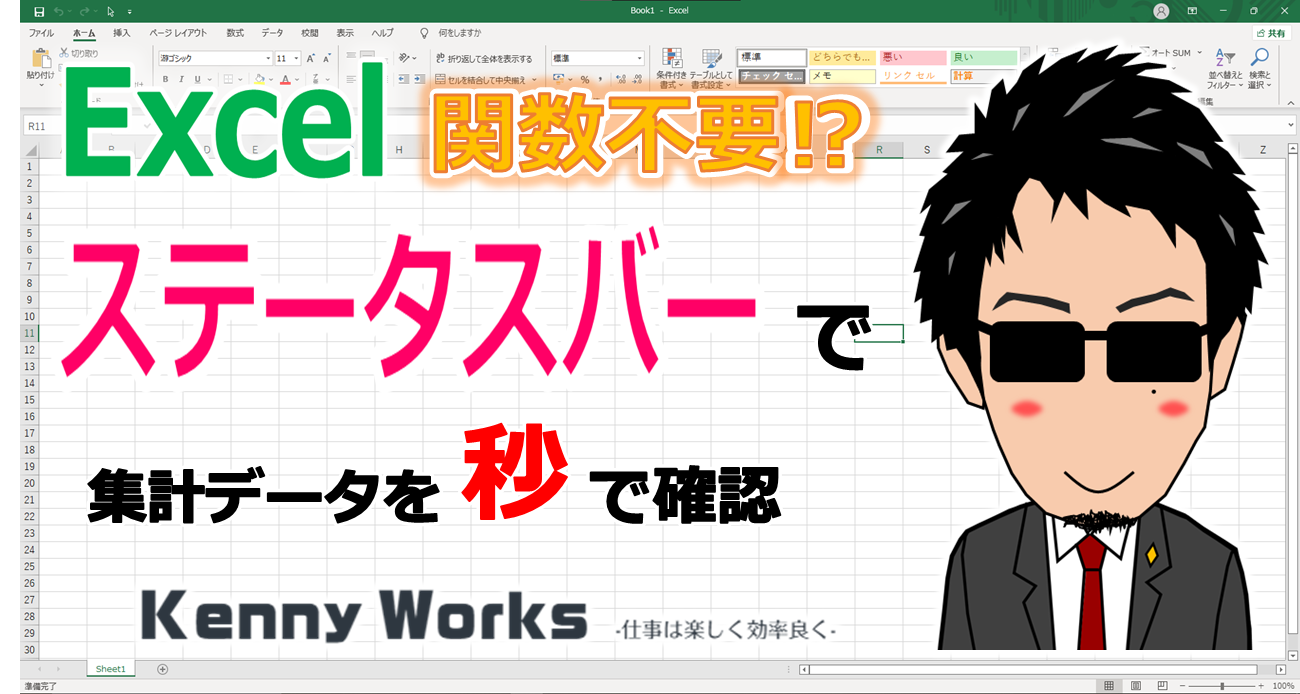
Excelのステータスバーは、ワークシートの下部に表示される情報バーです。選択したセルの合計や平均などの計算結果、現在の操作モード(例:数値入力中)、ズームレベルなどをリアルタイムで表示します。
ステータスバーの主な表示項目
デフォルトでは、選択範囲の「合計」「平均」「データの個数」が表示されます。また、右下にはズームスライダーがあり、表示倍率を素早く調整できます。マクロの記録中には「記録中」と表示され、編集モードでは「編集」と表示されるなど、作業状況に応じて動的に変化します。
Excelのクイックツールバーにコマンドを追加するには?
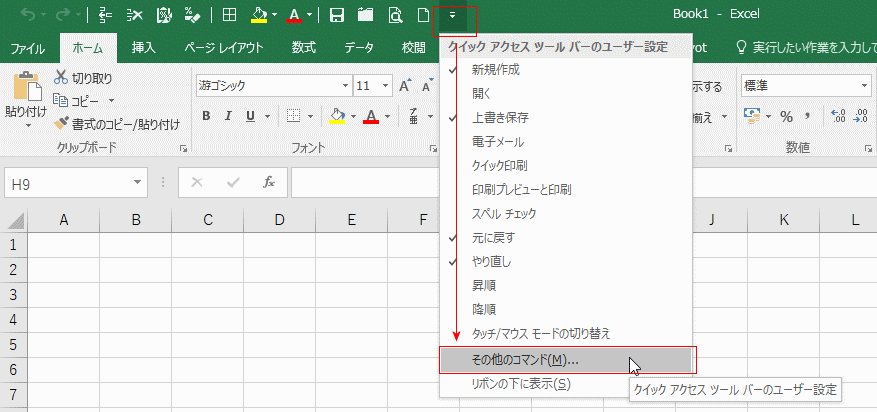
Excelのクイックツールバーにコマンドを追加するには、[ファイル]→[オプション]→[クイックアクセスツールバー]を選択します。左側のコマンド一覧から追加したい機能を選び、[追加]ボタンをクリックして右側に移動させ、最後に[OK]で確定します。
- 手順1: Excelを開き、[ファイル]タブをクリック
- 手順2: [オプション]を選択して設定画面を開く
- 手順3: 左メニューから[クイックアクセスツールバー]を選択
- 手順4: 左側のコマンド一覧から追加したい機能を選択
- 手順5: [追加]ボタンをクリックして右側のリストに移動
- 手順6: [OK]をクリックして設定を確定
ステータスバーの設定方法は?
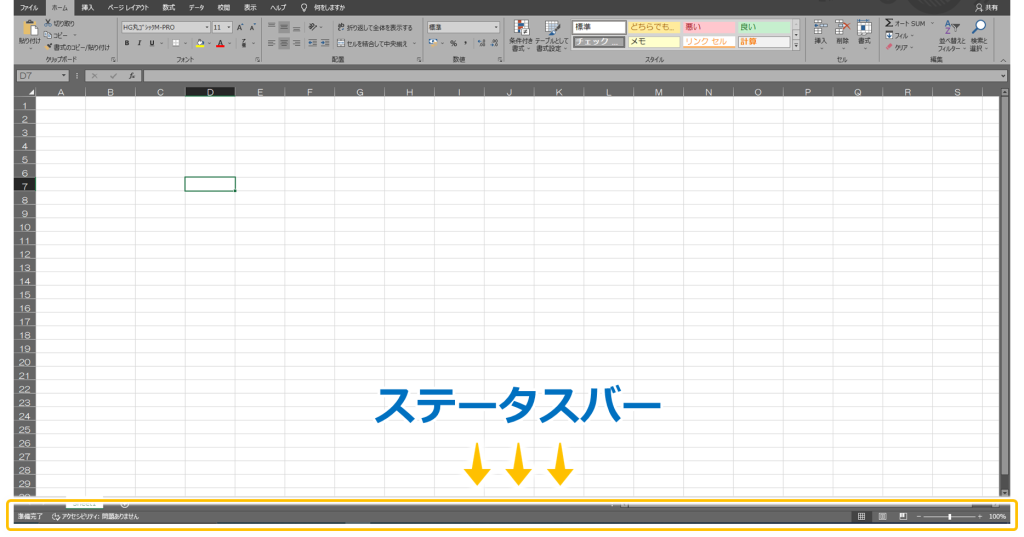
Excelのステータスバーを設定するには、ステータスバーを右クリックして表示されるメニューから必要な項目(平均、カウント、合計など)を選択します。これにより、選択したセルの情報がリアルタイムで表示されます。
カスタマイズの詳細手順
ステータスバーの右クリックメニューには、数値の平均やデータの個数、最小値・最大値など、多様な統計情報が用意されています。必要な項目にチェックを入れるだけで、ワークシート下部にその情報が追加表示され、データ分析が効率化します。
よくある質問
ステータスバーに表示できる情報の種類は何ですか?
ステータスバーには、平均値、合計値、数値の個数、最大値、最小値、数値のカウントなどが表示できます。右クリックで表示項目を選択できます。
ステータスバーのカスタマイズ方法を教えてください。
ステータスバーを右クリックし、表示したい項目をチェックボックスで選択します。チェックを外すと非表示になります。
ステータスバーに独自の情報を追加できますか?
標準機能では独自情報の追加はできません。表示できるのはExcelが用意している統計情報のみです。
ステータスバーの設定はファイルごとに保存されますか?
いいえ、ステータスバーの設定はExcelアプリケーション全体に適用され、ファイルごとの保存はできません。
関連記事