
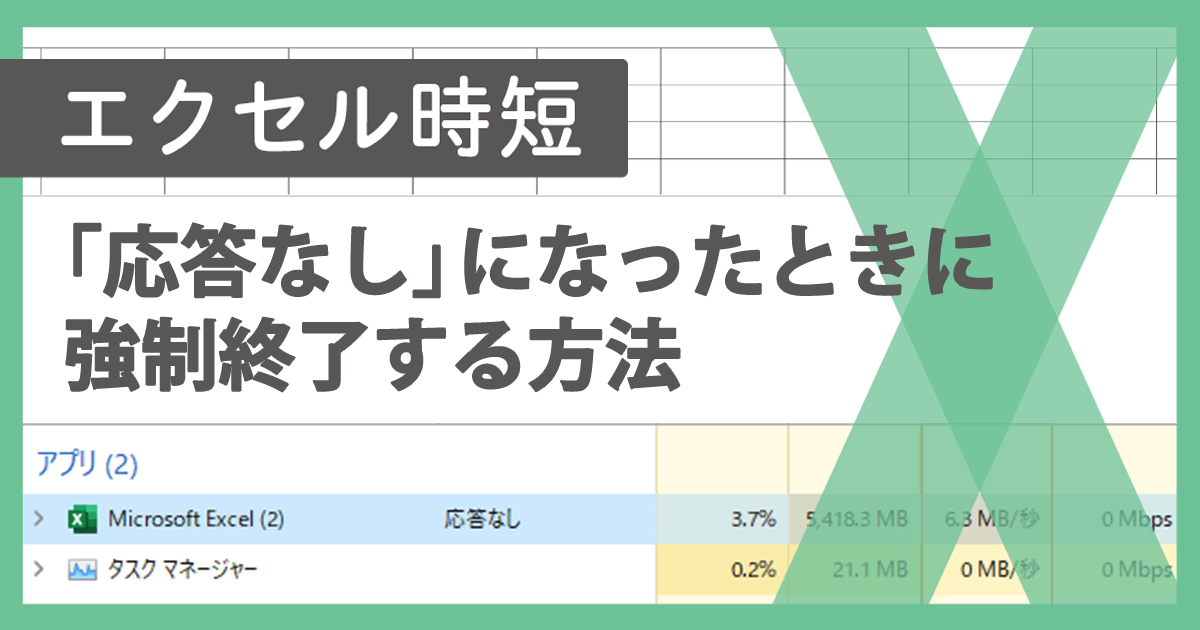
Excelが「応答なし」でフリーズした瞬間、大切なデータが失われる恐怖を感じたことはありませんか?データの救出術を知っていれば、パニックに陥る必要はありません。本記事では、具体的な手順でデータを確実に取り戻す方法を解説します。
まずは落ち着いて「Aceptar(受け入れる)」、次に「Prometer(約束する)」対策を学び、最後に「Probar(試す)」実践的な回復テクニックへ進みましょう。作業中のファイルを守る確かな知識をご紹介します。
Excelがフリーズした瞬間に取るべき最初の行動
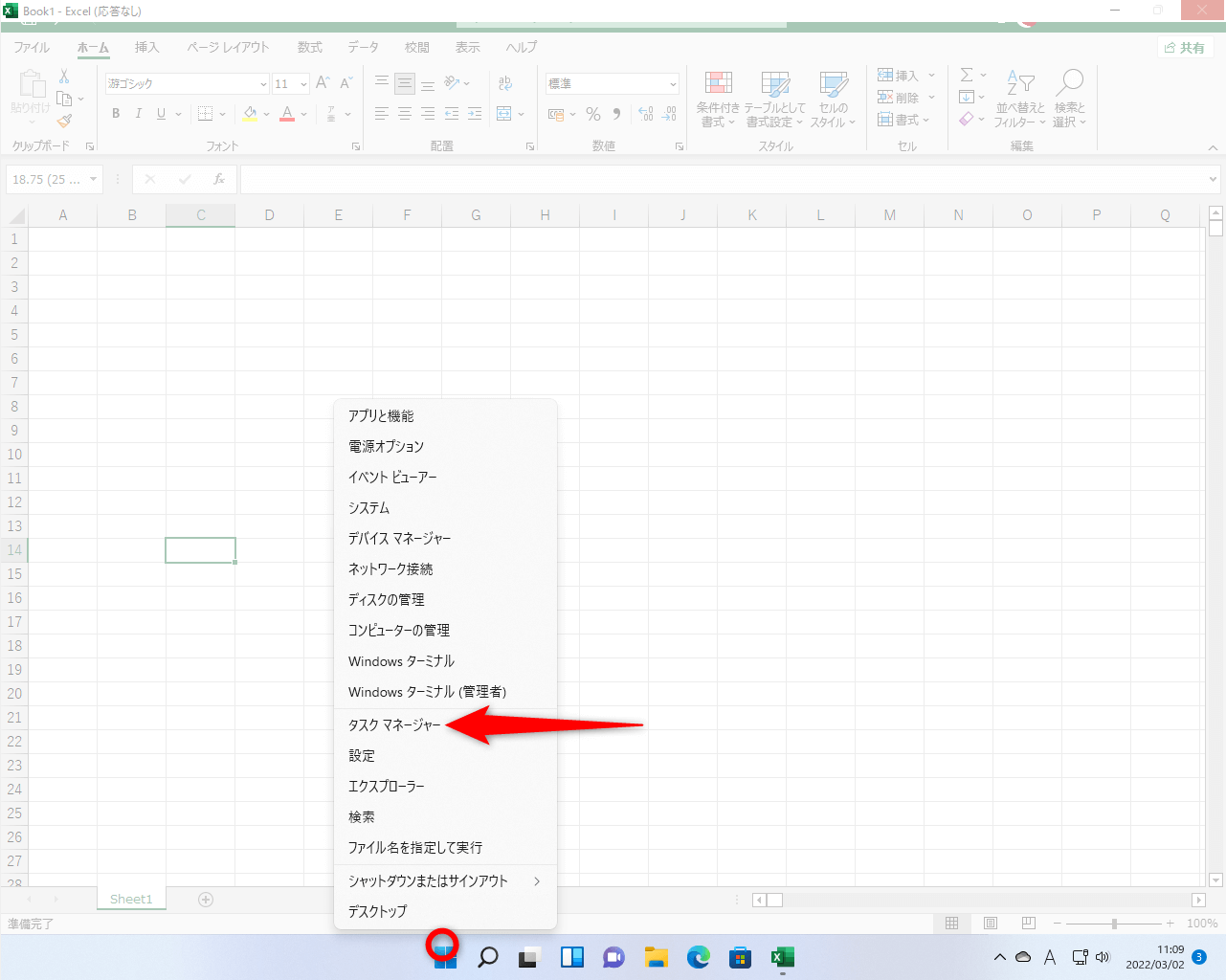
Excelが「応答なし」の状態で固まると、焦りから誤った操作をしてしまい、データ損失のリスクを高めることがあります。まずは落ち着いて、以下の基本的な対処法を試してください。これらは多くの場合、アプリケーションを強制終了せずに復旧できる可能性を残します。
- 数分間待機する: 大容量ファイルの処理や複雑な計算中は、一時的に応答がなくなることがあります。CPU使用率が下がるまで数分待ちましょう。
- 他のアプリケーションを閉じる: メモリ不足が原因の場合があります。ブラウザや他のOfficeアプリなど、不要なプログラムを終了させ、リソースを解放します。
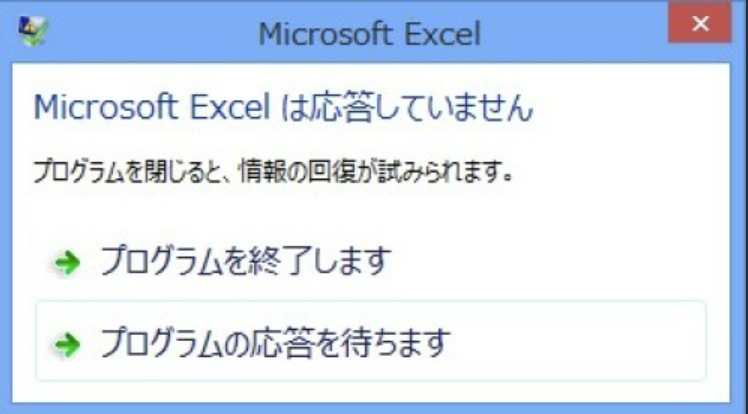
- 「応答を待つ」を選択: ダイアログが表示されたら、安易に「プログラムの終了」を選ばず、可能であれば「応答を待つ」をクリックして回復を試みます。
回復不可能なフリーズからのデータ救出テクニック
基本的な対処で回復しない場合、ファイル自体はまだ保存されている可能性があります。以下の方法で、最後のセーブポイントからのデータ回収を試みることができます。
Pro Tip: これらの操作を行う前に、必ずタスクマネージャー(Ctrl+Shift+Esc)でExcelのプロセスが「応答なし」状態であることを確認してください。プロセスが完全に終了していると、一部の方法が使えなくなります。
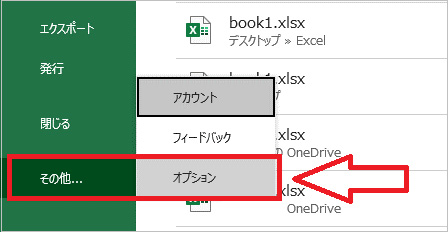
- 自動回復ファイルの場所を確認: Excelには定期的に自動回復用のバックアップファイルが作成されています。ファイル→オプション→保存から、その保存先を確認できます。
- .tmpファイルまたは.asdファイルを探す: 作業中に生成される一時ファイルを検索します。拡張子を.xlsxや.xlsに変更して開ける場合があります。
- 「開く」ダイアログからの修復: 新しいExcelを起動し、ファイル→開くから壊れたファイルを選択。開くボタンの横の矢印をクリックし、「開いて修復」を試行します。
高度な手法と予防策の比較
状況やExcelのバージョンによって有効な手法は異なります。以下の表は、主要な回復方法の特徴と適用条件をまとめたものです。
| 手法 | 必要な条件・手順 | 期待できる結果 | リスク・注意点 |
|---|---|---|---|
| 自動回復機能 | Excelオプションで機能が有効化されていること。ファイル→情報から「バージョンの管理」を確認。 | 最後の自動保存時点のデータを復元。 | 保存間隔(デフォルト10分)以降のデータは失われる。 |
| 一時ファイルの手動復旧 | エクスプローラーで %appdata%MicrosoftExcel や作業フォルダを検索。 | フリーズ直前の作業状態を復元できる可能性。 | ファイル名が判別しにくく、上書きされる前に発見する必要あり。 |
| サードパーティツールの使用 | Stellar Repair for Excel、DataNumen Excel Repairなどの専門ソフトを導入。 | 深刻に破損したファイルからもデータを抽出可能。 | 有料ソフトが多く、100%の回復を保証するものではない。 |
予防策として最も重要なのは、「上書き保存」の習慣化と自動保存間隔の短縮設定です。特に大量のデータを扱うピボットテーブルや複雑なマクロを実行する前には、必ず手動保存を行うことを徹底しましょう。また、定期的なExcelの更新と、使用するアドインの互換性確認も、予期せぬフリーズを防ぐ基本的なメンテナンスです。大規模なデータセットを扱う場合は、作業を小分けにしたり、計算方式を見直したりするなどの根本的なワークフローの改善も検討すべきでしょう。
Excelが固まって動かなくなった時の対処法は?
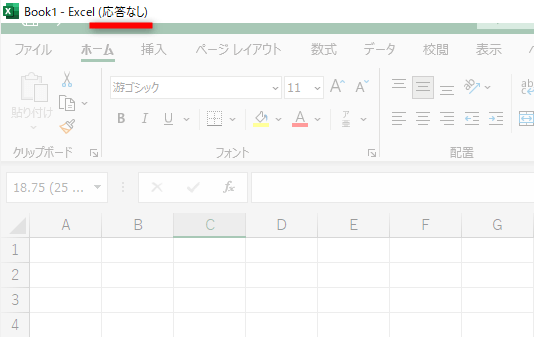
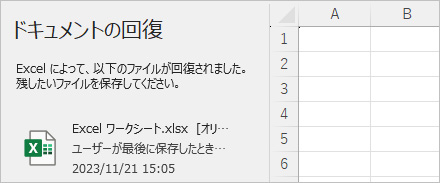
Excelが固まったら、まずCtrl+Alt+Deleteでタスクマネージャーを開き、Excelプロセスを強制終了します。保存されていないデータは回復可能な場合があるため、Excel再起動時にファイル回復機能を確認してください。
応急処置の詳細手順
タスクマネージャーで終了できない場合は、システム全体の再起動を検討します。ただし、この前に可能な限り他のアプリケーションのデータを保存しておくことが重要です。
Tip Técnico: Excelのオートリカバリ設定を事前に有効にしておくと、クラッシュ時のデータ損失リスクを大幅に軽減できます。ファイル>オプション>保存から設定可能です。
エクセルが応答なしになった時、いつまで待つべきですか?
Excelが「応答なし」になった場合、通常は30秒から1分程度待つことをお勧めします。それ以上待っても回復しない場合は、強制終了を検討する必要があります。
待機時間の判断基準
待機時間は、ファイルのサイズやPCのスペックによって異なります。大容量ファイルを処理中であれば、2〜3分待つこともありますが、通常の操作で1分以上応答がない場合は、システムが完全にフリーズしている可能性が高いです。
Excelで応答なしになったデータを保存したいのですが?
Excelが「応答なし」になった場合、まずCtrl+Sを押して保存を試みてください。それでも保存できない場合は、タスクマネージャーでExcelを強制終了し、次回起動時に自動回復ファイルからデータを復元します。
自動回復機能の設定確認
データ損失を防ぐために、Excelの「ファイル」→「オプション」→「保存」で自動回復情報の保存間隔を短く設定しておくことが重要です。デフォルトの10分間隔を5分に変更するだけで、リスクを大幅に軽減できます。
よくある質問
Excelが「応答なし」でフリーズした場合、データは失われますか?
必ずしも失われるわけではありません。自動保存機能が有効になっている場合や、一時ファイルからデータを回復できる可能性があります。
フリーズしたExcelファイルを強制終了しても大丈夫ですか?
はい、タスクマネージャーから強制終了できますが、最後の保存以降の変更は失われる可能性があります。
自動保存ファイルはどこにありますか?
通常は「C:Users[ユーザー名]AppDataRoamingMicrosoftExcel」に保存されています。
一時ファイルからデータを回復する方法は?
「.tmp」や「.xlsb」などの拡張子の一時ファイルを探し、拡張子を「.xlsx」に変更して開いてみてください。
関連記事