
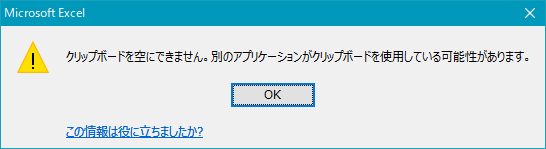
Excelで「クリップボードを空にできません」という警告が頻繁に表示され、作業の流れを妨げていませんか?この問題は多くのユーザーが遭遇する一般的なトラブルですが、適切な対処法を知っていれば簡単に解決できます。「クリップボードを空にできません」の警告を確実に消すための効果的な方法を、段階的にご紹介します。
まずは警告メッセージを受け入れ、次に根本的な原因を特定し、最後に解決策を実践するという3ステップのアプローチで、この厄介な問題を完全に解消しましょう。数分でできる簡単な手順で、Excelの作業をスムーズに進められます。
クリップボード警告の根本原因と対処法

Excelで「クリップボードを空にできません」という警告が頻繁に表示される場合、その背景には複数の要因が考えられます。このメッセージは、Excelがクリップボードのデータを正常にクリアできない状態を示しており、作業の中断やデータ損失のリスクにつながる可能性があります。主な原因として、他のアプリケーションとの競合、Excel自体の一時的な不具合、マクロやアドインの影響、システムリソースの不足などが挙げられます。特に、大量のデータをコピー&ペーストする業務や、複数のOfficeアプリケーションを同時に使用する環境では発生しやすい傾向があります。
プロの現場では、この警告が表示されても慌てずに「Esc」キーを押して対処するのが基本です。しかし、根本的な解決を図らないと、作業効率が著しく低下するため、早期の対策が推奨されます。
効果的な解決手順:基本から応用まで
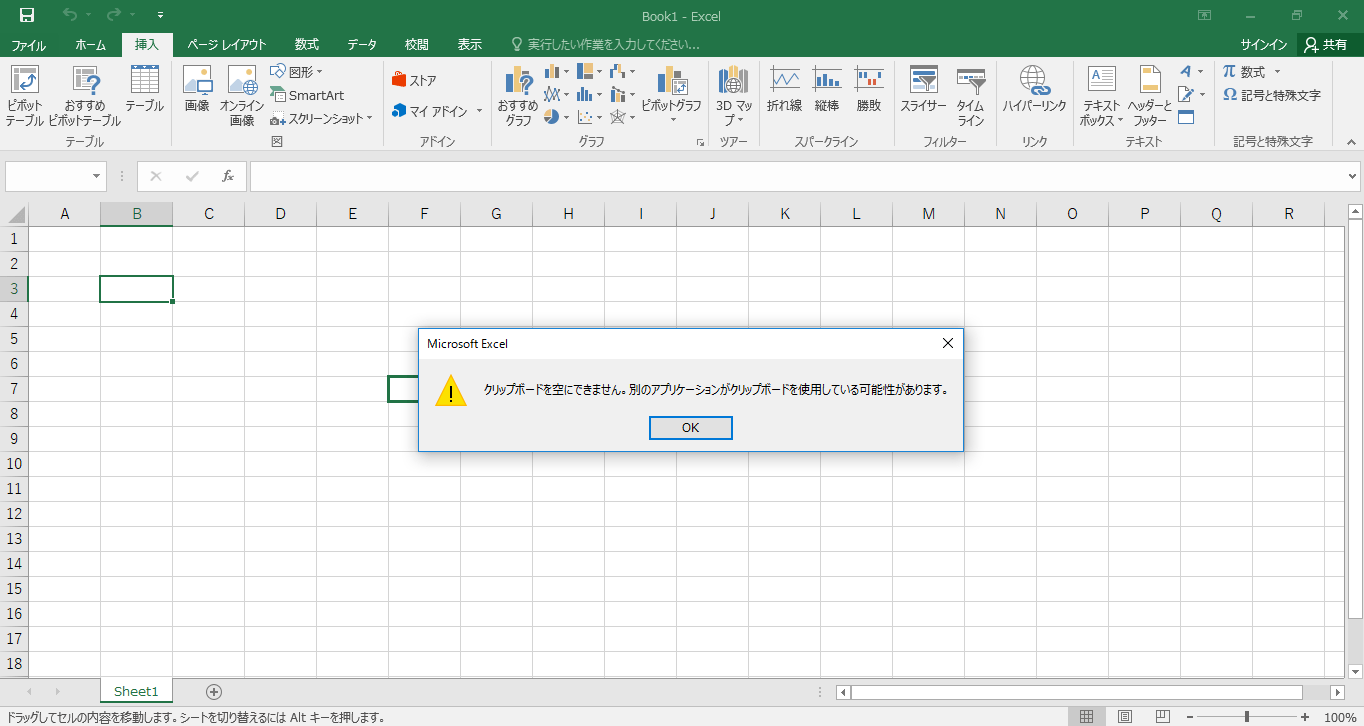
警告を解消するためには、段階的なアプローチが有効です。以下に、最も成功率の高い方法から順に実施することをお勧めします。
- まず、Excelのすべてのワークブックを保存して閉じ、アプリケーションを完全に終了させます。
- タスクマネージャーを起動し、「プロセス」タブで「Microsoft Excel」が残っていないか確認し、もしあれば強制終了します。
- Windowsの「クリップボードの履歴」が有効な場合は、設定アプリから一時的に無効にしてみます。
- Excelを再起動し、問題のファイルを開いて操作を再開します。
高度なトラブルシューティング技法

上記の基本手順で解決しない場合、より深いレベルでの対応が必要となります。システムのクリップボードサービスに問題が生じている可能性があるため、以下の方法を試してください。
- コマンドプロンプトを管理者権限で起動し、「taskkill /f /im rdpclip.exe」と入力して実行します。その後、スタートメニューから「rdpclip」と検索してサービスを再起動します。
- Excelのオプションから「アドイン」を確認し、不審なアドインを無効化して動作をテストします。
- Officeアプリケーションの修復を実行するか、最新の更新プログラムを適用します。
| 方法 | 手順の簡易さ | 効果の持続性 | 推奨する状況 |
|---|---|---|---|
| Excelの再起動 | 高い | 一時的 | 警告が偶発的に発生した場合 |
| クリップボード履歴の無効化 | 中程度 | 中程度 | Windows 10/11で頻繁に発生する場合 |
| システムサービスの再起動 | 低い | 高い | 根本的な問題が疑われる場合 |
これらの対策を実施しても問題が継続する場合は、Excelファイルそのものに破損がある可能性を考慮すべきです。その際は、ファイルを新規作成してデータを移行する、または「開いて修復」機能を使用するといった最終手段が有効となります。大規模なデータセットを扱う際は、定期的な保存とバックアップの習慣が、このようなトラブルからの回復を大幅に容易にします。
Excelのクリップボードを解放するにはどうすればいいですか?

Excelのクリップボードを解放するには、クリップボードの履歴をクリアするか、Excelを再起動する方法があります。通常は「ホーム」タブのクリップボードグループ右下のダイアログ起動ツールをクリックし、表示されたウィンドウで「すべてクリア」を選択します。
クリップボード履歴の管理
Excelには複数の項目を保持できるクリップボード履歴機能があります。これが一杯になると解放できなくなることがあります。定期的にクリアすることで、この問題を防ぐことができます。
- 「ホーム」タブ→クリップボードグループのダイアログ起動ツールをクリック
- クリップボード作業ウィンドウが表示される
- 「すべてクリア」ボタンをクリックして履歴を削除
- 個別に削除する場合は各項目の横にある矢印をクリック
Excelのクリップボードを空にするには?
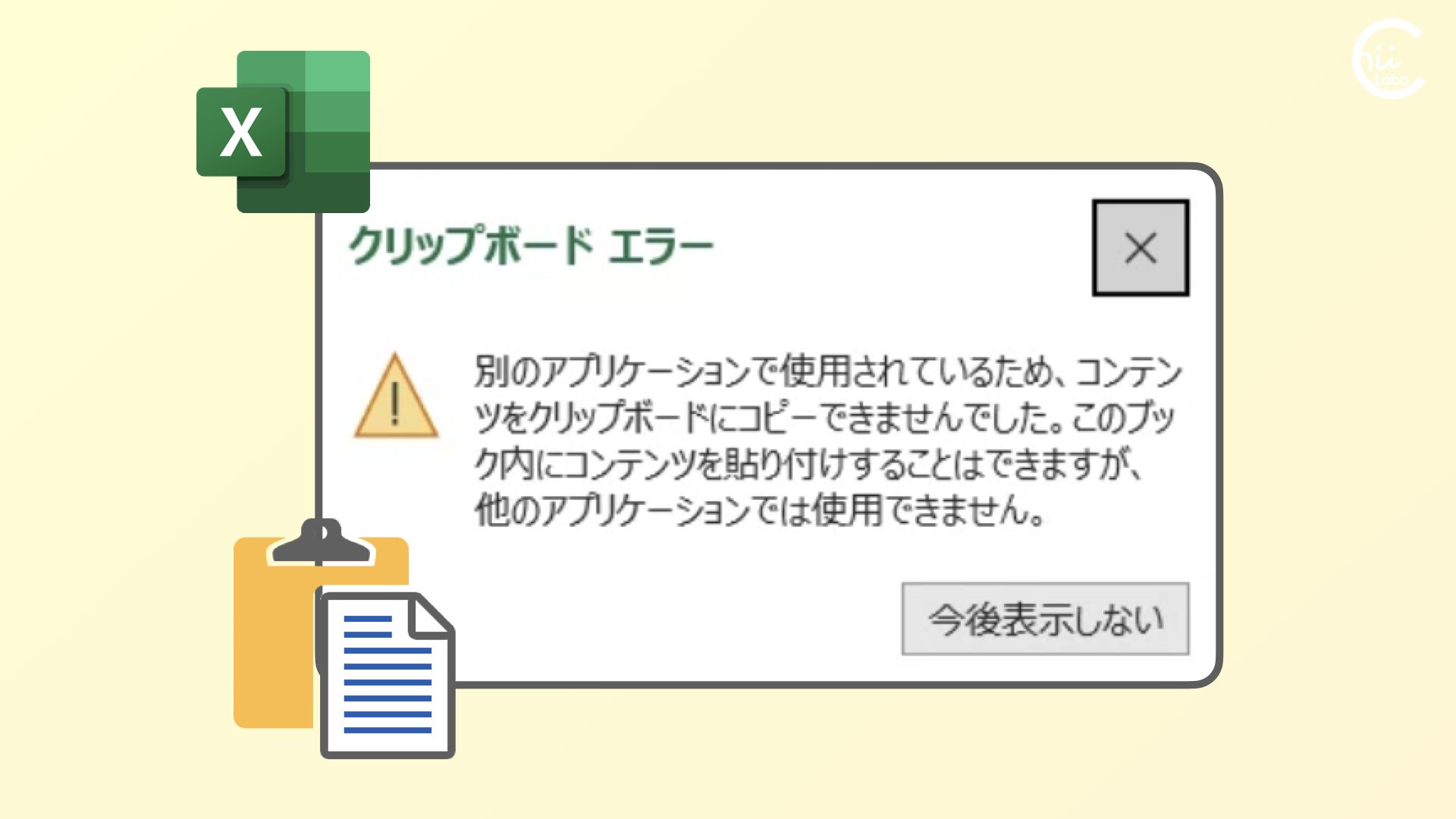
Excelのクリップボードを空にするには、クリップボードの履歴をクリアする必要があります。ホームタブの「クリップボード」グループ右下のダイアログ起動ツールをクリックし、表示される「クリップボード」作業ウィンドウで「すべてクリア」ボタンを押します。
クリップボード履歴の仕組み
Excelには最大24項目まで保存されるクリップボード履歴機能があり、これが一杯になると警告が表示されます。「すべてクリア」を実行すると、Excel内に保存されたすべてのコピー履歴が削除され、クリップボードが空になります。
Excelでクリップボードエラーとは何ですか?
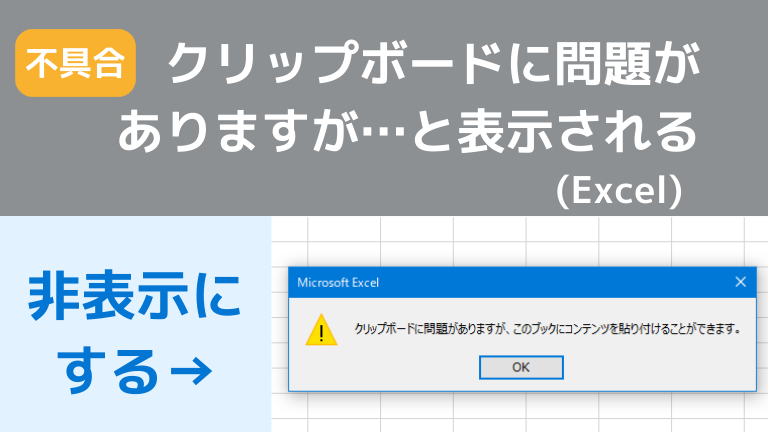
Excelのクリップボードエラーとは、Excelがクリップボードのデータを正しく操作できない時に発生するエラーメッセージです。特に「クリップボードを空にできません」という警告は、クリップボードのデータが破損しているか、他のアプリケーションと競合している場合に表示されます。
エラーの主な原因
このエラーは通常、Excelがクリップボードのデータをクリアしようとした際に、システムリソースの不足や他のプログラムによるクリップボードのロックが原因で発生します。特に大量のデータをコピーした後や、長時間Excelを使用している場合に起こりやすいです。
技術的なヒント: このエラーが頻繁に発生する場合は、Excelのアドインを一時的に無効にしてみてください。一部のアドインがクリップボード操作と競合している可能性があります。
よくある質問
1. この警告が表示される原因は何ですか?
Excelで大量のデータをコピーした後、クリップボードのメモリが不足している場合に表示されます。他のアプリケーションがクリップボードを使用している可能性もあります。
2. 警告をすぐに消す方法はありますか?
Excelを再起動するか、別のセルを選択してCtrl+Cを押すと、クリップボードがリセットされ警告が消えることがあります。
3. 根本的な解決策はありますか?
クリップボードの履歴を無効にするか、使用していない他のアプリケーションを閉じてメモリを解放してください。Windowsの設定からクリップボードのキャッシュをクリアすることも有効です。
4. この警告はデータに影響しますか?
警告自体はデータを損傷しませんが、コピー&ペースト操作が正しく実行されない可能性があります。作業内容は定期的に保存することをお勧めします。
関連記事