

Excelで印刷すると罫線が消えたり、一部だけ太くなる問題に直面していませんか?罫線の印刷トラブルは、設定やファイル形式など複数の原因が考えられます。
この記事では、その原因を明確にし、確実に解決する方法を順を追ってご紹介します。すぐに実践できる対処法で、ストレスのない印刷環境を手に入れましょう。
印刷設定と表示設定の不一致が引き起こす罫線問題

Excelで作成した表は画面上では完璧に見えても、印刷すると罫線が消えたり、一部だけ太くなったりする現象は、多くのユーザーを悩ませています。この問題の根本原因は、画面上の「表示」と印刷時の「出力」の設定が連動していないことにあります。Excelは、セルの書式設定、ページレイアウト、プリンタードライバの解釈など、複数のレイヤーが絡み合うソフトウェアです。各レイヤー間で設定が衝突すると、意図しない印刷結果が生じます。
主要な原因とその特定方法

問題を解決するには、まず原因を正確に特定することが不可欠です。以下のリストは、発生頻度の高い原因をまとめたものです。
- ページ設定の「枠線を印刷する」のチェック漏れ: ファイル>ページ設定>シートタブ内のオプション。
- セルの塗りつぶし色と罫線色の競合: 背景色が白色で、罫線も白色に設定されている場合。
- 拡大/縮小印刷による解像度の低下: 「ページに合わせて印刷」設定で細い線が潰れる。
- プリンターのドライバまたは解像度設定: ドライバが細線を認識できない、または解像度が低すぎる。
- セルの書式設定における「スタイル」の継承: 適用したセルスタイルに罫線設定が含まれていない。
プロの視点: まずは「ページレイアウト」ビューで確認しましょう。このビューは実際の印刷プレビューに近い表示を提供します。ここで罫線が正しく表示されていれば、問題はExcel側ではなく、プリンターのドライバやハードウェア設定にある可能性が高まります。
ケース別・体系的なトラブルシューティング手順
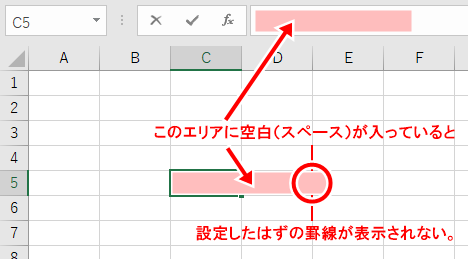
原因が複数考えられる場合、系統的に調査することが効率的です。以下の順序で確認を進めることを推奨します。
- 基本設定の確認: [ファイル] → [印刷] → [ページ設定] → [シート] タブを開き、「枠線を印刷する」にチェックが入っているか確認する。
- セル書式の精査: 問題のセルを選択し、右クリックから「セルの書式設定」を開く。「罫線」タブで、線の「スタイル」と「色」が意図通りに設定されているか、特に「色」が「自動」や白(#FFFFFF)になっていないか確認する。
- 表示倍率と拡大縮小の確認: [ページレイアウト] タブの「拡大縮小」グループで、拡大/縮小率が100%以外に設定されていないか、「次のページ数に合わせて印刷」に設定されていないか確認する。
- 印刷プレビューでの最終確認: [ファイル] → [印刷] で印刷プレビューを表示し、問題が再現するか確認する。プレビューで正常なら、物理プリンターの問題に絞り込める。
設定項目の詳細比較と最適化指針

類似した設定項目が異なる結果を生む場合があります。以下の表は、混同しやすい設定の違いを明確にします。
| 設定箇所 | 影響範囲 | 主な目的 | 罫線印刷への影響度 |
|---|---|---|---|
| 「枠線を印刷する」(ページ設定) | ワークシート全体のグリッド線 | セル自体の境界線を表示/非表示 | 高(これをオフにすると全てのグリッド線が印刷されない) |
| 「セルの書式設定」の罫線 | 選択したセル範囲のみ | 特定のセルにカスタムの罫線を追加 | 中(設定した範囲のみに適用される) |
| 「シートの表示」の「枠線」(表示タブ) | 画面上の表示のみ | 編集時の見やすさを調整 | 無(印刷結果には影響しない) |
「一部の罫線だけが太くなる」現象は、多くの場合、セルの結合や、異なる太さの罫線が隣接するセルに適用されていることが原因です。例えば、A1セルに「細い実線」、B1セルに「太い実線」が設定されており、A1:B1を選択して印刷すると、境界線で表示が衝突し、片方の設定が優先されて不均一な見た目になることがあります。このような場合は、該当するセル範囲を選択し、統一された罫線スタイルを一括で適用し直すことが根本的な解決策となります。
プリンタードライバが原因であるケースでは、ドライバを最新版に更新する、または印刷設定の「プロパティ」から解像度(DPI)を最高値に設定し、「グラフィックスの品質」に関するオプションを調整する試みが有効です。特に、PDFとして印刷(Microsoft Print to PDFなど)した場合に問題が解消されるなら、物理プリンター側の設定やハードウェアの限界が疑われます。
エクセルの罫線が一部消えた。どうしたらいいですか?

Excelで罫線が一部消えた場合、まず「表示」タブの「枠線」チェックを確認し、セルの書式設定で「罫線」タブから線を再設定します。印刷プレビューで確認し、セルの結合や塗りつぶしが原因でないかチェックしましょう。
詳細な原因と解決手順
罫線が部分的に消える主な原因は、セルの書式設定の上書き、条件付き書式の影響、または印刷設定の問題です。セル範囲を選択し、右クリックから「セルの書式設定」→「罫線」で「なし」が設定されていないか確認してください。また、「ページレイアウト」タブの「シートのオプション」で「枠線」の印刷設定がオフになっていないか確認します。
Tip Técnico: セルをコピー&ペーストすると書式が上書きされることがあります。「形式を選択して貼り付け」で「罫線を除くすべて」を選択すると、既存の罫線を保持できます。
エクセルで印刷すると罫線が消されるのはなぜですか?

Excelで印刷時に罫線が消える主な原因は、セルの背景色が白に設定されているか、罫線の色が「白」または「自動」で印刷設定が「白黒印刷」になっているためです。印刷プレビューで確認し、罫線の色とセルの書式設定を調整することで解決できます。
詳細な原因と確認ポイント
罫線が印刷されない現象は、表示と印刷の設定の違いから発生します。Excelでは画面上の表示色と実際の印刷色が異なる場合があり、特に「白」や薄い色の罫線は、プリンタの解像度や用紙によって認識されないことがあります。セルの塗りつぶしが白の場合、罫線が隠れてしまうことも要因の一つです。
- 罫線の色が「白」または「自動」に設定されていないか確認
- 「ページレイアウト」タブの「シートのオプション」で「枠線」の印刷がチェックされているか確認
- 印刷設定が「白黒印刷」や「草稿品質」になっていないか確認
- セルの背景色が白で塗りつぶされていないか確認
技術的なヒント: 罫線が一部だけ太くなる場合は、セルの結合や印刷範囲の設定が影響している可能性があります。「ページレイアウト」→「印刷タイトル」で設定を確認し、印刷範囲を適切に調整しましょう。
エクセルで印刷時に枠線が消されるのはなぜですか?

Excelで印刷時に枠線が消える主な原因は、印刷設定の「枠線」オプションがオフになっているためです。また、セルの塗りつぶしや条件付き書式が枠線を上書きしている場合もあります。
印刷設定の確認方法
「ページレイアウト」タブの「シートオプション」で「枠線」の「印刷」チェックボックスをオンにしてください。これで枠線が印刷されるようになります。
Tip Técnico: 枠線が一部だけ太くなる場合は、セルの境界線が手動で設定されている可能性があります。「ホーム」タブの「フォント」グループで「枠線」アイコンを確認し、一貫した枠線スタイルを適用しましょう。
よくある質問
Excelで印刷すると罫線が消える原因は何ですか?
印刷設定の「ページ設定」で「枠線を印刷する」がオフになっている可能性があります。オンに設定してください。
罫線の一部だけ太くなるのはなぜですか?
セルの書式設定で、特定の罫線のみ太さが設定されている場合があります。セルの書式設定を確認してください。
印刷プレビューでは罫線が表示されるのに、実際の印刷では消えるのはなぜですか?
プリンタードライバーの問題や、用紙サイズと印刷設定の不一致が原因の可能性があります。ドライバーの更新と設定の確認を行ってください。
すべての罫線を均一に印刷するにはどうすればいいですか?
「ホーム」タブの「フォント」グループにある「罫線」から「すべての罫線」を選択し、印刷設定で「枠線を印刷する」をオンにしてください。
関連記事