

Excelのアドインを削除(アンインストール)する方法は、不要な機能を整理し、Excelの動作を最適化する重要なステップです。アドインを適切に管理することで、作業効率が向上し、エラーの発生を防ぐことができます。
このガイドでは、簡単な手順で安全にアドインを削除する方法を、受け入れる、約束する、試すの3つのステップで解説します。Excelのパフォーマンスを最大限に引き出すために、ぜひ実践してみてください。
Excelアドイン管理の基本と削除の必要性
Microsoft Excelのアドインは、標準機能を拡張し、業務効率を劇的に向上させる強力なツールです。しかし、不要になったアドインや互換性の問題を抱えるアドインをそのまま放置することは、Excelの起動速度の低下や予期せぬエラーの原因となります。特に、複数のバージョンのExcelを併用する環境や、チームでアドインを共有する場合、適切な管理が不可欠です。
アドイン削除の主な方法と選択基準
アドインの削除(アンインストール)には、大きく分けて二つのアプローチがあります。一つはExcelアプリケーション内から行う「無効化」、もう一つはWindowsシステムレベルで行う「完全削除」です。選択は、アドインの種類と削除の目的によって異なります。
プロのアドバイス:アドインを完全に削除する前に、まずExcel内で無効化して動作に問題がないか確認することをお勧めします。これにより、誤って必要なアドインを削除してしまうリスクを回避できます。
| 方法 | 適したケース | 操作のレベル | 復元の容易さ |
|---|---|---|---|
| Excel内での無効化 | 一時的な使用停止、問題の切り分け | アプリケーション内 | 容易(チェックボックスで再有効化可能) |
| コントロールパネルからのアンインストール | COMアドイン (.xlam, .dll) の完全削除 | システム全体 | 困難(再インストールが必要) |
| ファイルの手動削除 | アドインが正規のアンインストーラーを持たない場合 | ファイルシステム | 非常に困難 |
Excelオプションを利用した標準的な削除手順
最も一般的で安全な方法は、Excelの「オプション」メニューからアドインを管理する方法です。このプロセスでは、ファイル自体は削除されず、Excelがそのアドインを読み込まないように設定が変更されます。
- Excelを起動し、「ファイル」タブをクリックします。
- 左側のメニューから「オプション」を選択します。
- 「Excelのオプション」ダイアログが開いたら、左側のサイドバーから「アドイン」をクリックします。
- 画面下部の「管理」ボックスの横にあるドロップダウンリストが「Excelアドイン」になっていることを確認し、「設定」ボタンをクリックします。
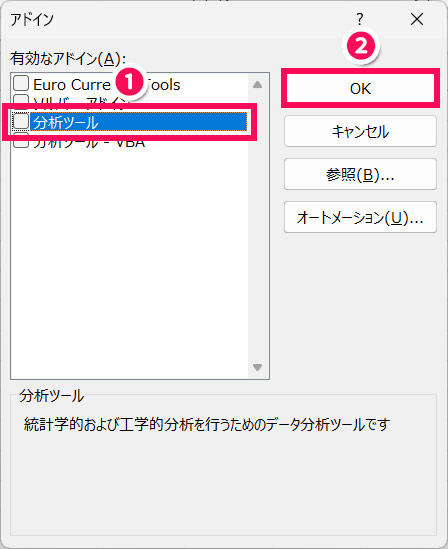
- 「アドイン」ダイアログボックスが表示されます。ここにインストールされているアドインの一覧が表示されるので、削除したいアドインの名前の横にあるチェックボックスをオフにします。
- 「OK」をクリックしてダイアログを閉じ、Excelを再起動します。これで、該当アドインは無効化されました。
この方法で無効化したアドインは、後から同じ手順でチェックボックスをオンにすることで簡単に再有効化できます。レジストリを操作する必要がなく、システムへの影響が最小限であるため、最初に試すべき方法です。
システムレベルでの完全なアンインストール

アドインを完全にPCから削除する必要がある場合、例えばストレージの空き容量を確保したい時や、アドインが破損している時は、Windowsの設定またはコントロールパネルを使用します。これは、.xlaや.xlamファイルだけでなく、インストーラーで導入されたCOMアドイン(.dllファイルなど)を対象とします。
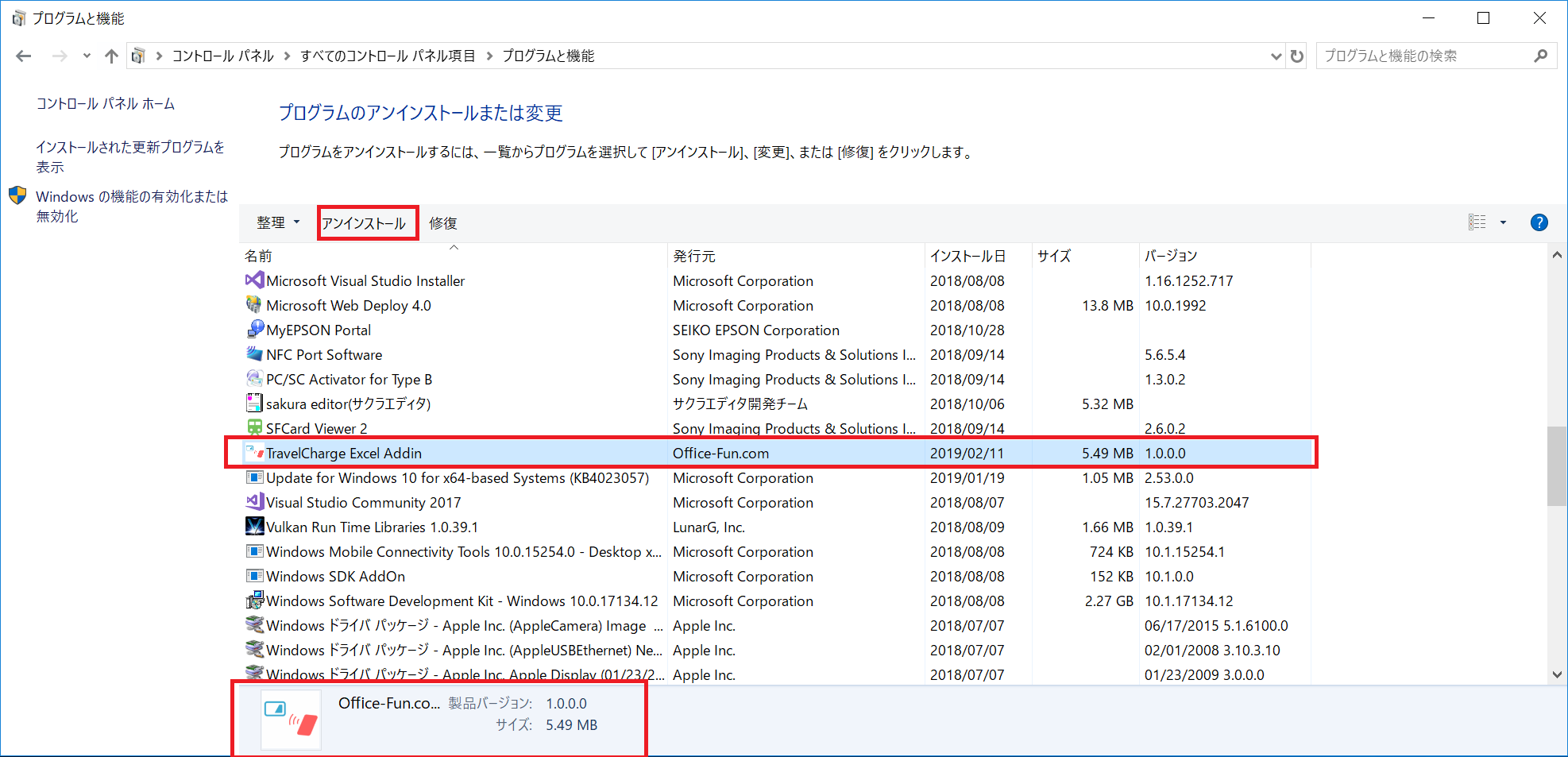
- Windows 10/11の場合:「設定」→「アプリ」→「アプリと機能」に進み、インストールされているアプリの一覧から削除したいアドインの名前を探し、「アンインストール」を選択します。
- コントロールパネルを使用する場合:「プログラムのアンインストール」を開き、リストから対象のアドインを選択してアンインストールを実行します。
重要な注意点:一部のアドイン、特にVBAで作成されたカスタムアドイン(.xlamファイル)は、この一覧に表示されないことがあります。その場合は、次のセクションで説明する手動でのファイル削除を検討する必要があります。
手動によるアドインファイルの削除とトラブルシューティング
標準的な方法でアドインが削除できない、またはアドインのファイルの場所が不明な場合、手動での対応が必要になることがあります。まず、Excelの「アドイン」ダイアログでアドイン名を選択すると、下部にそのアドインのファイルパスが表示されるので、場所を確認します。一般的な保存場所は以下の通りです。
- ユーザーごとのアドイン:
C:Users[ユーザー名]AppDataRoamingMicrosoftAddIns - すべてのユーザー向けアドイン:
C:Program FilesMicrosoft OfficerootOfficeXXLibraryまたは類似のシステムフォルダ
ファイルの場所を特定したら、Excelを完全に終了させ、該当する.xlam、.xla、または.dllファイルを削除します。ただし、この操作は上級者向けです。誤ってシステムファイルを削除するとExcelが不安定になる可能性があるため、削除するファイルが確実に目的のアドインであることを二重に確認してください。削除後、Excelを起動して「アドイン」ダイアログを開き、リストから該当項目が消えていることを確認します。まだ表示されている場合は、Excelのキャッシュが残っている可能性があるため、PCを再起動してみてください。
Excelのアドインをアンインストールするには?
Excelのアドインをアンインストールするには、Excelを開き、「ファイル」→「オプション」→「アドイン」の順に選択します。管理ボックスで「COMアドイン」を選び、「設定」をクリック。削除したいアドインのチェックを外し、「OK」を押せば完了です。
異なるアドインタイプの注意点
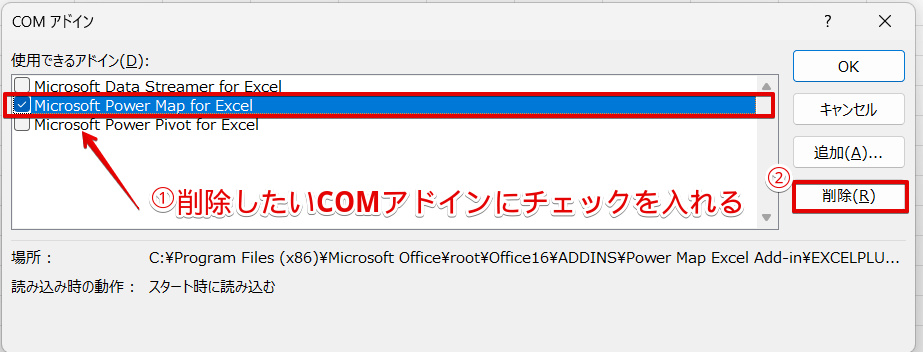
アドインにはCOMアドインとExcelアドインの2種類があり、管理方法が異なります。COMアドインは上記の手順で削除可能ですが、Excelアドイン(.xlamファイル)の場合は「ファイル」→「オプション」→「アドイン」で「Excelアドイン」を選択し、「移動」ボタンから削除します。
Tip Técnico: アドインを完全に削除するには、プログラムの追加と削除(コントロールパネル)から関連ソフトウェアをアンインストールする必要がある場合もあります。特にサードパーティ製アドインは、Excel内での無効化だけでは不十分なことがあります。
不要なアドインを無効化するには?
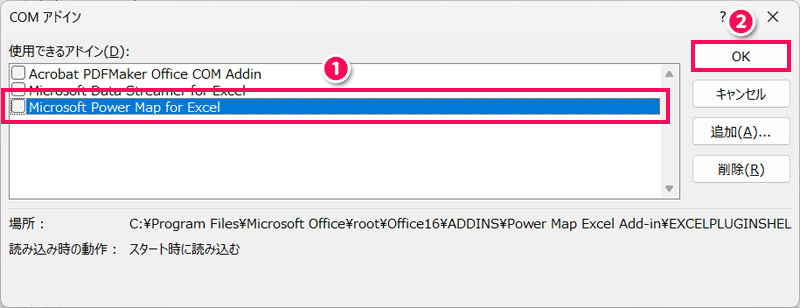
Excelで不要なアドインを無効化するには、[ファイル]→[オプション]→[アドイン]の順に選択し、管理ボックスで[COMアドイン]を選んで[設定]をクリックします。表示されたリストから無効にしたいアドインのチェックを外し、[OK]を押せば完了です。
無効化と削除の違い
無効化は一時的に機能をオフにするだけなので、必要になったら再び有効化できます。一方、削除(アンインストール)はアドインを完全に除去するため、再インストールが必要です。一時的な整理には無効化、完全な整理には削除を選択しましょう。
Excelのアドインを無効にするにはどうすればいいですか?
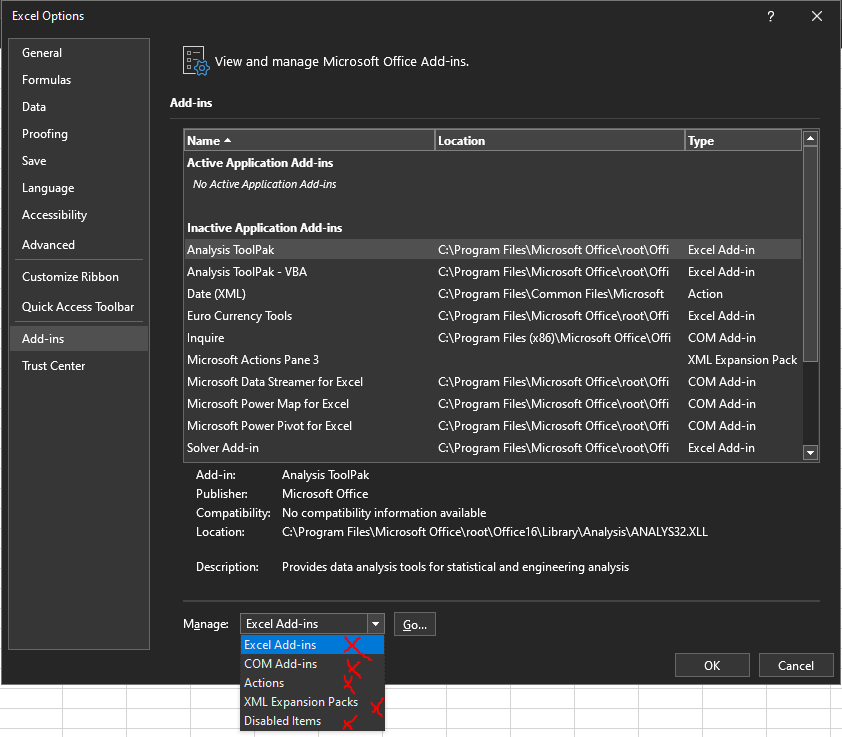
Excelのアドインを無効にするには、Excelを開き「ファイル」→「オプション」→「アドイン」を選択します。管理で「COMアドイン」を選び「設定」をクリックし、無効にしたいアドインのチェックを外して「OK」を押します。
アドインの種類と無効化の違い
ExcelアドインにはCOMアドインとExcelアドインの2種類があります。COMアドインは上記の方法で無効化できますが、Excelアドインは「アドイン」タブから直接オフにできます。無効化は一時的な停止で、削除とは異なりファイルは残ります。
Tip Técnico: アドインの競合が疑われる場合は、すべてのアドインを無効化してから一つずつ有効化すると、問題の原因を特定できます。また、セーフモードでExcelを起動すると、すべてのアドインが自動的に無効になります。
よくある質問
Excelのアドインを削除する一般的な方法は何ですか?
Excelを開き、「ファイル」→「オプション」→「アドイン」を選択します。管理で「COMアドイン」を選び、「設定」をクリックします。削除したいアドインのチェックを外し、「OK」を押します。
アドインが削除できない場合はどうすればいいですか?
Excelを閉じて、コントロールパネルから「プログラムの追加と削除」を開きます。アドインを探してアンインストールします。それでも消えない場合は、管理者権限で実行してください。
アドインを一時的に無効にする方法はありますか?
はい、Excelオプションのアドイン設定で、チェックを外すだけで無効にできます。完全に削除せずに使用を停止できます。
削除したアドインを再インストールするにはどうすればいいですか?
元のインストーラーがあれば、それを実行します。ない場合は、提供元のウェブサイトからダウンロードして、インストール手順に従ってください。
関連記事