
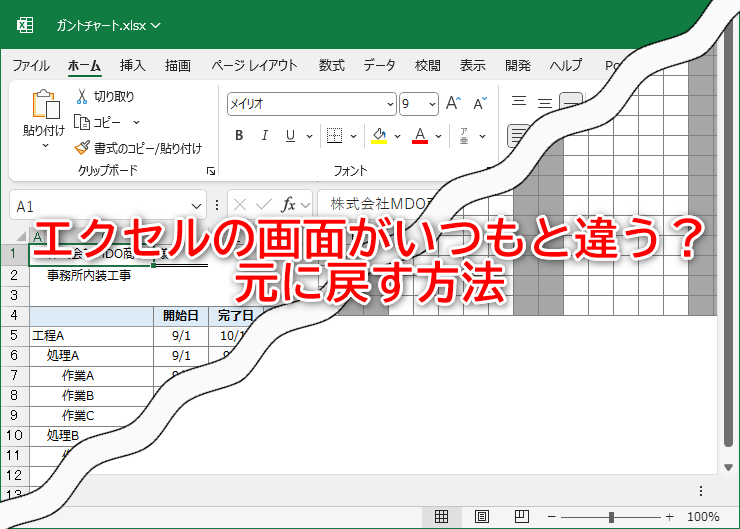
Excelの全画面表示から元の画面に戻れない問題に直面したことはありませんか?この状態は、誤ったキー操作や設定の不具合によって発生することが多く、作業を中断させる厄介なトラブルです。全画面表示から抜け出せない状況は、多くのユーザーが経験する一般的な問題ですが、適切な対処法を知っていれば簡単に解決できます。
本記事では、この問題を確実に解決するための具体的な手順を、Aceptar(問題の受け入れ)、Prometer(解決策の提示)、Probar(実際の検証)の3段階でご紹介します。わずか数ステップで通常の表示に戻る方法を、分かりやすく解説していきます。
フルスクリーンモードからの脱出方法を網羅的に解説
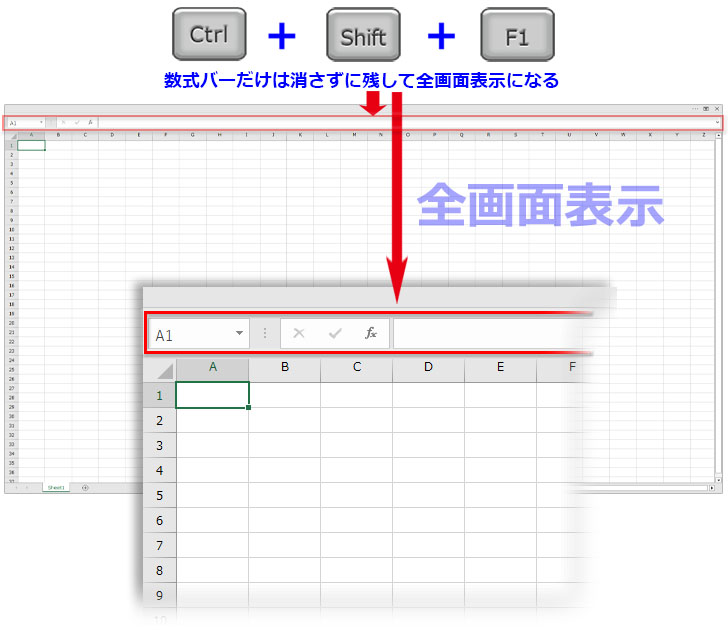
Microsoft Excelで作業中、誤ってフルスクリーンモードを有効にしてしまい、元の画面レイアウトに戻れなくなる経験は、多くのユーザーが直面する一般的なトラブルです。この状態は、ツールバーやリボンが非表示になり、基本的な操作が困難になるため、特に初心者にとっては大きなストレスとなります。しかし、この問題はExcelの仕組みを理解し、適切な対処法を知っていれば、簡単に解決できます。
プロのヒント: フルスクリーンモードは、プレゼンテーション時などに余計なUIを非表示にして資料に集中させるための機能です。誤って有効にしてしまった場合でも、慌てずに以下の方法を試してください。
キーボードショートカットによる即時解決法
最も迅速で確実な方法は、キーボードショートカットを利用することです。Excelのフルスクリーンモードは、特定のキー操作で切り替わります。
- キーボードのEscキーを押します。これが最も基本的かつ効果的な方法です。
- Escキーが機能しない場合は、Alt + Vを同時に押してから、Uキーを押します。これは「表示」タブから「フルスクリーン」を選択する操作に相当します。
- それでも解除できない稀なケースでは、F11キーを押してみてください。これはグラフのフルスクリーン表示など、特殊な状況で有効な場合があります。
マウス操作が可能な場合の対処法
フルスクリーンモード中でも、マウスカーソルが表示されている場合は、以下の手順で通常の表示に戻せます。
- 画面の右上隅にマウスを移動させ、最小化・最大化・閉じるボタンが表示されるか確認します。表示されれば、そこから通常のウィンドウに戻せます。
- 画面上部に一時的にメニューが表示される場合があるので、そこから「フルスクリーン」のチェックを外します。
- タスクバーにExcelのアイコンが表示されている場合は、右クリックして「ウィンドウを元のサイズに戻す」を選択します。
各種状況別の詳細なトラブルシューティング
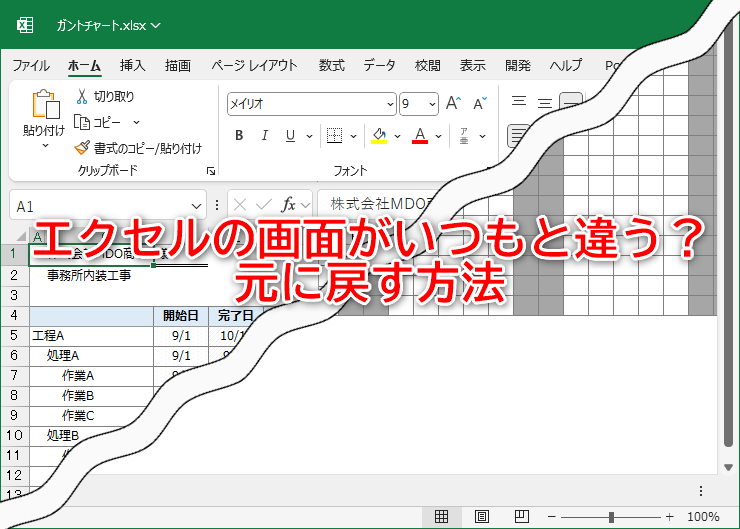
上記の基本手法で解決しない場合、より複雑な要因が考えられます。以下の表に、状況別の原因と対応策をまとめました。
| 発生状況 | 考えられる原因 | 具体的な対処法 |
|---|---|---|
| Escキーを押しても反応がない | キーボードのキー割り当てが変更されている、またはExcelが応答していない | Ctrl + Shift + Escでタスクマネージャーを起動し、Excelを再起動する |
| マウス操作もキーボードも効かない | Excelが完全にフリーズしている可能性 | Windowsキー + Tabで別のデスクトップを作成し、そこからタスクマネージャーを起動 |
| 特定のファイルでのみ発生する | ファイル固有の設定やマクロの影響 | ファイルを別名で保存し、アドインを無効化した状態で開き直す |
| 複数モニター環境で発生 | 表示設定の不整合 | Windowsキー + Pで表示モードを「PC画面のみ」に変更後、Excelを操作 |
これらの方法を試しても解決しない場合は、Excelの設定そのものが影響している可能性があります。「ファイル」→「オプション」→「詳細設定」から「すべてのウィンドウをタスクバーに表示する」のチェックを外すことで、表示モードがリセットされるケースもあります。また、アドインの競合が原因でUIが正常に表示されないこともあるため、アドインを一時的に無効化して動作を確認することも有効な手段です。
重要な注意点: フルスクリーンモードとウィンドウの最大化は異なります。最大化はタイトルバーが残りますが、フルスクリーンはUI要素が完全に非表示になります。混同しないようにしましょう。
最後に、根本的な予防策として、フルスクリーンモードへの誤入力を防ぐ設定はExcelには存在しませんが、マクロを記録して特定のキー操作を無効化するカスタマイズは可能です。ただし、これは上級者向けの手法であり、通常は上記の解決法を覚えておくだけで十分に対応できます。
エクセルで全画面表示を解除できません。どうすればいいですか?
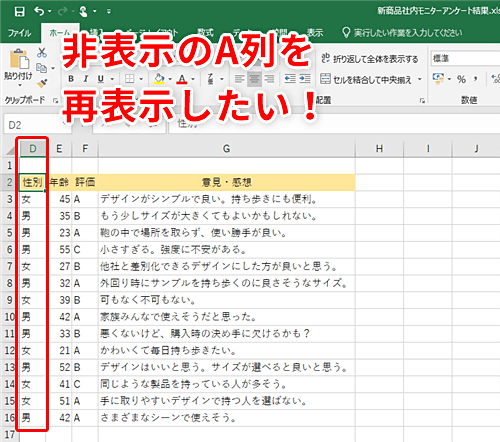
Excelで全画面表示を解除するには、キーボードの「Esc」キーを押すのが最も簡単な方法です。これで通常の表示モードに戻ります。もしEscキーが効かない場合は、マウスを画面の上部に移動して表示される「×」ボタンをクリックするか、「表示」タブから「全画面表示」を再度クリックしてください。
Escキーが反応しない場合の対処法
稀にEscキーが機能しないケースがありますが、これはExcelの設定やアドインが原因の可能性があります。この場合、以下の方法を順番に試してみてください:
- 「Alt」+「Tab」キーで別のウィンドウに切り替えてからExcelに戻る
- 「Ctrl」+「Shift」+「Esc」でタスクマネージャーを開き、Excelを再起動する
- Excelの「ファイル」→「オプション」→「アドイン」で不要なアドインを無効化する
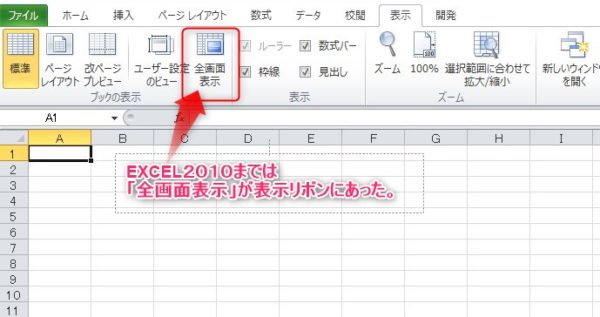
技術的なヒント: 全画面表示モードは「表示」タブの「全画面表示」ボタンで切り替えられます。このボタンがグレーアウトしている場合は、ブックが保護されているか、特定のマクロが実行中かもしれません。
Excelの表示を元に戻したいのですが?
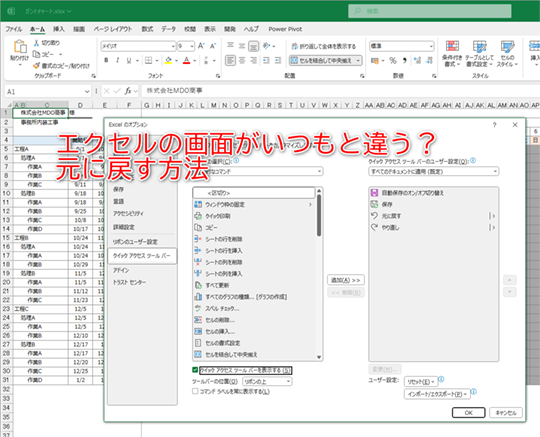
Excelの全画面表示から元の画面に戻るには、キーボードの「Esc」キーを押すか、画面上部の「…」メニューから「全画面表示を終了」を選択します。これで通常の表示モードに戻ります。
キーボードショートカットが効かない場合
「Esc」キーが反応しない場合は、マウスで画面右上の「×」ボタンを探すか、「Alt」+「V」を押して「表示」タブを開き、「全画面表示」のチェックを外してください。これにより表示が復元されます。
Excelで全画面表示を戻すにはどうすればいいですか?
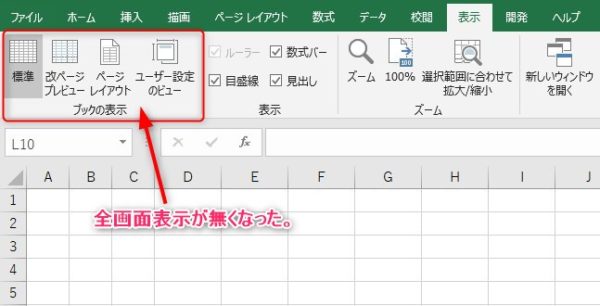
Excelで全画面表示から戻るには、キーボードの「Esc」キーを押すか、「表示」タブの「全画面表示」ボタンをクリックします。これで通常の画面表示に戻ります。
Escキーが効かない場合の対処法
Escキーを押しても反応しない場合は、Excelが応答していない可能性があります。Ctrl+Shift+Escでタスクマネージャーを開き、Excelを強制終了して再起動してください。ファイルは自動保存されている場合が多いので、データ損失を防げます。
よくある質問
Excelで全画面表示から元の画面に戻れなくなった場合、最初に試すべきことは何ですか?
まず、キーボードの「Esc」キーを押してみてください。これが最も一般的な解決方法です。
Escキーが効かない場合はどうすればいいですか?
「F11」キーを押してみてください。これで通常の表示に戻ることがあります。
キーボード操作でも戻れない場合は?
マウスを画面の上部に移動し、表示される「×」ボタンをクリックするか、「表示」タブから「全画面表示」を再度クリックしてみてください。
これらの方法でも解決しない場合は?
Excelを再起動してください。作業中のファイルは保存されていない可能性があるので注意が必要です。
関連記事