
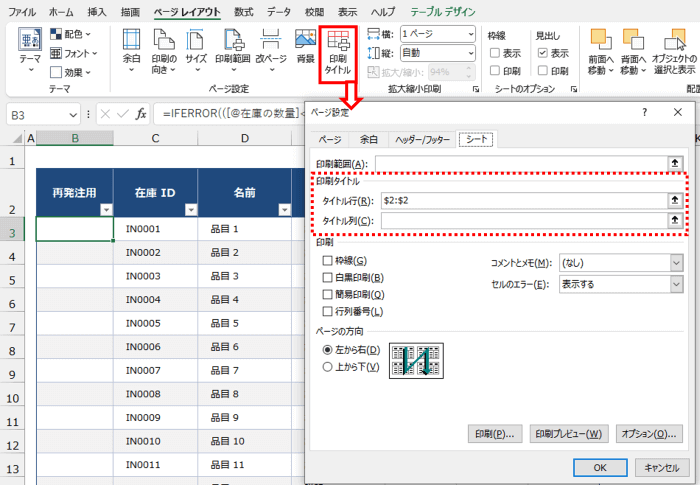
Excelで「印刷タイトル」がグレーアウトして設定できない時、多くのユーザーが直面する問題です。印刷タイトルが機能しない原因は、特定の条件にあります。この記事では、その原因を明確にし、簡単な手順で解決する方法を紹介します。
まずは問題の原因を理解し、次に確実な解決策を試してみましょう。わずか数ステップで、印刷設定を自由にコントロールできるようになります。
印刷タイトルがグレーアウトする根本原因と解決への道筋
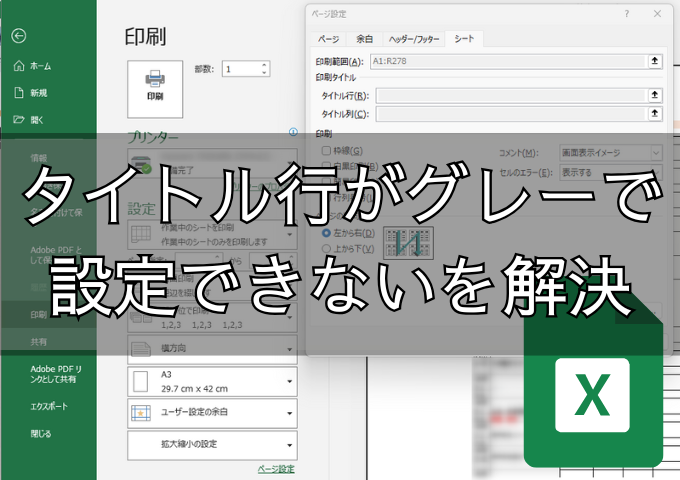
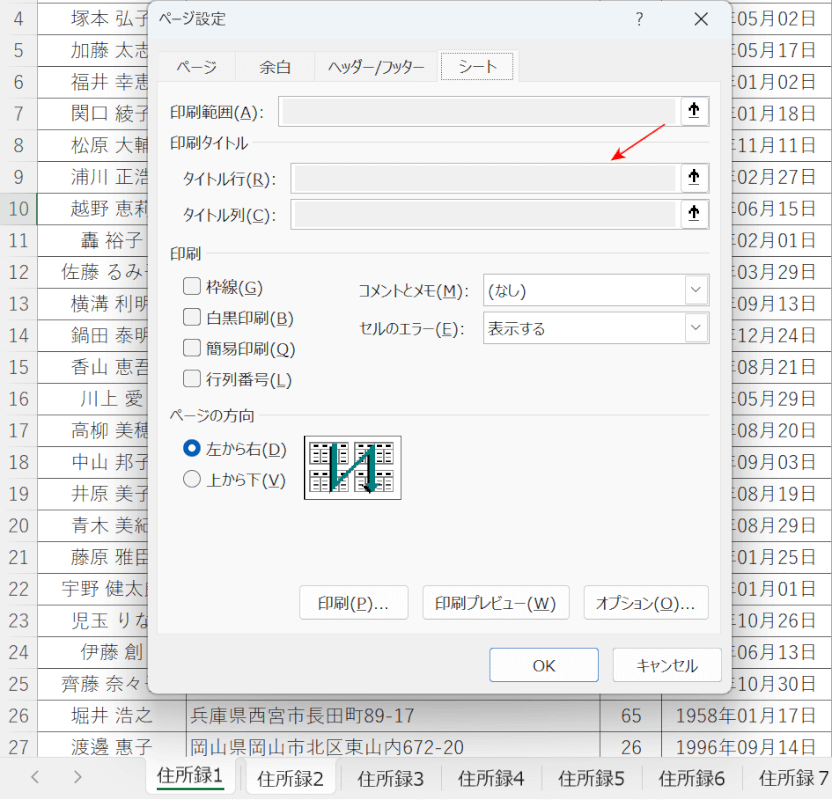
Excelで「印刷タイトル」がグレーアウトし、設定できない状態に直面した時、多くのユーザーは戸惑いを覚えます。この機能は、複数ページにわたる表を印刷する際に、各ページの先頭に行や列の見出しを繰り返し表示するための重要な設定です。しかし、特定の条件下ではメニューが非活性化され、操作を受け付けなくなります。この現象は、単なるソフトウェアの不具合ではなく、Excelのワークシート構造や表示モード、ファイル形式など、複数の要因が絡み合って発生するケースがほとんどです。
プロの現場では、この問題は「ワークシートの保護状態」「ブックの共有設定」「互換モードでの操作」の3点をまず疑うのが定石です。特に、複数人で編集する共有ブックでは、印刷設定の一部がロックされる仕様になっていることを覚えておきましょう。
具体的なトラブルシューティング手順

問題を解決するためには、体系的なアプローチが必要です。以下の順序で確認を進めることで、効率的に原因を特定できます。
- ワークシートの保護状態を解除する:[校閲]タブ → [シートの保護解除]を確認。
- ブックの共有設定をオフにする:[校閲]タブ → [ブックの共有]をクリックし、チェックを外す。
- ページレイアウトビューを確認する:[表示]タブ → [ページレイアウト]が選択されているか確認。標準ビューでは設定できない場合があります。
- Excelの互換モードを解除する:ファイル名の横に「互換モード」と表示されていないか確認。表示されている場合は、[ファイル] → [情報] → [変換]で最新形式に変換します。
- アドインの衝突を疑う:セーフモードでExcelを起動し(Ctrlキーを押しながら起動)、問題が解消するかテストします。
発生条件別の対処法比較
状況によって適切な解決策は異なります。以下の表は、主要な発生シナリオとその対応策を整理したものです。
| 発生条件 | 主な症状 | 推奨解決策 |
|---|---|---|
| ワークシートが保護されている | 「印刷タイトル」ボタン全体がグレーアウト | シートの保護を解除(パスワードが必要な場合あり) |
| ブックが共有モード | ページ設定関連の機能が一部制限 | ブックの共有を解除(他のユーザーの編集終了後) |
| 互換モード(.xls形式など) | ファイル名に「互換モード」と表示 | .xlsx形式など最新形式に変換 |
| 特定の表示モード | 「標準」ビューで操作中 | 「ページレイアウト」ビューに切り替え |
特に注意すべきは、ブックの共有設定です。この機能は共同編集を可能にしますが、代償として印刷タイトルやページ区切りなどの一部レイアウト機能が使用できなくなります。共有を解除するとこれらの機能が復活しますが、その際には他の編集者が作業を終了していることを必ず確認してください。データの競合や損失を防ぐための重要なステップです。
- Excelのバージョン差異(2016, 2019, 365, 2021)によるインターフェースの変化
- マクロ有効ブック(.xlsm)での特殊な挙動
- 一時ファイルやキャッシュが原因となる稀なケース
- グループ化されたシートでの設定制限
最終手段として、問題のシートの内容を新しいワークシートにコピーする方法もあります。これは、ファイル自体に何らかの破損や設定の不整合が生じている場合に有効です。ただし、数式の参照や書式設定は手動で調整する必要が生じるため、複雑なブックでは慎重な判断が求められます。データ量が多い場合は、範囲を指定してのコピーよりも、シート全体を移動する「シートの移動またはコピー」機能の利用を検討してください。
nan
よくある質問
1. Excelで「印刷タイトル」がグレーアウトして設定できないのはなぜですか?
ブック全体が保護されているか、シートが共有ブックとして設定されている可能性があります。これらの設定を解除すると「印刷タイトル」が利用可能になります。
2. ブックの保護を解除するにはどうすればいいですか?
「校閲」タブの「ブックの保護」をクリックし、パスワードを入力して保護を解除してください。パスワードが不明な場合は、元の作成者に確認が必要です。
3. 共有ブックの設定を解除する方法は?
「校閲」タブの「共有ブック」を選択し、「編集」タブの「複数のユーザーによる同時編集を許可する」のチェックを外してください。
4. これらの設定を解除しても「印刷タイトル」がグレーアウトしたままの場合は?
ファイルが破損している可能性があります。新しいブックにデータをコピーするか、ファイル修復ツールを使用してみてください。
関連記事