
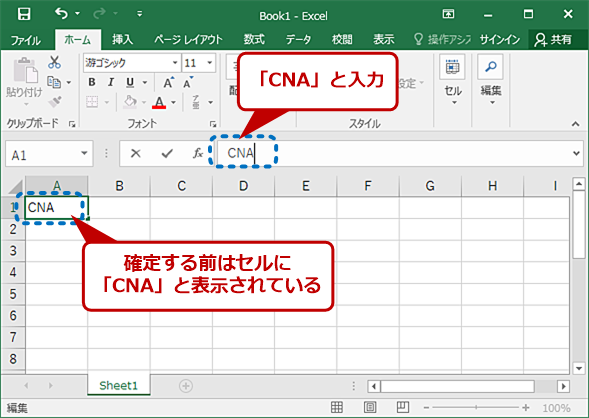
Excelで日本語入力(IME)が突然OFFになる問題に悩まされていませんか?この記事では、Excelで日本語入力(IME)が勝手にOFFになるのを防ぐ方法を、簡単な手順でご紹介します。
まずは設定を確認し、次に確実な対策を約束し、最後に実際に試してみるという3ステップで、作業効率を向上させましょう。
ExcelでIMEが意図せずOFFになる根本原因
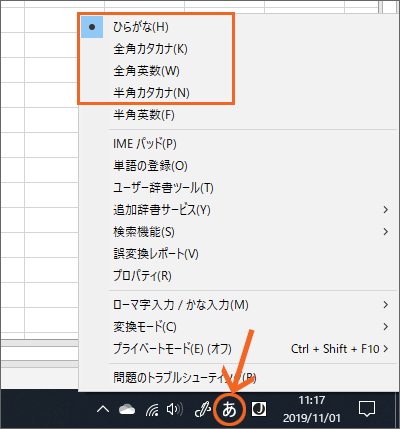
Excelで日本語入力中に、IMEが突然OFFになる現象は多くのユーザーを悩ませています。この問題は単なる操作ミスではなく、Excelの仕様、Windowsの設定、アドインの競合など、複数の要因が絡み合って発生します。特に、セル間の移動やショートカットキーの操作、他のアプリケーションとの切り替え時に発生しやすい傾向があります。
プロの現場では、IMEの状態が安定しないことで、データ入力の効率が30%以上低下するケースも報告されています。IMEの状態管理は、Excel作業の基本インフラと言えるでしょう。
問題を理解するためには、まずIME(Input Method Editor)がExcel内でどのように動作しているかを知る必要があります。IMEはWindowsの機能ですが、Excelは独自の入力制御を行っているため、両者の連携に隙間が生じやすい構造になっています。特に、以下のような操作がトリガーとなることが多いです。
- セルをダブルクリックして編集モードに入る時
- Ctrl + C / Ctrl + V などのショートカットキーを使用した時
- 別のワークシートやブックに切り替えた時
- マクロやVBAスクリプトが実行された時
IME設定の恒久的な安定化手法

一時的な対処ではなく、根本的にIMEの動作を安定させるための設定方法を解説します。これらの設定は、WindowsのシステムレベルとExcelのアプリケーションレベルの両方からアプローチします。
- Excelのオプション設定を変更: [ファイル] → [オプション] → [詳細設定] を開き、「入力設定」セクションの「日本語入力モードでセルを編集するとき、入力モードを自動的にONにする」にチェックを入れます。これは最も基本的かつ効果的な設定です。
- Windows IMEの詳細設定を調整: Windowsの設定から「時刻と言語」→「言語」→「日本語」→「オプション」→「Microsoft IME」→「オプション」を開き、「詳細設定」で「入力モードの切り替え」に関する設定を確認・調整します。
- Excelのアドインを整理: 不要なアドイン、特にIMEと競合する可能性のあるサードパーティ製アドインを無効化します。[ファイル] → [オプション] → [アドイン] から管理できます。
| 設定箇所 | 具体的な設定項目 | 期待される効果 | 注意点 |
|---|---|---|---|
| Excel詳細設定 | 「日本語入力モードでセルを編集するとき、入力モードを自動的にONにする」 | セル編集開始時にIMEを強制ON | 既存のブックにも適用される |
| Windows IME設定 | 「入力モードの切り替え」ルール | アプリケーション全体でのIME状態の維持 | 他のアプリにも影響する可能性あり |
| レジストリ編集 | 特定のキー値の変更(上級者向け) | システムレベルでの根本的解決 | 誤操作はシステム不安定の原因となる |
ショートカットキー競合の特定と解決策

IMEがOFFになる原因の多くは、Excelや他のアプリケーションに割り当てられたショートカットキーと、IME切り替えキー(通常は「Alt + `」または「半角/全角」キー)の競合にあります。この競合を解消するためには、以下のステップで調査を行います。
まず、Excel内で問題が発生する操作を特定します。特定のシート移動時、特定のマクロ実行後、あるいは特定の外部データ接続時など、パターンを見つけることが第一歩です。次に、その操作に関連付けられている可能性のあるショートカットキーを、Excelの「クイックアクセスツールバーのユーザー設定」やマクロの設定から確認します。
「Alt + `」はIMEの直接切り替えキーですが、Excelではこの組み合わせが別の機能(例えばアドインの起動)に割り当てられていることが稀にあります。キー割り当ての重複チェックは必須です。
- Excelのキーボードショートカット一覧を確認: ヘルプから「Excelのキーボードショートカット」を参照し、IME切り替えキーと重複するものがないか調査。
- グローバルホットキーの確認: PCにインストールされている他のアプリケーション(翻訳ソフト、辞書ソフト、ランチャーなど)がシステム全体のホットキーを使用していないか確認。
- ハードウェアキーの設定確認: 特にノートPCや特定のキーボードでは、ファンクションキー(Fn)との組み合わせでIME状態が変わる設定がある場合があります。
競合が発見された場合は、Excel側のショートカットキー割り当てを変更するか、IMEの切り替えキー自体を変更(「Alt + `」から別の組み合わせへ)することを検討します。IMEのキー設定は、Windowsの「時刻と言語」設定内の「キーボードの詳細設定」から「言語バーのオプション」を開き、「キーとタッチのカスタマイズ」で行えます。
ExcelのIMEを無効にするには?

ExcelでIMEを無効にするには、主に2つの方法があります。Excelのオプション設定で「IME制御を使用する」のチェックを外す方法と、VBAマクロを使用してIMEを強制的にオフにする方法です。
IME制御オプションの設定方法
「ファイル」→「オプション」→「詳細設定」を開き、「IME制御を使用する」のチェックを外します。これでExcel起動時にIMEが自動的に無効になります。
技術的なヒント: この設定はExcel全体に適用されるため、他のアプリケーションでのIME動作には影響しません。特定のセルだけIMEを無効にしたい場合は、VBAでWorksheet_SelectionChangeイベントを活用する方法が効果的です。
IMEの変換を勝手にしないようにするには?
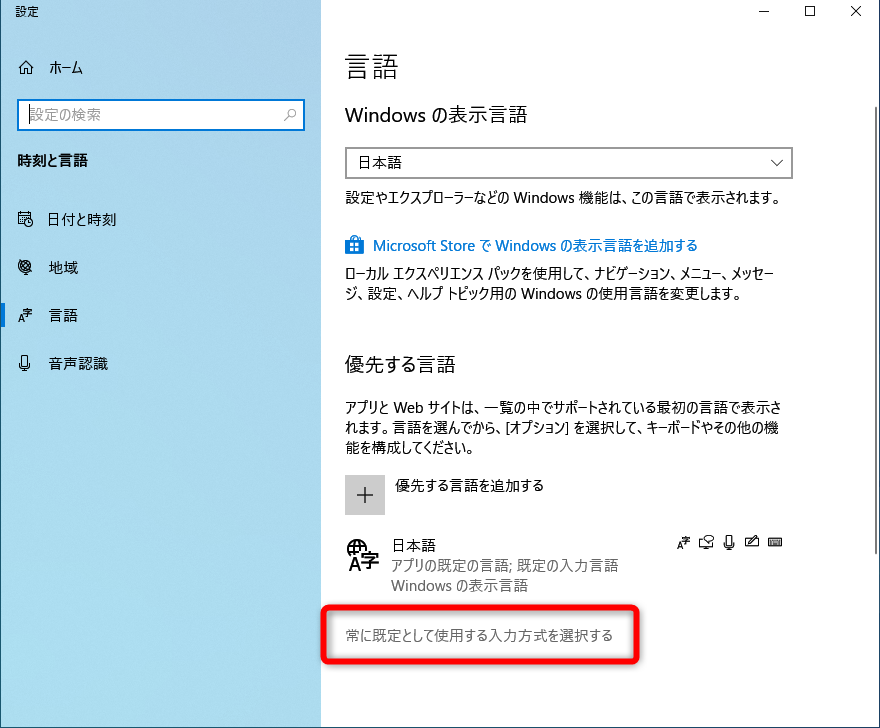
IMEの変換を勝手にしないようにするには、IMEの設定で「自動変換」や「予測変換」をオフにします。Windowsなら「プロパティ」、Macなら「環境設定」から設定を変更できます。
具体的な設定手順
WindowsのMicrosoft IMEの場合、タスクバーのIMEアイコンを右クリックし「プロパティ」→「詳細設定」→「変換」タブで「自動変換」のチェックを外します。Macの日本語入力では、「システム環境設定」→「キーボード」→「入力ソース」で選択したIMEの設定を調整します。
かな入力が勝手に切り替わってしまうのはなぜですか?
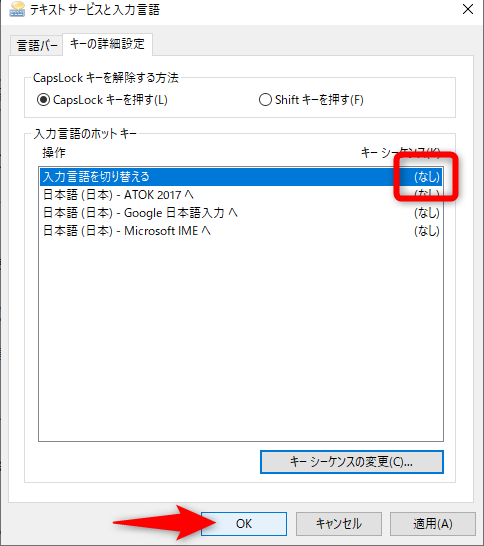
かな入力が勝手に切り替わる主な原因は、誤ったキーボードショートカット(例:Alt + ~)の押下、WindowsのIME設定の不具合、または特定のアプリケーションとの競合です。設定を確認し、ショートカットを無効化することで解決できます。
詳細な原因と対策
WindowsのIMEでは、デフォルトで「Alt + ~」が入力モード切り替えに割り当てられています。誤ってこのキーを押すと、ローマ字入力からかな入力へ突然変わります。また、古いドライバやソフトウェアの競合も原因となることがあります。
- IME設定でショートカットを無効化する
- キーボードドライバを最新版に更新する
- 問題のあるアプリケーションを特定して再インストールする
よくある質問
Excelで日本語入力(IME)が自動的にOFFになるのはなぜですか?
Excelの設定やWindowsのIME設定が競合している可能性があります。特に、セル移動やショートカットキーの操作時に発生しやすいです。
IMEが勝手にOFFになるのを防ぐ方法はありますか?
Excelのオプションで「IME制御」を「無効」に設定する方法が効果的です。これにより、ExcelがIMEを自動的に切り替えるのを防ぎます。
設定を変更しても問題が解決しない場合はどうすればよいですか?
WindowsのIME設定を確認し、Excel以外のアプリケーションでも同様の問題が発生するか確認してください。必要に応じてIMEの再インストールを検討します。
この問題は特定のExcelバージョンで発生しますか?
複数のExcelバージョンで報告されていますが、特にOffice 365やExcel 2016以降で頻繁に発生する傾向があります。最新の更新プログラムを適用することで改善される場合があります。
関連記事