
Excelでブックが「非表示」になり、画面が真っ白になる問題は、データへのアクセスを妨げる緊急事態です。Excelでブックが「非表示」になって画面が真っ白な時の直し方を理解すれば、この厄介な状況を迅速に解決できます。本記事では、誰でも実行できる確実な復旧手順を、段階を追って詳しく解説します。データを失うことなく、正常な状態に戻す方法を確認しましょう。
Excelブックが突然消えた?白い画面の原因と即効対処法
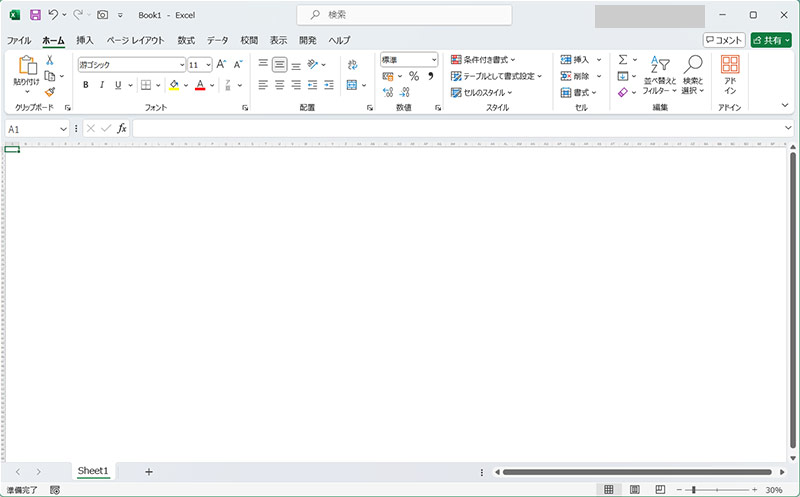
作業中にExcelの画面が真っ白になり、ブックが「非表示」状態に陥るトラブルは、多くのユーザーを困惑させます。この現象は、表示設定の不具合、アドインの衝突、グラフィックドライバの問題、あるいはファイル自体の破損など、多岐にわたる要因によって引き起こされる可能性があります。一見すると深刻なデータ損失のように感じられますが、適切な手順を踏めば、ほとんどの場合、ブックを安全に復元し、作業を再開することができます。
プロのアドバイス:画面が白くなった瞬間、まずは慌てずに「Ctrl + S」を押して、最後の編集内容を保存する機会を逃さないでください。Excelはバックグラウンドでファイルを保持していることが多いです。
段階的な復旧手順:基本から応用へ

問題解決は、最もシンプルでリスクの低い方法から始めるのが鉄則です。以下の順序で試行することをお勧めします。
- 表示タブの確認:画面上部の「表示」タブをクリックし、「ウィンドウ」グループ内の「再表示」を選択します。非表示にされたブックがリストに表示される可能性があります。
- ウィンドウの切り替え:キーボードショートカット「Alt + Tab」を押して、他のアプリケーションウィンドウとExcelウィンドウを切り替えます。または、「Ctrl + F6」で開いているブック間を循環します。
- Excelの再起動:Excelを完全に終了(タスクマネージャーで確認)し、再起動します。起動時に「ドキュメントの回復」ペインが表示され、自動保存されたバージョンを開ける場合があります。
- ファイルからの直接開く:エクスプローラーで元の.xlsxファイルを直接ダブルクリックして開き直します。
高度なトラブルシューティング技法
基本手順で解決しない場合、より深層的な原因を探る必要があります。以下の方法は、システム設定やファイルの状態に介入します。
- セーフモードでの起動:「Ctrl」キーを押しながらExcelのショートカットをクリックし、セーフモードで起動します。これにより、問題のあるアドインやカスタム設定を無効化して状態を確認できます。
- グラフィック設定の調整:特に高解像度ディスプレイを使用している場合、Excelのプロパティから「高DPI設定の上書き」を試み、スケーリングを「アプリケーション」に設定します。
- Officeの修復:Windowsの設定から「アプリと機能」を開き、Microsoft Officeを見つけて「変更」→「クイック修復」または「オンライン修復」を実行します。
| 現象の具体例 | 考えられる主な原因 | 推奨対応策の優先度 |
|---|---|---|
| 特定のブックを開いた時のみ白画面 | ファイル破損、複雑な数式/グラフ | ファイルを「開いて修復」で試す → 別名で保存 |
| すべてのExcelブックで発生 | アドイン衝突、グラフィックドライバ | セーフモード起動 → アドイン無効化 |
| マルチモニター環境で発生 | 表示設定の不整合 | すべてのウィンドウをメインディスプレイに移動 |
これらの対策を実行しても問題が持続する場合は、システムの復元ポイントを使用してPCの状態をトラブル発生前の時点に戻す、または最終手段としてExcelの完全再インストールを検討する段階に進みます。重要なデータは常に別のドライブやクラウドサービスに定期的にバックアップを取る習慣が、最善の予防策となります。
エクセルでブックが非表示になっているのはどうしたらいいですか?
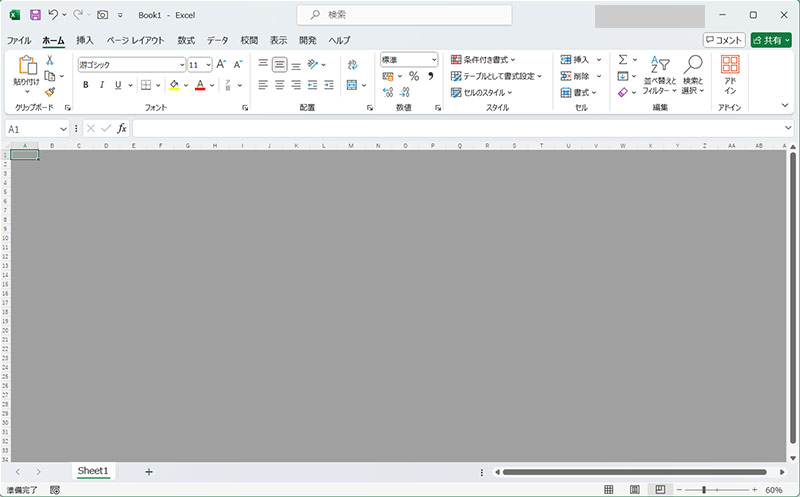
Excelでブックが非表示になっている場合、[表示]タブ→[非表示]→[ブックの再表示]を選択して表示できます。または、[ウィンドウ]→[再表示]から復元することも可能です。
ブックが非表示になる主な原因
ブックが非表示になるのは、誤って[ウィンドウ]メニューの「非表示」を選択した場合や、複数ブックを開いている際の表示設定によるものです。データは失われず、単に画面から隠れている状態です。
Tip Técnico: ショートカットキー「Ctrl + F6」で開いているブック間を切り替えながら、非表示ブックを探す方法もあります。特に多数のブックを扱う場合に有効です。
Excelの背景が真っ白になるのはなぜですか?
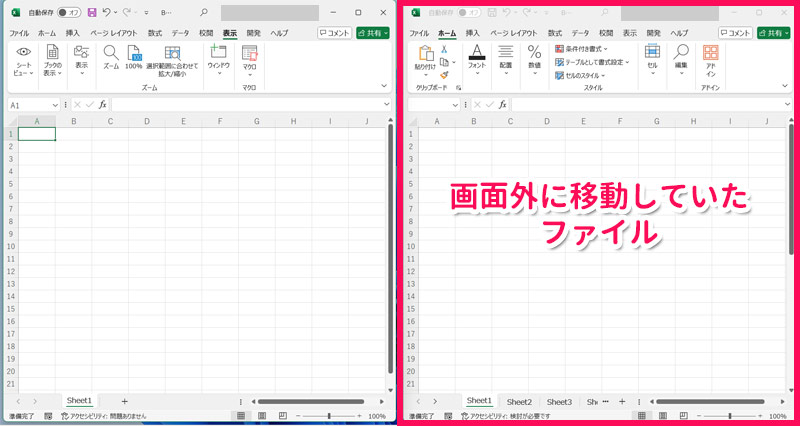
Excelの背景が真っ白になる主な原因は、ブックが「非表示」状態になっているためです。表示設定やウィンドウ管理の誤操作により、シートは存在するものの画面に表示されない状態になります。
技術的な背景と仕組み
Excelには「ウィンドウの非表示」機能があり、ブック全体をバックグラウンドで実行しながら画面表示をオフにできます。これはマクロ操作や特定のショートカットキー(Alt+W+Hなど)によって誤ってトリガーされることがあります。非表示状態では、Excelのタイトルバーやタスクバーに最小化表示されることもなく、完全に「消えた」ように見えますが、プロセスはアクティブなままです。
Excelで非表示にしたブックを再表示するには?
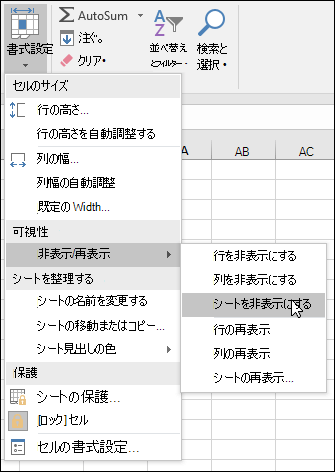
Excelで非表示にしたブックを再表示するには、[表示]タブをクリックし、[ウィンドウ]グループ内の[再表示]を選択します。これにより、非表示になっているすべてのブックが一覧表示され、再表示したいブックを選択できます。
再表示機能の詳細
Excelの「再表示」機能は、誤って非表示にしたブックや、複数のブックを同時に作業する際に便利です。この機能は、非表示状態のブックを完全に閉じずに保持するため、データの損失なく簡単に復元できます。
よくある質問
Excelでブックが「非表示」になって画面が真っ白になる原因は何ですか?
ブックが「非表示」モードになっているか、ウィンドウが最小化されている可能性があります。また、表示設定やズームレベルが原因の場合もあります。
ブックが「非表示」になった場合、どのように表示を戻せますか?
「表示」タブをクリックし、「ウィンドウ」グループの「再表示」を選択します。または、Alt + Tabキーでウィンドウを切り替えてください。
「再表示」オプションがグレーアウトしていて使えない場合はどうすればいいですか?
Excelを再起動してください。それでも解決しない場合は、ファイルを閉じて再度開くか、別のブックを開いてから元のブックに戻ります。
この問題を防ぐための予防策はありますか?
ブックを閉じる前に、すべてのウィンドウが表示されていることを確認してください。定期的にファイルを保存し、表示設定を確認する習慣をつけましょう。
関連記事