
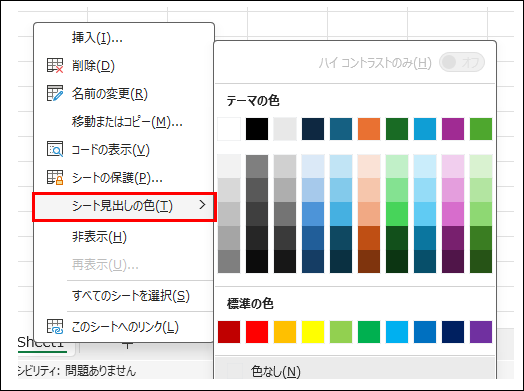
Excelでタブ(シート名)の色を変更して整理する手順をご紹介します。この方法で、複数のシートを視覚的に区別し、作業効率を向上させることができます。
以下のステップに従って、シートの色を簡単に変更し、ワークブックを整理整頓しましょう。すぐに実践できる内容ですので、ぜひお試しください。
Excelワークシートの視覚的整理術
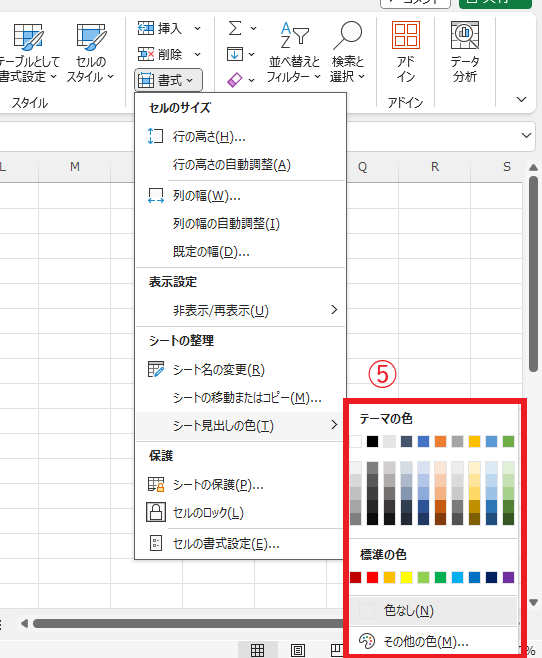
大量のデータを扱うExcelファイルでは、シートの数が増えるにつれて目的の情報に素早くアクセスすることが難しくなります。単なるシート名の羅列では、関連性や重要度が一目で分からず、作業効率が低下する原因となります。ここで有効なのが、シートタブの色分けです。視覚的な手がかりを追加することで、ファイル全体の構造を直感的に把握できるようになり、チームでの共有時にも情報の伝達がスムーズになります。
タブの色変更:基本操作から応用まで
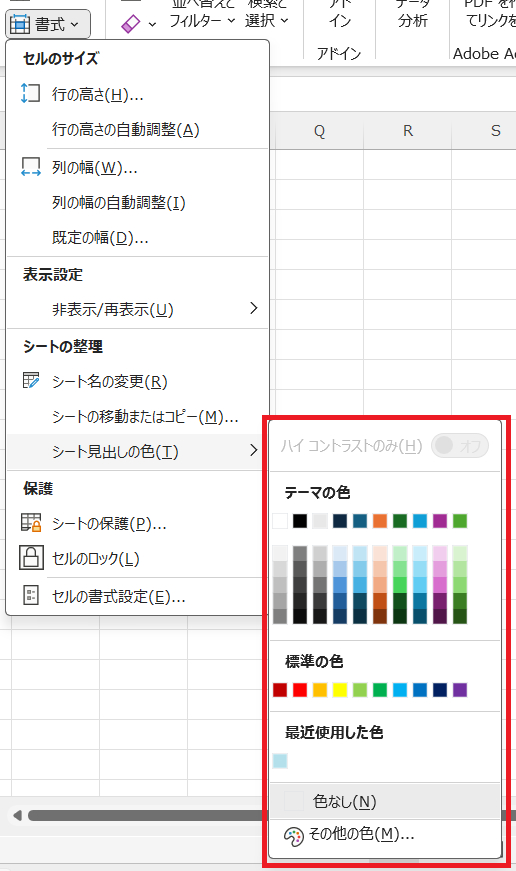
シートタブの色を変更する操作は非常にシンプルです。対象のシートタブを右クリックし、表示されるコンテキストメニューから「シートタブの色」を選択するだけです。カラーパレットが開くので、好みの色をクリックして適用します。この操作は、Windows版、Mac版、さらにはExcel Onlineでも共通して利用可能な基本機能です。
プロのヒント: 色を選択する際は、Excelの「テーマの色」から選ぶことをお勧めします。これにより、後でドキュメント全体のテーマを変更した場合でも、シートタブの色が自動的に調整され、一貫性のあるデザインを維持できます。
より効率的に色を設定したい場合は、キーボードショートカットとマウスの組み合わせも活用できます。対象のシートをアクティブにした状態で、Alt → H → O → T の順にキーを押すと(リボンインターフェース使用時)、同じく色選択メニューを直接開くことが可能です。
実践的な色分けルールと体系化
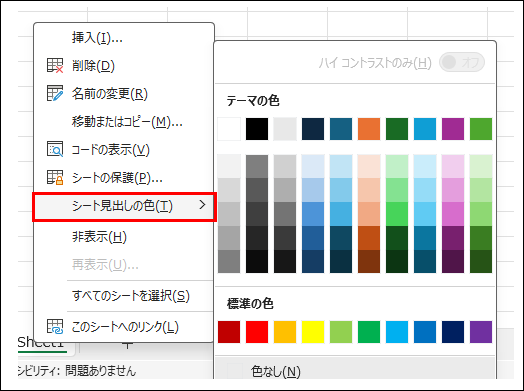
色を変えるだけでは効果は半減します。重要なのは、色に意味を持たせ、一貫したルールに基づいて体系化することです。以下は、業種を問わず応用可能な一般的なカテゴリ分けの例です。
- 入力シート(例:青系):生データを入力する元のシート。クリーンで冷静な印象の色が適しています。
- 計算・加工シート(例:黄・オレンジ系):数式や関数を用いてデータを処理するシート。注意や作業中を連想させる色です。
- 出力・報告書シート(例:緑系):最終的な集計結果やグラフを表示するシート。完成や承認を連想させる落ち着いた色です。
- 参照・マスタシート(例:グレー系):商品リストや顧客情報など、変更頻度の少ない基礎データを格納するシート。
| シートの種類 | 推奨カラー | 目的と効果 |
|---|---|---|
| 工程表(ガントチャート) | 濃い青 | 基幹スケジュールであることを強調し、視認性を高める。 |
| 課題・リスク管理表 | 赤 / ピンク | 緊急性や注意が必要な項目を一目で識別可能にする。 |
| 予算管理表 | 緑 | 財務関連であることを示し、健全性を連想させる。 |
| 会議議事録 | 薄い紫 | 情報系のシートと区別し、文書管理を容易にする。 |
このようなルールをチームで共有し、標準化することで、誰がファイルを開いても迷うことなく必要なシートにたどり着ける環境を構築できます。特に、複数人で編集・更新する共有ブックでは、この体系化が混乱を防ぐ鍵となります。
高度な整理:VBAを用いた一括管理
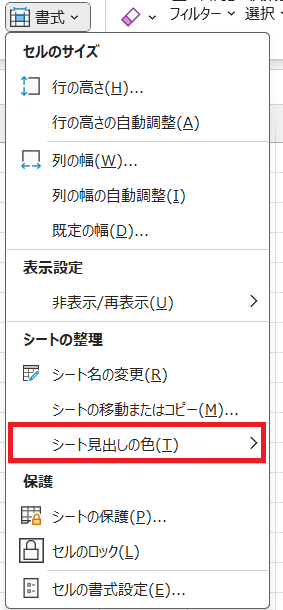
数十、数百に及ぶシートを抱える大規模なブックでは、手作業での色設定は現実的ではありません。そのような場合、Excelに組み込まれたプログラミング言語「VBA(Visual Basic for Applications)」を利用した自動化が強力な解決策となります。
- Alt + F11 キーを押してVBAエディタを起動します。
- メニューから「挿入」→「標準モジュール」を選択し、新しいモジュールを追加します。
- 以下のようなサンプルコードをモジュールに貼り付けます。この例は、シート名に「報告」を含むすべてのシートタブを青色に変更するマクロです。
Sub ColorTabsByKeyword() Dim ws As Worksheet For Each ws In ThisWorkbook.Worksheets If InStr(ws.Name, "報告") > 0 Then ws.Tab.Color = RGB(0, 112, 192) ' 青色のRGB値 End If Next ws End Sub - エディタを閉じ、Excelの「開発」タブから「マクロ」を選択し、作成した「ColorTabsByKeyword」マクロを実行します。
VBAを使えば、シート名の特定の文字列に基づく色分け、偶数番目と奇数番目のシートを交互に色分けする「ゼブラストライプ」効果の適用、さらには外部の設定表に基づいて色を一括適用するなど、きめ細かい自動制御が可能になります。ただし、マクロを含むファイルを保存する際は「.xlsm」形式を選択する必要があります。
色覚多様性(色覚特性の違い)に配慮することも、プロフェッショナルな資料作成では重要です。赤と緑の組み合わせは避け、色だけでなく、シート名の先頭に「[入力]」「[集計]」などの接頭辞を付けるといった、色に依存しない情報の重ね合わせが有効です。Excelの「アクセシビリティチェック」機能を活用し、十分なコントラストが保たれているかを確認する習慣をつけましょう。
Excelのシート名の色を変更するには?
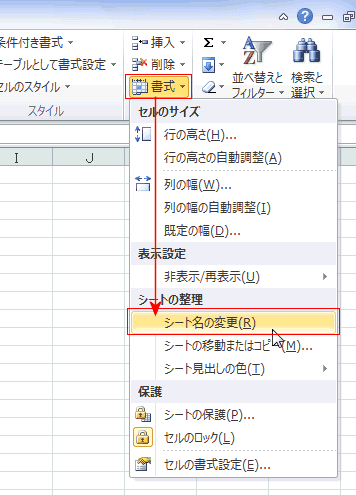
Excelでシート名の色を変更するには、シートタブを右クリックし、「シートタブの色」を選択して好みの色を選びます。これにより、ワークシートの視覚的な整理が簡単になります。
詳細な手順とヒント
シートタブを右クリックすると表示されるコンテキストメニューから「シートタブの色」を選び、カラーパレットで色を指定します。色はシートがアクティブでない時のみ表示され、アクティブ時は白背景になります。複数シートを選択して一括で色変更することも可能です。
Tip Técnico: 色分けを効果的に活用するには、プロジェクト別、優先度別、または担当者別に色を統一すると、ワークブック内のナビゲーションが格段に向上します。
エクセルのシートのタブの色を変えるには?
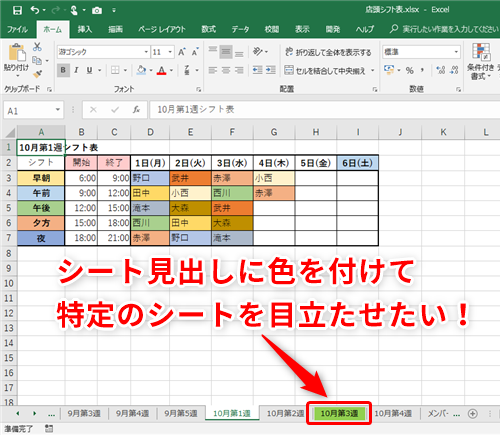
Excelでシートタブの色を変更するには、色を付けたいシートタブを右クリックし、「シートタブの色」を選択して好みの色を選びます。これでシートを視覚的に整理できます。
より詳細な手順とヒント
シートタブを右クリックすると表示されるコンテキストメニューから「シートタブの色」を選び、カラーパレットから色を選択します。選択後、タブの背景色が即座に変更されます。この機能は、関連するシートをグループ化したり、重要なデータを含むシートを目立たせたりするのに最適です。
技術的なヒント: 色はアクティブでないシートタブで最も目立ちます。アクティブなシートのタブは、選択した色で縁取られた白いタブとして表示されます。多くの色を使用する場合は、コントラストを考慮して可読性を確保しましょう。
エクセルのシートの見出しの色を一括で変更するには?
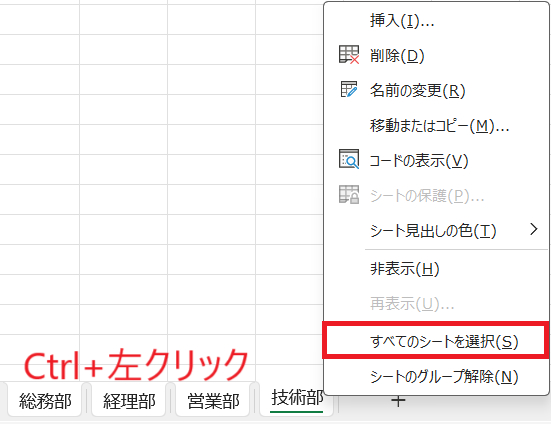
Excelで複数シートの見出し(タブ)の色を一括変更するには、Ctrlキーを押しながら変更したいシートを選択し、右クリックから「シート見出しの色」を選びます。これで選択したすべてのシートの色が同時に変わります。
一括選択の詳細手順
連続したシートを選択する場合は、最初のシートをクリックし、Shiftキーを押しながら最後のシートをクリックします。離れたシートを選択する場合は、Ctrlキーを押しながら個別にクリックします。選択後、右クリックメニューから色を設定すれば完了です。
よくある質問
Excelでシートタブの色を変更するにはどうすればいいですか?
シートタブを右クリックし、「シートタブの色」を選択して、色を選びます。
複数のシートタブの色を一度に変更できますか?
Ctrlキーを押しながら複数のシートタブを選択し、右クリックして「シートタブの色」から変更できます。
シートタブの色をデフォルトに戻すには?
シートタブを右クリックし、「シートタブの色」で「色なし」を選択します。
色の変更は印刷時に反映されますか?
いいえ、シートタブの色変更は画面表示のみで、印刷時には反映されません。
関連記事