
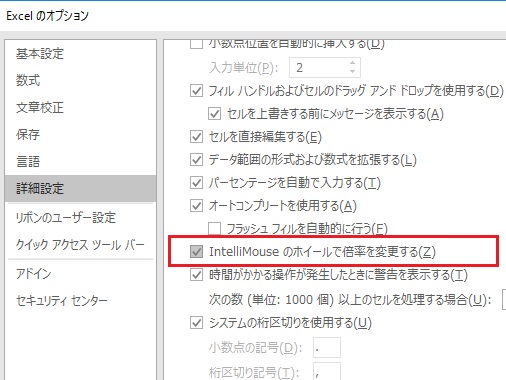
Excelでマウスのホイールクリックによる意図しないオートスクロールに困っていませんか?設定を調整するだけで、この煩わしい動作を簡単に停止できます。
ここでは、数ステップで確実にスクロールをコントロールする方法を紹介します。すぐに試して、快適な作業環境を手に入れましょう。
ホイールクリックによる意図しないスクロールを防ぐ
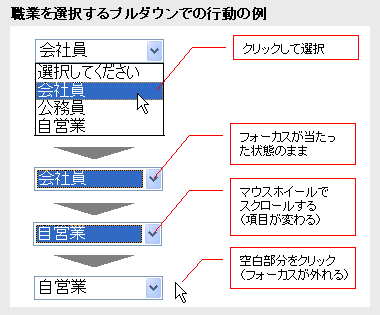
Excelで作業中、マウスの中央ボタン(ホイール)をクリックすると、カーソルが矢印アイコンに変わり、上下にドラッグすることで自動スクロール(オートスクロール)が開始される機能があります。この機能は長いシートを閲覧する際には便利ですが、誤ってクリックしてしまうと、意図せずスクロールが開始され、作業の流れを妨げる原因となります。特に精密なデータ入力やセル選択を行っている最中に発生すると、大きなストレスになります。
プロの現場では: 金融分析や科学研究のデータ処理など、ミスが許されない環境では、このような予期せぬ操作は徹底的に排除されます。設定を変更することで、作業効率と精度の両方を向上させることが可能です。
設定変更による無効化手順
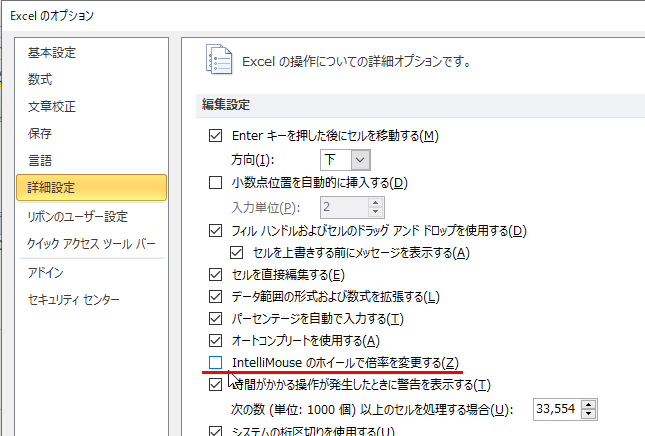
このオートスクロール機能は、Excelのオプション設定から簡単に無効化できます。以下の手順に従って設定を変更しましょう。
- Excelを起動し、画面左上の「ファイル」タブをクリックします。
- 左側のメニューから「オプション」を選択します。
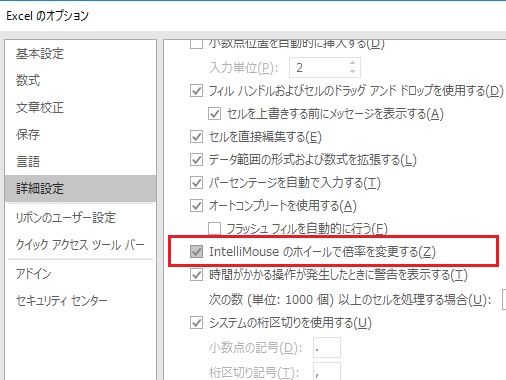
- 「Excelのオプション」ダイアログが開いたら、左側のリストから「詳細設定」をクリックします。
- 右側の設定項目を下にスクロールし、「編集設定」のセクションを見つけます。
- 「マウスホイールでズームする」というチェックボックスの近くにある、「マウスの中央ボタンでオートスクロールする」というチェックボックスを見つけます。
- このチェックボックスのチェックを外し、「OK」ボタンをクリックして設定を確定します。
これで、マウスのホイールをクリックしてもオートスクロールは開始されなくなります。設定は即座に反映され、Excelを再起動する必要はありません。
代替操作とカスタマイズの可能性

オートスクロール機能を無効にした後も、効率的にシートを移動する方法は複数あります。主な代替手段を以下の表にまとめました。
| 操作目的 | 代替方法 | 利点 |
|---|---|---|
| 上下スクロール | マウスホイールの回転 / スクロールバーのドラッグ | 最も一般的で直感的 |
| 大幅なページ移動 | PageUp / PageDown キー | キーボード操作で素早く移動可能 |
| 特定のセルへジャンプ | Ctrl + G キー(ジャンプ機能) | 正確なセル指定が可能 |
| ナビゲーションのカスタマイズ | クイックアクセスツールバーにスクロール系コマンドを追加 | 独自のワークフローに最適化 |
さらに、マクロ(VBA)を使用すれば、ホイールクリックに全く別の機能(例えば、選択範囲の書式クリアなど)を割り当てるといった高度なカスタマイズも可能です。これは、オートスクロールが不要な上級ユーザーが作業効率を最大化するための手法と言えます。
この設定変更は、Excelのバージョン(2016, 2019, 2021, Microsoft 365)によってメニューの位置や表現が若干異なる場合がありますが、基本的な流れと設定項目の名称は共通しています。もし設定が見つからない場合は、「オプション」内の検索ボックスで「オートスクロール」や「マウス」と検索すると、該当項目に素早くたどり着けるでしょう。
- 注意点: この設定はExcelアプリケーション全体に適用されます。特定のブックだけに適用することはできません。
- 関連する設定: 「マウスホイールでズームする」オプションは別機能です。ホイールを回転させた時のズーム動作を制御するもので、こちらは必要に応じて個別に設定できます。
- トラブルシューティング: 設定を変更しても機能が無効にならない場合、マウスドライバーソフトウェア(Logitech Optionsなど)が独自の機能を割り当てている可能性があります。その場合は、マウスメーカーの設定ソフトも確認する必要があります。
エクセルでホイールでスクロールしないようにするにはどうすればいいですか?
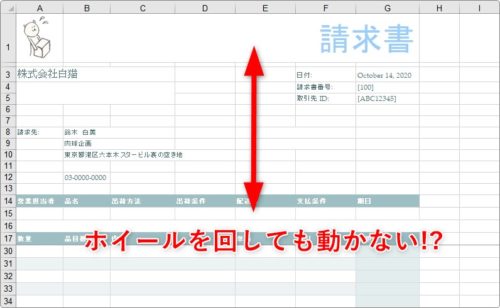
Excelでマウスホイールのスクロールを無効にするには、[ファイル]→[オプション]→[詳細設定]を開き、「マウスホイールでズームする」にチェックを入れます。これにより、ホイール操作がスクロールからズームに切り替わります。
代替方法:スクロールロック機能
一時的にスクロールを無効にしたい場合は、キーボードの「Scroll Lock」キーを押す方法もあります。ただし、この機能は一部のキーボードにしかないため、前述の設定変更が確実です。
Excelの自動スクロールを無効にするには?
Excelの自動スクロール(オートスクロール)を無効にするには、マウスホイールをクリックしたときに表示される「オートスクロール」アイコンをクリックするか、ESCキーを押します。これにより、スクロールモードが解除され、通常の操作に戻ります。
より詳細な設定方法
Excelのオプション設定でマウスホイールの動作を変更することはできませんが、マウスドライバーソフトウェアを使用してホイールクリックの機能を割り当て変更することで、誤操作を防ぐことが可能です。
マウスホイールでのスクロールを無効にするには?
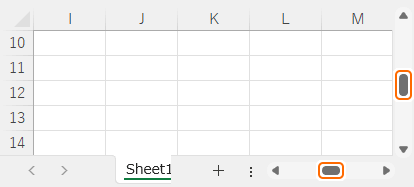
Excelでマウスホイールによるスクロールを無効にするには、[ファイル]→[オプション]→[詳細設定]を開き、「マウスホイールでズームする」にチェックを入れます。これにより、ホイール操作はズーム機能に切り替わり、通常のスクロールが無効になります。
Tip Técnico: この設定はExcel全体に適用されます。特定のブックのみで無効にしたい場合は、VBAマクロを使用してScrollAreaプロパティを設定する方法もあります。
よくある質問
1. マウスのホイールクリックでオートスクロールを無効にする方法は?
Excelのオプションから「詳細設定」を選択し、「マウスホイールでズーム」のチェックを外します。
2. この設定はExcelのどのバージョンで有効ですか?
Excel 2010以降のバージョンで対応しています。メニューの位置はバージョンにより異なる場合があります。
3. 設定を変更してもスクロールが止まらない場合は?
マウスドライバの設定を確認してください。一部のマウスソフトウェアが優先される場合があります。
4. 一時的にオートスクロールを無効にする方法は?
スクロール中に任意のキーを押すか、マウスをクリックすると停止します。
関連記事