
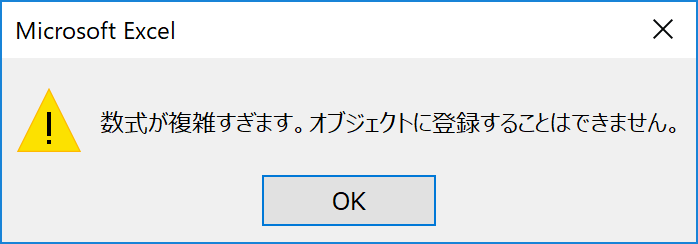
Excelで「数式が複雑すぎます」というエラーが表示され、ファイルが保存できない状況に直面したことはありませんか?この問題は、数式のネストが深すぎる場合や、参照範囲が広すぎる場合に発生します。「数式が複雑すぎます」エラーを解決するための具体的な方法を、段階的にご紹介します。
複雑すぎる数式エラーの根本原因と限界
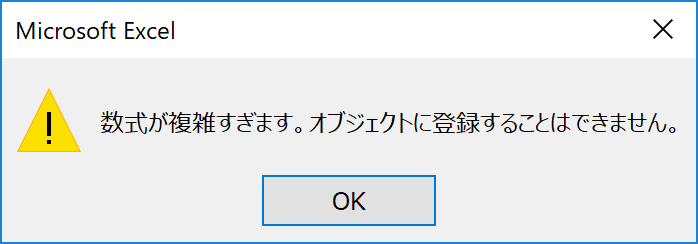
Excelで作業中、「数式が複雑すぎます」というエラーが発生し、ファイルの保存ができなくなる状況は、多くのユーザーを悩ませます。このエラーは、Excelが内部で処理できる数式の複雑さに限界があることを示しています。具体的には、数式内の参照、関数のネスト(入れ子)、または計算の連鎖が、Excelの設計上の制約を超えている場合に発生します。
プロのヒント: このエラーは、単一のセル内の数式だけでなく、ワークシート全体の計算依存関係の総和が限界を超えた場合にも発生します。ファイルを閉じる前に必ず保存を試み、エラーメッセージを確認してください。
効果的なトラブルシューティング手法
問題を解決するには、系統的なアプローチが必要です。まず、エラーが発生した直近の変更を特定します。新しい数式の追加、既存の数式の編集、または外部データのリンクが原因であることが多いです。
- 問題の数式を特定する: 「数式の検証」ツールや「参照元のトレース」機能を使用して、エラーの根源となっているセルを見つけます。
- 数式を分割する: 一つの長い数式を、中間計算用の補助セルを複数使用して、複数の簡単な数式に分解します。
- 関数のネストを減らす: IF関数やLOOKUP関数の深いネストを、CHOOSE関数やINDEX/MATCHの組み合わせなど、より効率的な方法に置き換えられないか検討します。
- 循環参照を排除する: 意図しない循環参照が複雑さを増幅させていないか、「数式」タブの「エラーチェック」で確認します。
代替アプローチと予防策
根本的な解決が難しい場合や、パフォーマンスを向上させたい場合は、以下のような代替手段を検討します。
| 手法 | 説明 | 適したケース |
|---|---|---|
| Power Queryの活用 | データの取得と変換を外部で行い、Excelシートには整形済みの結果のみをロードします。数式の負担を大幅に軽減。 | 定期的なデータ集計、複数ソースからのデータ統合 |
| Power Pivot (データモデル) | リレーショナルデータをインメモリで処理。DAX式を使用し、従来のセル数式よりも高度で効率的な計算が可能。 | 大規模データ分析、複雑な集計とピボット |
| VBAマクロ | 複雑なロジックをVBAコードに記述。ワークシート上に数式を残さず、ボタン操作などで計算を実行。 | 反復的な複雑計算、独自のビジネスロジックの実装 |
予防策として、ワークブックの設計段階で以下の点に留意することが有効です。
- 数式はできるだけシンプルに保ち、補助列を積極的に利用する。
- 名前付き範囲を定義して、数式の可読性と管理性を高める。
- テーブル機能を活用し、構造化された参照を使用する。
- 定期的に「数式の表示」モードでシート全体を確認し、複雑な依存関係を早期に発見する。
特に、他のユーザーと共有するファイルや、長期間使用する業務ツールでは、初期設計が後のメンテナンス性を決定します。最新バージョンのExcelでは、LET関数やLAMBDA関数といった、数式を簡潔に記述できる新機能も活用できます。
Excelで保存できないエラーを修復するには?
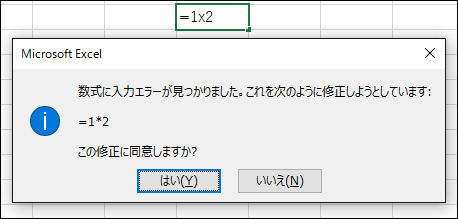
Excelで保存できないエラーを修復するには、まず「数式が複雑すぎます」というエラーメッセージの原因を特定します。一般的な解決策として、数式を分割する、名前付き範囲を使用する、計算オプションを調整する、またはファイルを新しいブックにコピーする方法があります。
詳細なトラブルシューティング手順
エラーが発生した場合、まず「数式の計算」を手動に設定して保存を試みます。それでも解決しない場合は、問題の数式を特定し、より単純な関数や補助列に分割します。大量のデータを扱う場合は、ピボットテーブルやPower Queryの使用を検討してください。
- ファイルを「Excel バイナリ ワークブック (.xlsb)」形式で保存する
- 互換モードで開き、不要な書式を削除する
- アドインを無効にして問題の切り分けを行う
Excelの数式エラーを解除するには?
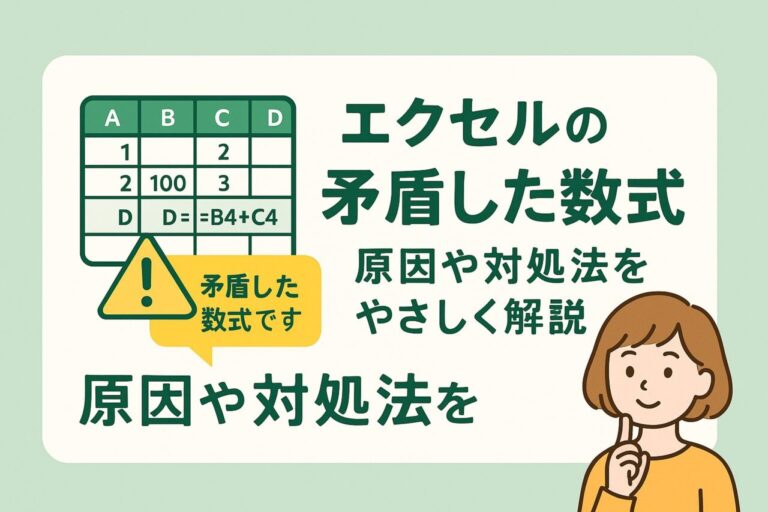
Excelの数式エラーを解除するには、まずエラーメッセージを確認し、参照セルや関数の構文を修正します。数式が複雑すぎる場合は、中間計算用のセルを追加して分割し、名前定義やLET関数で簡略化するのが効果的です。
具体的な解決手順
「数式が複雑すぎます」エラーが発生した場合、まず数式を論理的な単位ごとに分割し、別のセルで中間計算を行います。その後、それらのセルを参照する形で最終的な数式を組み立て直すことで、複雑さを軽減できます。Excelの「名前の定義」機能を使って数式の一部に名前を付けると、可読性と保守性が向上します。
Excelの数式の長さの上限は?
Excelの数式の長さの上限は、Excelのバージョンによって異なります。Excel 2007以降では、数式の最大文字数は8,192文字です。ただし、数式の複雑さによっては、この制限に達する前に「数式が複雑すぎます」というエラーが発生する場合があります。
数式の複雑さと実用的な制限
8,192文字という上限は理論上の最大値ですが、実際には数式のネスト(入れ子)の深さや使用する関数の数によって、より早くエラーが発生します。特に、複数の関数を組み合わせたり、大量のセル参照を含む数式を作成する際には注意が必要です。エラーを回避するためには、数式を分割して複数のセルに分散させたり、名前定義を使用して複雑さを軽減する方法が効果的です。
よくある質問
1. 「数式が複雑すぎます」エラーが表示される原因は何ですか?
Excelの仕様上、数式の長さや複雑さに制限があります。数式が長すぎる、ネストが深すぎる、または参照範囲が広すぎるとこのエラーが発生します。
2. このエラーを解決するにはどうすればよいですか?
数式を分割して複数のセルに分ける、名前付き範囲を使用する、または複雑な計算を別のシートに移す方法が有効です。
3. エラーが出てもファイルを保存する方法はありますか?
はい。問題の数式を一時的に削除または簡略化して保存し、後で修正する方法があります。また、別のファイル形式(.xlsbなど)で保存を試みることもできます。
4. このエラーを予防する方法はありますか?
数式をできるだけシンプルに保ち、定期的にファイルを最適化することをお勧めします。また、複雑な計算にはPower QueryやVBAなどの代替手段を検討してください。
関連記事