
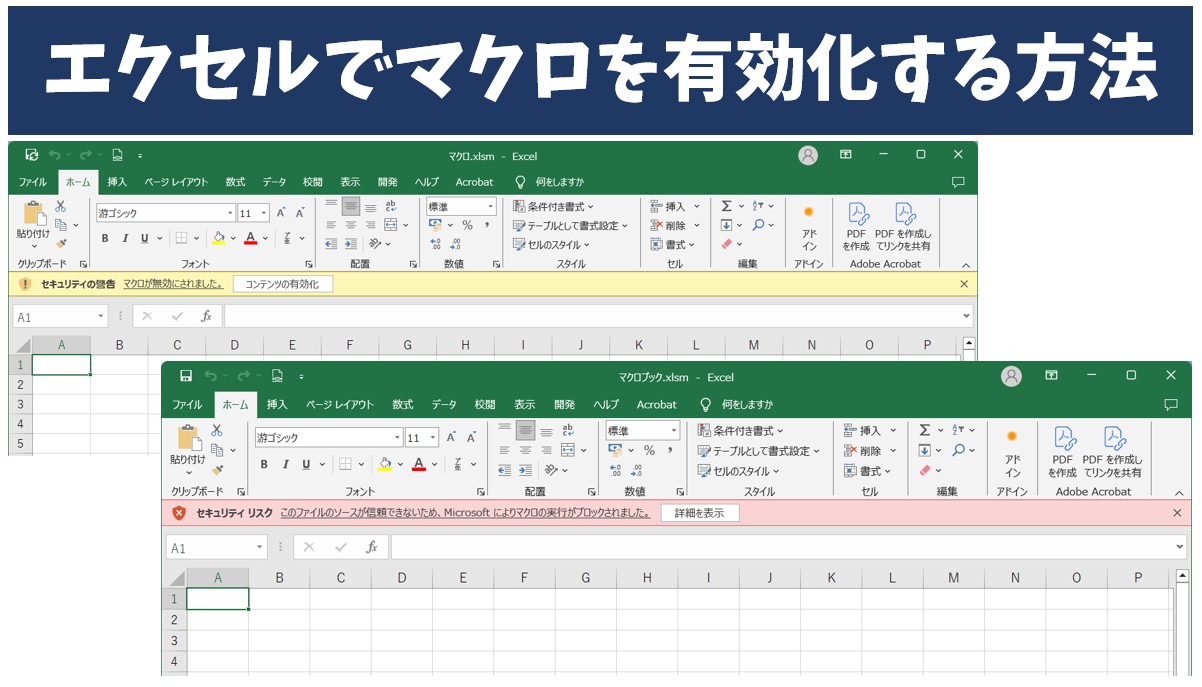
Excelでマクロ(VBA)が突然無効化される問題に直面したことはありませんか?これはセキュリティ設定による信頼設定の問題です。信頼設定を正しく理解すれば、この問題は簡単に解決できます。
本記事では、設定を「受け入れ」、安全な環境を「約束」し、実際に「試す」という3ステップで、マクロを安全かつ確実に有効化する方法を解説します。
Excelマクロが突然無効化される仕組みと背景
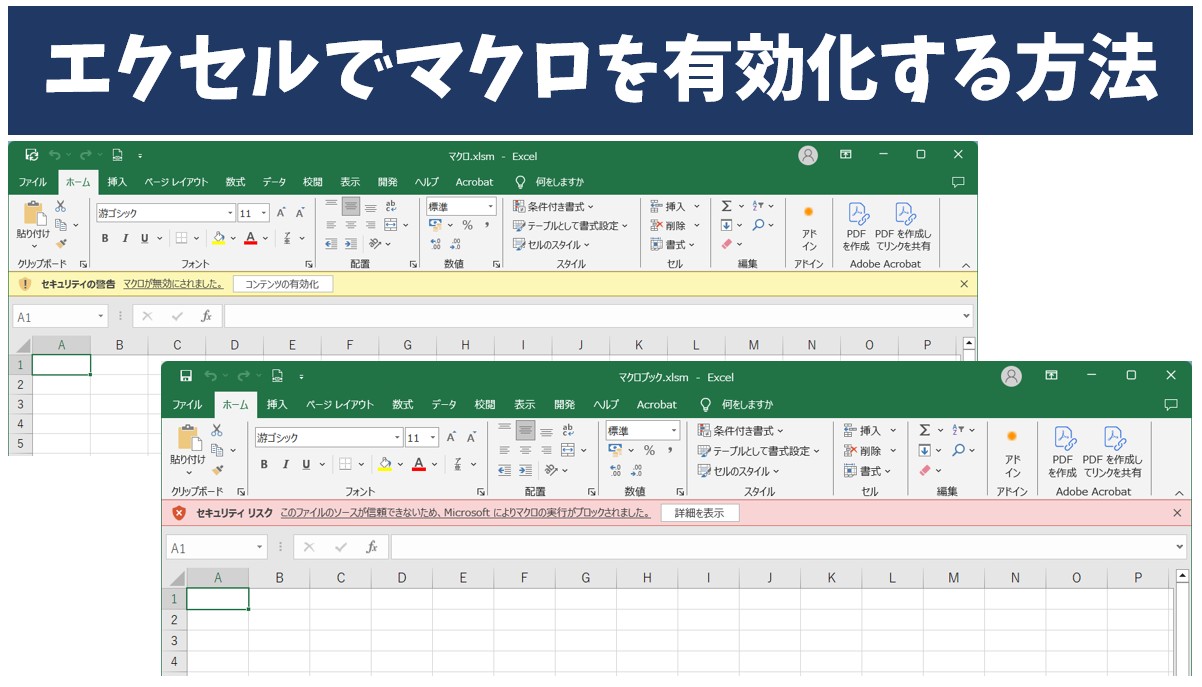
Excelファイルを開いた際、期待していたマクロが実行されず、代わりに「セキュリティ上の理由によりマクロは無効化されました」といった警告メッセージが表示される経験はないでしょうか。これは、Microsoftがセキュリティリスクを軽減するために導入した「信頼設定」の仕組みによるものです。特に、インターネットからダウンロードしたファイルや、信頼されていない場所(例:一時フォルダ、共有ネットワークドライブ)から開いたファイルに対して、この動作は顕著に現れます。
信頼設定の核心:「信頼できる場所」とマクロの実行
Excelのマクロセキュリティは、ファイルが保存されている「場所」に基づいて判断されます。この判断を司るのが「信頼できる場所」のリストです。このリストに登録されたパス(例:ユーザーのドキュメントフォルダ内の特定フォルダ)に保存されているファイルのマクロは、警告なく実行されます。逆に、リスト外の場所からのファイルは、その内容が安全であるとユーザーが明示的に許可しない限り、マクロは自動的にブロックされます。この設計思想は、「悪意のあるマクロを含むファイルの自動実行を防ぐ」ことにあります。
プロの視点: 企業環境では、グループポリシーによって「信頼できる場所」が一元管理されている場合が多く、個人で設定を変更できないこともあります。IT部門に確認することが最初のステップとなるでしょう。
マクロが無効化される具体的なシナリオと対処法
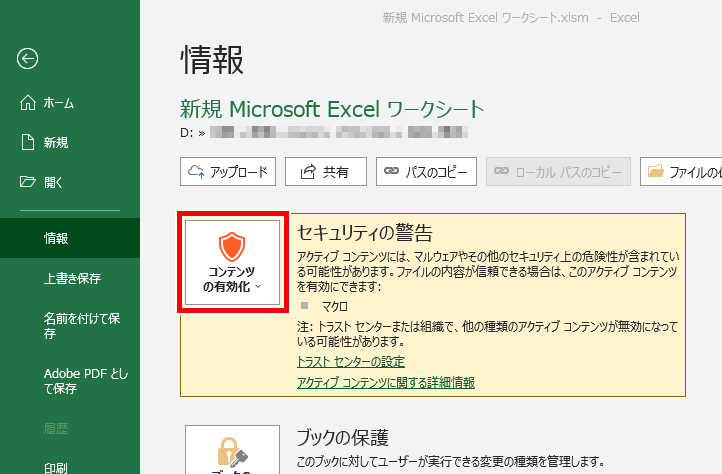
以下に、マクロが勝手に無効化される主なケースと、その場での対応策をリストアップします。
- シナリオ1:インターネットまたはメールからのファイル
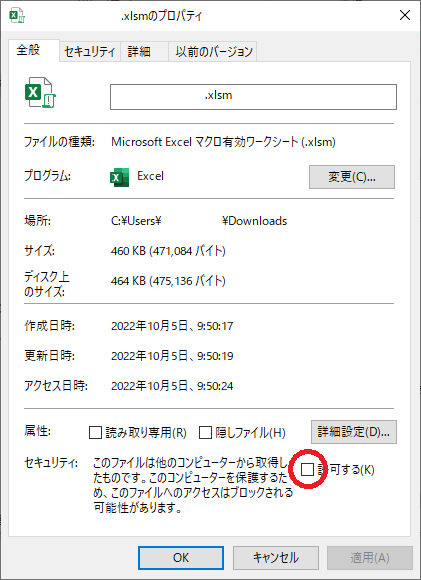
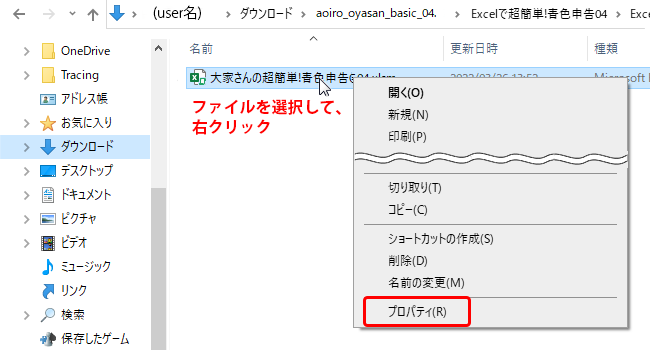
ファイルのプロパティに「このファイルは別のコンピューターから取得したものです...」というブロックが適用されている。ファイルを右クリック→「プロパティ」→「全般」タブ下部の「許可する』にチェックを入れてから開き直す。 - シトナリオ2:信頼されていないネットワークパス
ファイルが社内共有サーバーなどのネットワークドライブ上にある。一時的にローカルPCにコピーしてから開くか、そのネットワークパスを「信頼できる場所」に追加する。 - シナリオ3:マクロセキュリティレベルの設定
「ファイル」→「オプション」→「セキュリティセンター」→「セキュリティセンターの設定」から、「マクロの設定」で「すべてのマクロを無効にする(通知あり)」が選択されている。必要に応じて「マクロを有効にする...(推奨されません)」に一時変更する(リスクを理解した上で)。
恒久的な解決策:信頼できる場所への追加手順
特定のフォルダ(例:プロジェクト用のDドライブのフォルダ)にあるファイルのマクロを常に有効にしたい場合は、そのフォルダを「信頼できる場所」に登録することが最も確実な方法です。以下の手順で行います。
- Excelを開き、「ファイル」タブをクリックします。
- 「オプション」を選択し、「セキュリティセンター」をクリックします。
- 「セキュリティセンターの設定」ボタンをクリックします。
- 左メニューから「信頼できる場所」を選択します。
- 画面右側の「新しい場所の追加」ボタンをクリックします。
- 「参照」ボタンで対象のフォルダを選択し、「サブフォルダーも信頼する」に必要に応じてチェックを入れ、「OK」をクリックします。
| 設定レベル | マクロの動作 | 推奨される使用場面 | リスク |
|---|---|---|---|
| すべて無効(通知あり) | マクロを含むファイルを開くたびに警告バーが表示され、有効化を選択できる | 一般的な使用。不審なファイルを扱う可能性がある場合 | 低。ユーザーが都度確認 |
| デジタル署名済みマクロのみ | 信頼された発行元からデジタル署名されたマクロのみ実行 | 企業環境で配布される正式なマクロツールを使用する場合 | 中。署名の管理が必要 |
| すべてのマクロを有効にする(非推奨) | すべてのマクロが警告なく実行される | オフラインで完全に管理された環境でのテスト | 非常に高。悪意あるコードの実行リスク |
信頼できる場所への追加は強力な解決策ですが、セキュリティ上の盲点を作り出す可能性もあります。追加するフォルダは、自分が完全に管理でき、不審なファイルが誤って保存されない場所に限定することが重要です。例えば、「ダウンロード」フォルダ全体を追加するのは極めて危険な行為です。
さらに高度なケースとして、マクロを含むテンプレートファイル(.xltm)やアドインファイル(.xlam)を使用している場合、これらの既定の保存場所(例:XLSTARTフォルダ)は元々信頼されていますが、カスタムパスに保存した場合は同様に登録が必要になります。開発者タブから作成した個人用マクロブック(PERSONAL.XLSB)の保存先も確認ポイントです。
nan
よくある質問
Excelでマクロ(VBA)が自動的に無効化されるのはなぜですか?
セキュリティ上の理由から、信頼されていないソースからのマクロは自動的にブロックされます。これはマルウェアやウイルスから保護するための標準的な機能です。
マクロを常に有効にするにはどうすればよいですか?
「ファイル」→「オプション」→「セキュリティセンター」→「セキュリティセンターの設定」→「マクロの設定」で「すべてのマクロを有効にする」を選択します。ただし、セキュリティリスクが高まるため注意が必要です。
特定のファイルだけマクロを有効にする方法はありますか?
はい、信頼できるドキュメントとしてファイルを指定できます。ファイルを「信頼できるドキュメント」フォルダに保存するか、デジタル署名を追加することで安全に有効化できます。
マクロが無効化された後、設定を確認する手順は?
ステータスバーの「マクロが無効化されました」メッセージをクリックし、「コンテンツの有効化」を選択するか、ファイルのプロパティで「ブロックの解除」を実行してください。
関連記事