
Excelファイルが異常に大きいと、開くのに時間がかかったり、保存や共有が困難になることがあります。Excelのファイルサイズ削減は、作業効率を大幅に向上させる重要なステップです。本記事では、ファイルサイズが異常に大きい原因を特定し、効果的な削減方法を段階的にご紹介します。
具体的な解決策として、不要なデータの削除、数式の最適化、画像の圧縮など、実践的なテクニックを解説します。これらの方法を実践することで、ファイルを軽量化し、スムーズな操作を実現できます。
Excelファイルの肥大化を診断する
Excelファイルが異常に大きくなる原因は多岐に渡ります。単純にデータ量が多いだけでなく、ファイル内部に蓄積された「見えないゴミ」が容量を圧迫しているケースが非常に多いのです。まずは、ファイルを開き、[ファイル]→[情報]→[プロパティ]→[サイズとパフォーマンスの詳細]を確認してみましょう。ここで「計算チェーン」や「最終編集位置」などの情報が、ファイルの状態を把握する第一歩になります。
不要な書式とオブジェクトを徹底的に削除
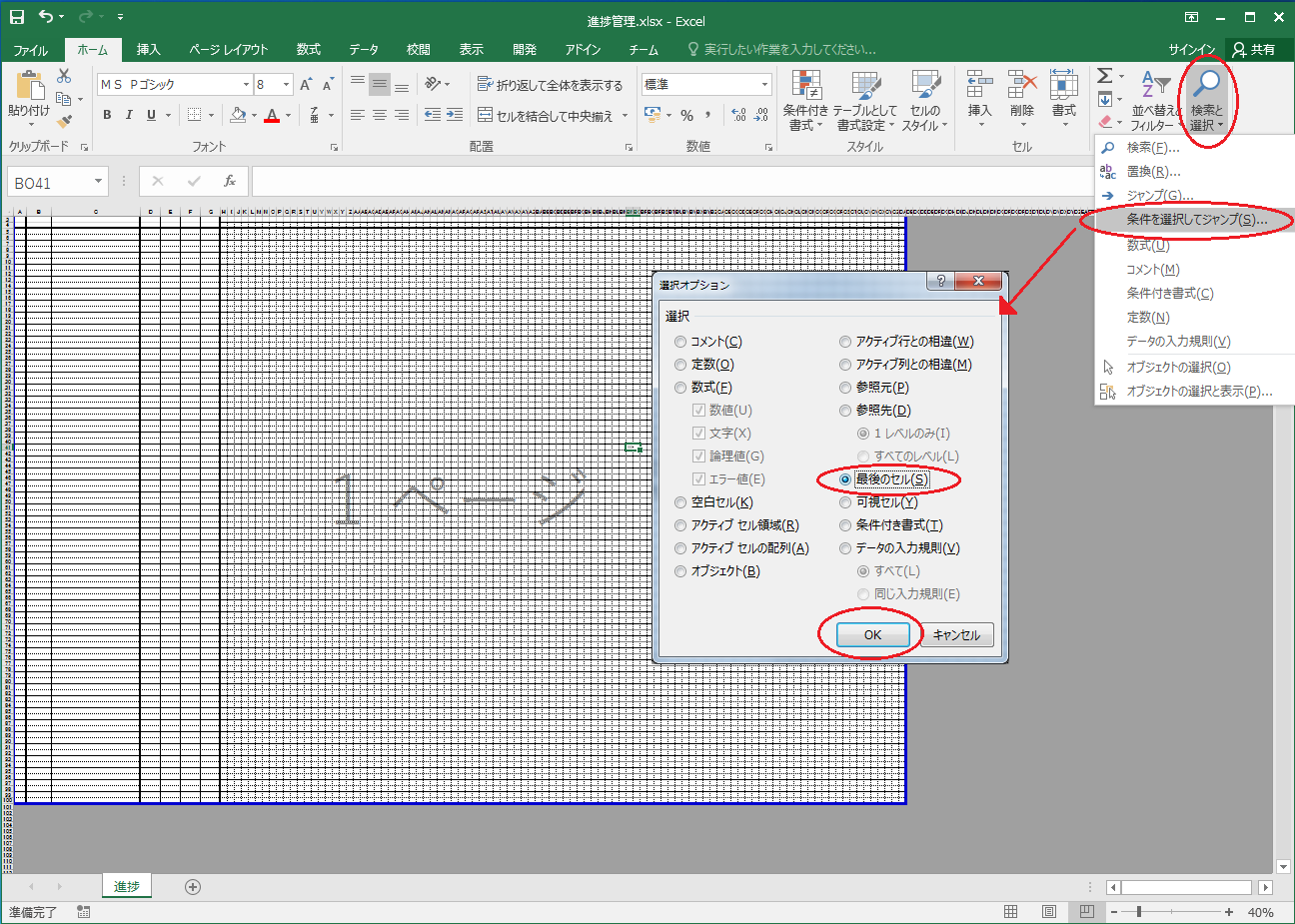
多くのユーザーが気づかないうちに、ファイルには不要な書式設定や隠れたオブジェクトが蓄積されています。例えば、一度使用したが後に削除したグラフの痕跡や、コピー&ペーストで持ち込まれた見えない図形などです。これらを削除するには、以下の手順が効果的です。
- [ホーム]タブの「検索と選択」から「オブジェクトの選択」をクリックします。
- シート全体をドラッグして選択し、Deleteキーを押してすべてのオブジェクトを削除します。
- 次に、使用していない行と列を選択します(例:最終データの下の行全体を選択)。
- 右クリックから「削除」を選択し、その後「すべての書式をクリア」を実行します。
Pro Tip: Ctrl + Endキーを押すと、Excelが認識する「使用されている最後のセル」にジャンプします。ここが実際のデータ範囲よりはるか下や右にある場合、それが肥大化の原因です。
効率的なデータ保存方法の比較

同じデータを保存する場合でも、Excelの機能や保存形式によってファイルサイズは大きく変わります。以下の表は、主要な保存方法とその特性を比較したものです。
| 保存方法 | 拡張子 | サイズ削減効果 | 注意点 |
|---|---|---|---|
| バイナリ形式保存 | .xlsb | 非常に高い | マクロ有効。一部の外部連携ツールで開けない場合あり。 |
| XMLベース保存 | .xlsx | 標準 | 現在の標準形式。互換性が最も高い。 |
| マクロ無効保存 | .xlsm → .xlsx | 中程度 | マクロが削除されるので、機能の確認が必要。 |
| 圧縮画像 | - | 状況による | 挿入した画像を右クリックで「図の圧縮」を実行。 |
数式とピボットテーブルの最適化
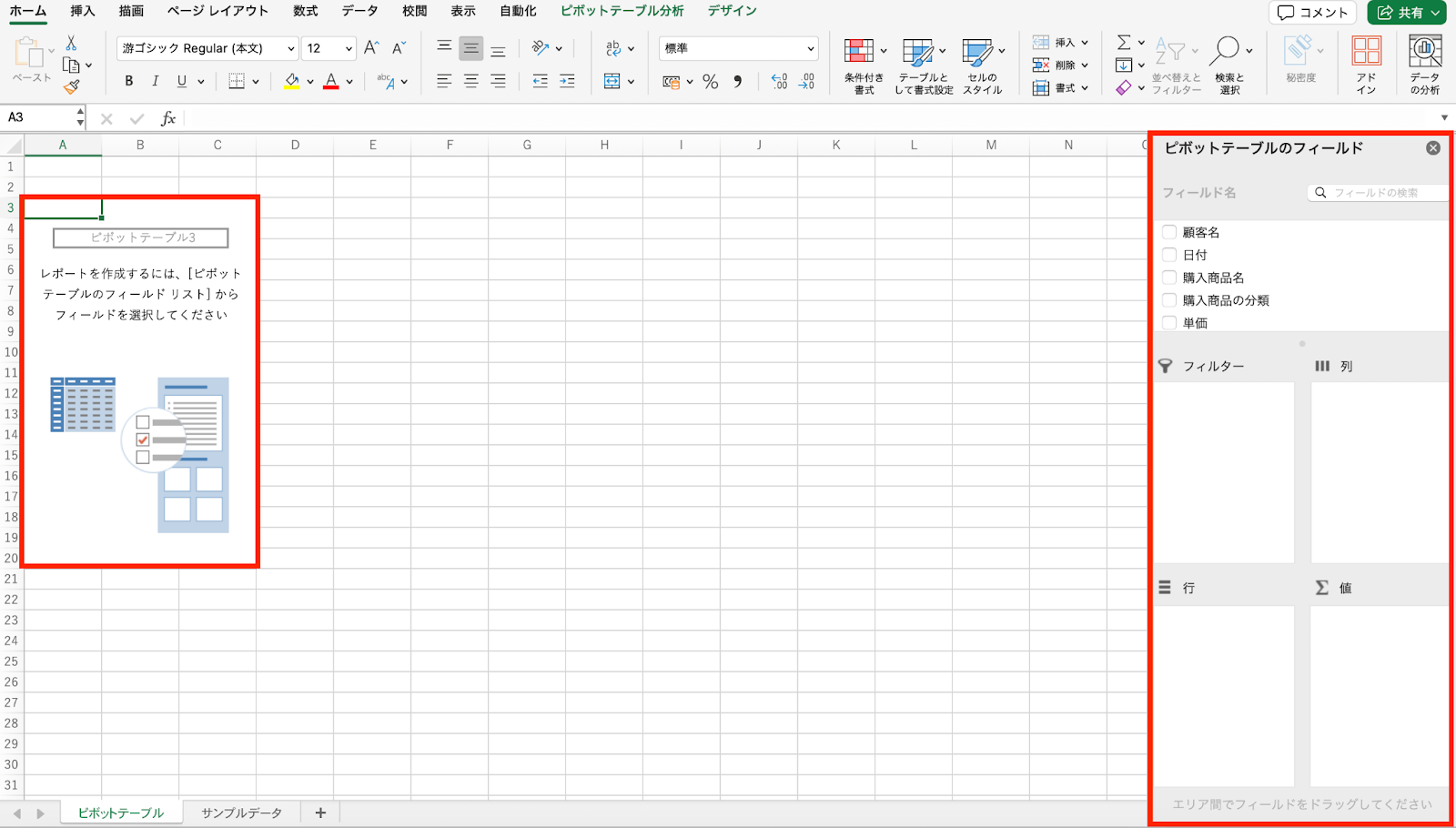
複雑な数式や大量のデータを参照するピボットテーブルは、ファイルサイズを増加させる主要因の一つです。特に、INDIRECT関数、OFFSET関数、または配列数式を多用しているセルは、計算負荷とファイル容量の両方に影響を与えます。可能であれば、これらの動的参照をINDEXとMATCHの組み合わせに置き換えることを検討してください。また、ピボットテーブルのキャッシュは、データソースが同じであれば複数のテーブルで共有することで、重複データを削減できます。
隠れた要因:名前定義とスタイル
- 未使用の「名前定義」: [数式]タブの「名前の管理」を開き、参照されていない定義を削除します。
- 過剰なセルスタイル: 他のファイルからスタイルがインポートされ、数十~数百の未使用スタイルが蓄積されていることがあります。
- 古いコメントとインク注釈: 過去のレビューで追加されたコメントや手書きメモが残っていないか確認します。
これらの要素はファイルを開いただけでは気づきにくいですが、内部XML構造に確実にデータとして保存され続けています。定期的なメンテナンスの対象としてください。
Excelファイルの容量を小さくするにはどうしたらいいですか?
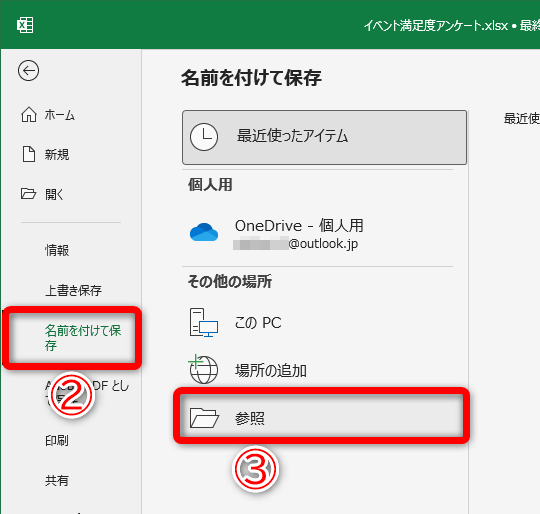
Excelファイルの容量を小さくするには、不要なデータや書式を削除し、画像を圧縮し、計算式を簡素化することが効果的です。また、ファイルを.xlsx形式で保存し、ピボットテーブルのキャッシュをクリアすると容量削減に役立ちます。
不要な要素の削除が鍵
Excelファイルが大きくなる主な原因は、使用していないセルの書式や非表示の行・列、大量の画像やグラフです。特に、何千行も下方向に書式が適用されている「ゴーストセル」を削除すると劇的にファイルサイズが減少します。Ctrl+Endキーで実際に使用されている最後のセルを確認し、不要な範囲を選択して削除しましょう。
Excelで10000行を削除するには?
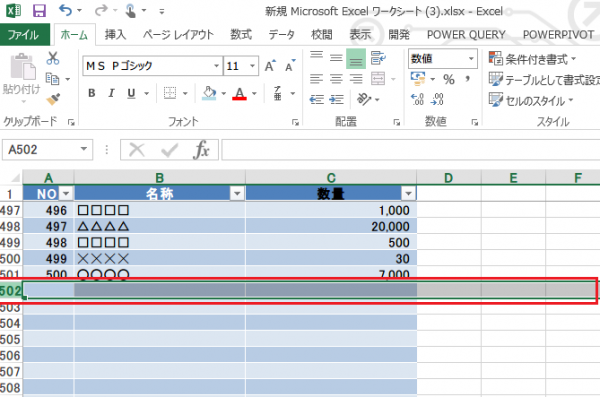
Excelで10000行を削除するには、削除したい行の先頭行を選択し、Shiftキーを押しながら最終行をクリックして範囲を指定します。その後、右クリックメニューから「行の削除」を選択するか、Ctrl + -(マイナス)キーを押して削除します。
効率的な削除方法の詳細
大量の行を削除する際は、スクロールせずに「Ctrl + Shift + ↓」でデータの最後まで一括選択できます。削除後は「Ctrl + S」で上書き保存し、ファイルサイズを確実に削減しましょう。不要な行を削除することで、ファイルの読み込み速度と操作性が大幅に向上します。
Excelが重いときのキャッシュクリア方法は?
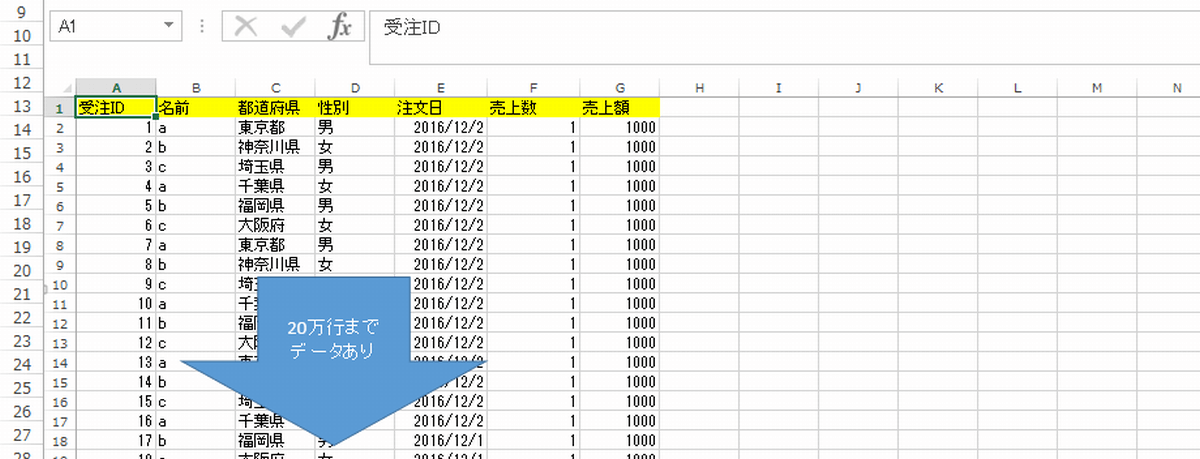
Excelが重いときは、まずアプリケーションを完全に終了し、Windowsの場合は「Ctrl + Shift + Esc」でタスクマネージャーを開き、Excelプロセスを強制終了します。その後、一時ファイルフォルダ(%temp%)内のExcel関連ファイルを削除し、再起動後にキャッシュがクリアされます。
キャッシュクリアの詳細手順
Excelのキャッシュは主に「一時ファイル」と「作業ファイル」に分かれます。一時ファイルは通常の操作で自動削除されますが、異常終了時に残存し、パフォーマンス低下の原因となります。手動で削除する際は、Excelを完全に終了した状態で実施することが重要です。
- Excelを完全に終了(タスクマネージャーで確認)
- ファイルエクスプローラーで「%temp%」と入力して一時フォルダを開く
- 「~$」で始まるExcel一時ファイルや「.tmp」ファイルを削除
- 必要に応じて「%appdata%MicrosoftExcel」内のキャッシュも削除
- PCを再起動してExcelを起動
Tip Técnico: 大規模なデータを扱う場合は、定期的に「ファイル」→「オプション」→「詳細設定」から「グラフィックのハードウェア アクセラレーションを無効にする」を試すと、表示キャッシュの負荷が軽減される場合があります。
よくある質問
Excelファイルのサイズが異常に大きくなる主な原因は何ですか?
不要な書式設定、非表示のシートやデータ、大量の数式、画像やグラフの埋め込みなどが原因です。
ファイルサイズを削減する具体的な方法を教えてください。
不要な書式をクリアし、使用していないセルを削除します。画像を圧縮し、数式を値に変換するのも効果的です。
ファイルを開くのが遅くなった場合、どのように対処すればよいですか?
「名前を付けて保存」で新しいファイルを作成し、不要なデータを削除します。計算モードを手動に設定することも有効です。
ファイルサイズを小さくしてもデータは失われませんか?
適切な方法で行えばデータは保持されます。ただし、作業前に必ずバックアップを作成してください。
関連記事