
Excelでページ番号(1/n)が正しく表示されない問題に直面していませんか?ページ番号の設定ミスは、印刷やPDF出力時に大きな支障をきたします。この記事では、その原因と確実な解決方法をわかりやすく解説します。
まずは問題の原因を特定し、次に段階的な修正手順をご紹介。最後に正しく表示されているか確認する方法まで、完全ガイドとしてお届けします。さっそく始めましょう。
Excelでページ番号が正しく印刷されない根本原因
Excelで「1/n」形式のページ番号が意図通りに表示されない場合、その原因は単一ではありません。多くのユーザーが直面するこの問題は、主にページ設定、ヘッダー/フッターの定義、印刷範囲の指定、さらにはExcel自体の表示モードといった複数の要素が絡み合って発生します。特に大規模なデータセットや複数シートを含むブックを扱う際、設定の不整合が生じやすい環境下で顕著に現れます。
主要なトラブルシューティング手順
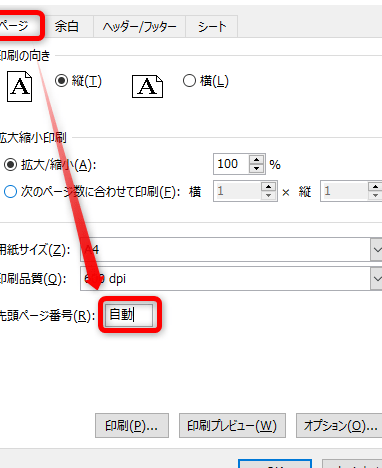
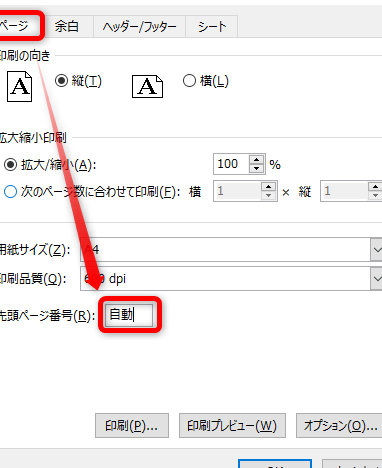
- ページ設定の確認: [ファイル]タブから[印刷]を選択し、設定画面で「ページ設定」をクリックします。ここで「ページ」タブ内の「先頭ページ番号」が「自動」または適切な開始番号に設定されているか確認してください。
- ヘッダー/フッターの再定義: 同じページ設定ダイアログの「ヘッダー/フッター」タブに移動します。「ヘッダーの編集」または「フッターの編集」をクリックし、ページ番号を挿入するセクション(通常は中央または右側)を選択します。次に、「ページ番号の挿入」アイコンをクリックした後、手動で「 / 」を入力し、「総ページ数の挿入」アイコンをクリックして「&[ページ番号] / &[総ページ数]」の形式を確実に構築します。
- 印刷範囲の精査: 問題が特定のセクションのみで発生する場合、[ページレイアウト]タブの「印刷範囲」が正しく設定されているか確認します。不要な印刷範囲が設定されていると、ページ番号の計算が狂う原因となります。
プロのTip: ヘッダー/フッターの編集時、コード「&[ページ番号] / &[総ページ数]」を直接入力欄に記述することで、より確実に形式を固定できます。アイコンのクリックだけでは特殊な書式が適用される場合があるため、手入力が確実です。
高度な設定と考慮すべき例外事項
基本的な設定を確認しても問題が解決しない場合、より深いレベルの要因を探る必要があります。例えば、ブック内に「ページ区切り」が手動で設定されていると、ページ番号の連続性が損なわれることがあります。[表示]タブの「改ページプレビュー」モードで、意図しない青い点線(手動改ページ)がないか確認し、必要に応じて削除してください。
| 現象 | 考えられる原因 | 対応策 |
|---|---|---|
| 「1/1」としか表示されない | 印刷範囲が1ページ分しか認識されていない | 印刷範囲の再設定、またはスケール設定(「すべての列を1ページに収める」等)の解除 |
| ページ番号が「0」から始まる | 「先頭ページ番号」の設定が「0」 | ページ設定で「先頭ページ番号」を「1」または「自動」に変更 |
| 「&[ページ番号]」というコードがそのまま表示される | ヘッダー/フッターのコード入力ミス | コード「&[ページ番号] / &[総ページ数]」のスペースとスラッシュの位置を正確に入力し直す |
さらに、Excelのバージョンや更新状態によって、ページ番号機能の挙動が微妙に異なる場合もあります。特に、複数のシートをグループ化して印刷する設定や、セクションごとに異なるヘッダー/フッターを使用する高度なレイアウトでは、各シートの設定が独立していることを確認する必要があります。各シートを個別に選択し、ページ設定が統一されているかどうかを点検することが、問題の切り分けに有効です。
- 表示モードの影響: 「標準」ビューではページ番号が表示されません。必ず「ページレイアウト」ビューまたは「印刷プレビュー」で確認してください。
- テンプレートやアドインの干渉: カスタムテンプレートやサードパーティ製のアドインを使用している場合、それらがページ設定を上書きしている可能性があります。
- システムの地域設定: 極めて稀なケースですが、OSの地域設定がページ番号の書式認識に影響を与えることがあります。
Excelのページ番号をリセットするには?
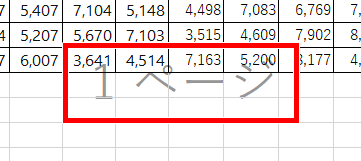
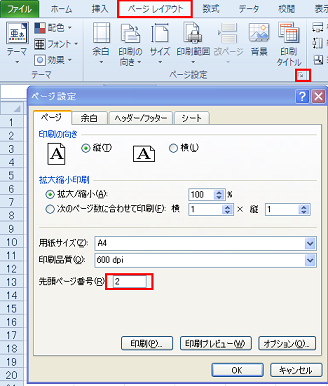
Excelでページ番号をリセットするには、まず「ページレイアウト」タブを開き、「ページ設定」グループの右下にあるダイアログボックス起動ツールをクリックします。表示された「ページ設定」ダイアログで「先頭ページ番号」を「1」に設定し、「OK」を押します。
詳細な手順と注意点
この操作は、セクション区切りが設定されている場合、各セクションの先頭ページ番号を個別にリセットする必要がある点に注意が必要です。また、印刷プレビューで変更を確認することをお勧めします。
エクセルでエラー#NUM!と表示されるのはなぜですか?
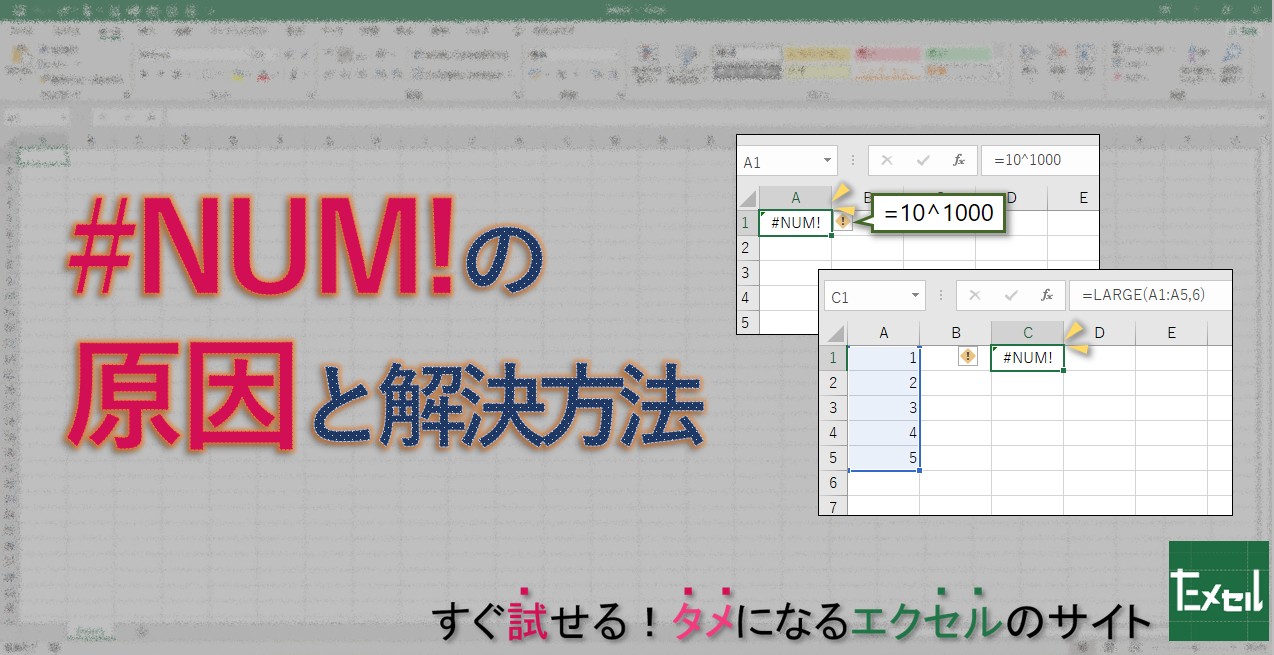
Excelで#NUM!エラーが表示される主な原因は、数式が無効な数値引数を使用しているためです。例えば、負の数の平方根を計算したり、数値が大きすぎる/小さすぎる場合に発生します。
主な発生原因と対処法
#NUM!エラーは数値計算の問題を示します。関数の引数が許容範囲外(例:LOG関数に負の数)や、反復計算が収束しない場合に発生します。数式の引数を確認し、適切な数値範囲に調整してください。
Tip Técnico: 金融計算で#NUM!が出る場合、RATE関数の推測値(guess)を0.1などに設定すると解決することがあります。反復計算が収束しない問題を回避できます。
エクセルのページ番号を一番下に表示するには?
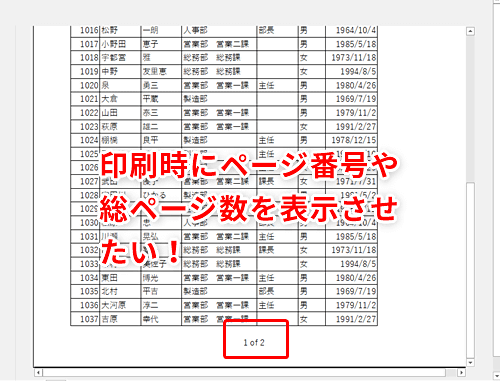
エクセルのページ番号を一番下に表示するには、まず「挿入」タブをクリックし、「ヘッダーとフッター」を選択します。次に、「フッター」をクリックして任意の位置を選び、「ページ番号」ボタンから挿入します。最後に「現在のページ番号」を選択すれば、各ページの下部に番号が表示されます。
フッター設定の詳細手順
「ページレイアウト」ビューで作業すると、実際の印刷イメージを確認しながらフッターを編集できます。ページ番号を中央揃えや右揃えにするには、フッター内でカーソルを移動し、再度「ページ番号」を挿入します。最初のページのみ番号を非表示にする場合は、「先頭ページのみ別指定」にチェックを入れてください。
Tip Técnico: ページ番号の書式を変更するには、フッター内で「&[ページ番号]」を直接編集します。「&[ページ番号] / &[総ページ数]」と入力すると「1/5」のような形式で表示できます。数式バーでフォントサイズやスタイルも調整可能です。
よくある質問
ページ番号が「1/1」と表示されるのはなぜですか?
ページ設定の「先頭ページ番号」が「自動」ではなく「1」に設定されている可能性があります。「ページ設定」ダイアログで「先頭ページ番号」を「自動」に変更してください。
印刷プレビューでは正しいのに、実際の印刷でページ番号がおかしい場合は?
印刷設定の「ページ番号」オプションが誤っている可能性があります。「ファイル」→「印刷」→「ページ設定」で、ページ番号の設定を確認してください。
セクション区切りを入れた後、ページ番号がリセットされてしまうのはなぜですか?
セクション区切りを挿入すると、新しいセクションのページ番号設定が「継続」ではなく「開始」に設定されている場合があります。セクション区切りをダブルクリックし、「前と同じ」を選択してください。
ヘッダー/フッターにページ番号を挿入しても表示されない場合の対処法は?
「表示」タブの「ページレイアウト」モードになっているか確認してください。また、ヘッダー/フッターの編集モードで、ページ番号フィールドが正しく挿入されているか確認が必要です。
関連記事