
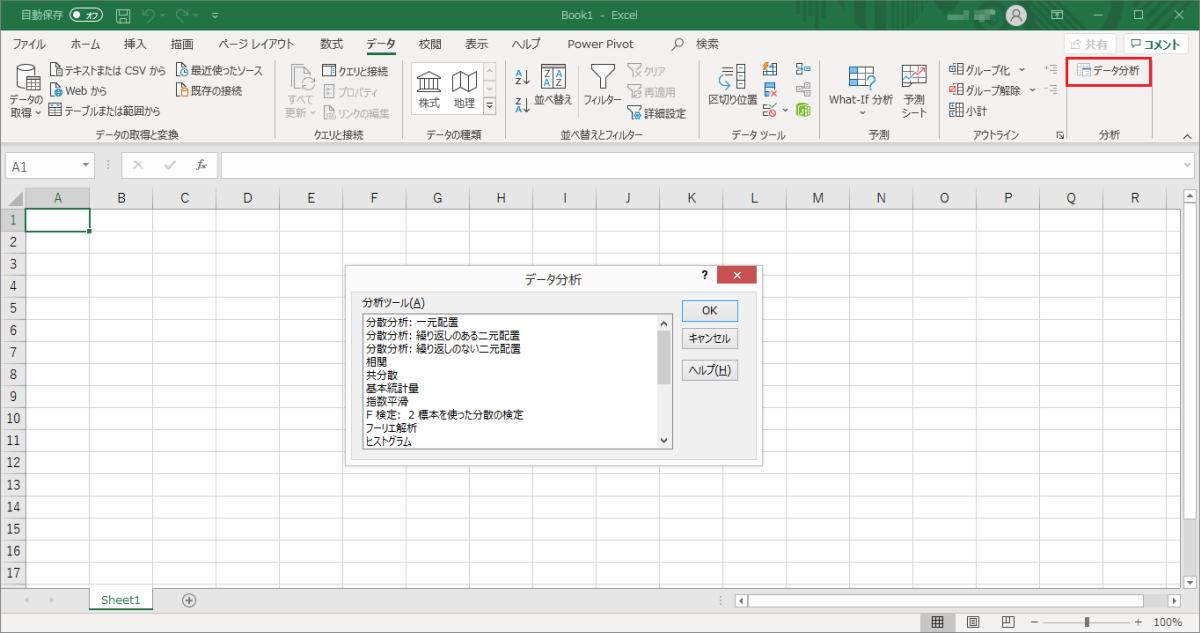
Excelで「分析ツール」アドインがメニューに表示されない時、データ分析の作業が突然停止してしまうことがあります。分析ツールは統計解析に欠かせない機能ですので、この問題は迅速に解決したいものです。以下の手順で確実にアドインを復活させ、データ分析をスムーズに再開しましょう。
Excelで「分析ツール」が表示されない主な原因
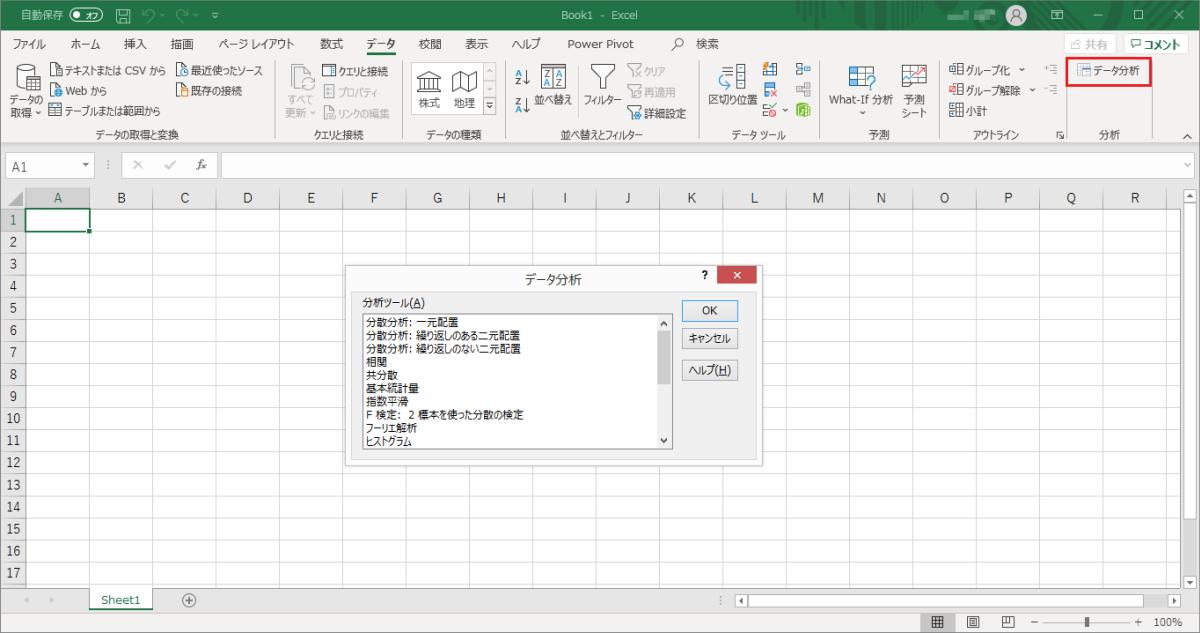
Excelの「データ」タブに「分析ツール」アドインが見当たらない場合、多くのユーザーが戸惑います。この機能は高度な統計分析やヒストグラムの作成に不可欠であり、その不在は業務に支障をきたす可能性があります。まずは、この問題が発生する根本的な要因を理解することが解決への第一歩です。主な原因は、アドインの有効化が行われていない、Excelのインストール形態、またはセキュリティ設定によるブロックなどに分類できます。
アドインの有効化と確認手順
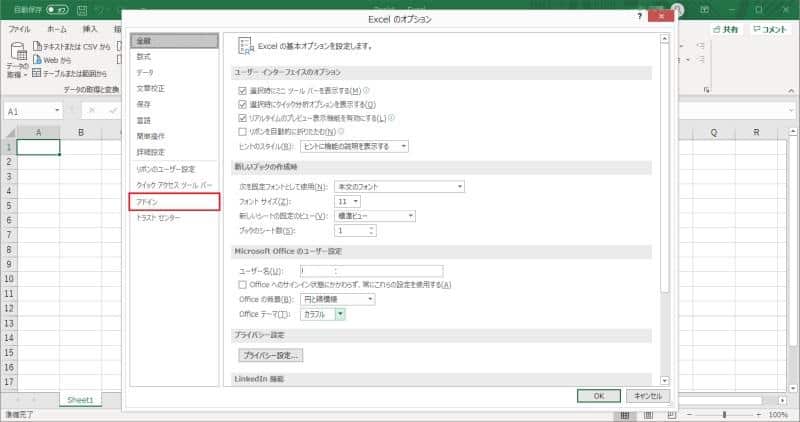
「分析ツール」は標準でインストールされているものの、初期状態では無効になっていることがほとんどです。以下の手順で、アドインが正しく有効化されているかを確認・設定しましょう。
- Excelを起動し、「ファイル」タブをクリックします。
- 左側のメニューから「オプション」を選択してください。
- 「Excelのオプション」ダイアログが表示されたら、「アドイン」カテゴリをクリックします。
- 画面下部の「管理」ボックスで「Excelアドイン」が選択されていることを確認し、「設定」ボタンを押します。
- 「アドイン」ダイアログボックスが開くので、「分析ツール」のチェックボックスにチェックを入れ、「OK」をクリックします。
この操作後、「データ」タブに「データ分析」ボタンが追加されていれば成功です。もしリストに「分析ツール」自体が表示されない場合は、より根本的な問題が考えられます。
アドインがリストにない場合の対処法
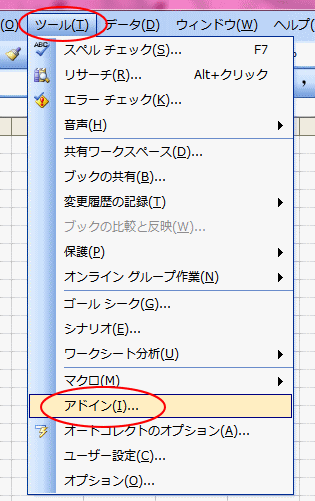
アドインの管理画面に「分析ツール」の項目が存在しない場合、以下のような状況が考えられます。それぞれのケースに応じた解決策を検討する必要があります。
- Excelのインストールが不完全: 特にMicrosoft 365や一部のバージョンでは、オプション機能としてインストールされることがあります。コントロールパネルからプログラムの変更を行い、Excelの機能を変更して追加インストールを試みてください。
- 使用しているExcelのエディション: 「分析ツール」はExcelのProfessionalエディション以上に標準搭載されています。HomeやStudentエディションでは利用できない場合があるため、ご自身のライセンスを確認しましょう。
- ファイルの信頼設定: マクロやアドインをブロックするセキュリティ設定が有効になっている可能性があります。「ファイル」→「オプション」→「セキュリティセンター」→「セキュリティセンターの設定」から、アドインに関する設定を一時的に緩和して試してみる方法もあります。
プロのTip: アドインの管理画面で「分析ツール」が見つからない場合、最も確実な方法はExcelの修復インストールを実行することです。これにより、欠落したシステムファイルやレジストリが正常な状態に戻ります。
異なるExcel環境での対応比較

問題の原因と解決策は、使用しているExcelのバージョンや環境によって異なります。以下の表は、主要な環境別の特徴と推奨アプローチをまとめたものです。
| 環境 | 特徴 | 「分析ツール」が表示されない主な原因 | 推奨される最初の対処 |
|---|---|---|---|
| Excel for Microsoft 365 | 常に最新版、クラウド連携 | アドインの無効化、オンライン修復の未実施 | 「ファイル」→「アカウント」→「Officeの更新」からオンライン修復を実行 |
| Excel 2019 / 2021 (永続ライセンス) | 買い切り型、機能固定 | インストール時のカスタム設定で未選択 | コントロールパネルの「プログラムと機能」からExcelを変更し、機能を追加 |
| Excel for Mac | macOS専用版、UIが異なる | アドインのフォルダパス問題、互換性 | 「ツール」メニュー→「Excelアドイン」を確認。ない場合は同等機能のアドインを探す |
特にMicrosoft 365をご利用の場合、問題が発生した直近の更新が原因である可能性も否定できません。その際は、一時的に更新を一時停止するか、以前の安定したバージョンに戻す「ロールバック」のオプションを検討する価値があります。永続ライセンス版では、インストールメディアやISOファイルから不足コンポーネントを追加する作業が必要になることが多いです。
高度なトラブルシューティングと代替手段
ここまで紹介した標準的な方法で解決しない、あるいはシステム管理者権限がなく変更できない環境では、より技術的なアプローチが必要になります。レジストリエディタを使用した修正や、サードパーティ製の統計分析アドインの導入も現実的な選択肢の一つです。ただし、レジストリの操作はシステムに重大な影響を与える可能性があるため、変更前には必ずバックアップを取得し、経験豊富なIT担当者の監督下で行うべきです。
代替手段として、Excelに組み込まれている他の統計関数(AVERAGE, STDEV, LINESTなど)を組み合わせて分析を行う、あるいはPower QueryやPower Pivotといった別のデータ分析機能を活用する方法もあります。これらは「分析ツール」アドインとは異なるアプローチですが、多くの分析ニーズを満たすことが可能です。
Excelのアドインで分析ツールが表示されないのはなぜですか?
Excelの「分析ツール」アドインが表示されない主な理由は、アドインが有効化されていないか、インストールされていないためです。Excelのオプションからアドインを有効にする必要があります。
具体的な原因と確認ポイント
表示されない原因は複数考えられます。まず、Excelのバージョンによっては「分析ツール」が標準搭載されていない場合があります。また、アドインが無効化されているか、インストールが不完全な可能性も確認すべきです。さらに、セキュリティ設定やマクロの設定が厳しすぎると、アドインが正常に動作しないことがあります。
- Excelの「ファイル」→「オプション」→「アドイン」で有効化を確認
- 「分析ツール」がアドイン一覧に表示されているか確認
- Excelの再起動を試みる
- アドインの再インストールを検討する
エクセルのアドインが出てこないのですが?
Excelのアドインが表示されない場合、まず「ファイル」→「オプション」→「アドイン」で「分析ツール」がアクティブか確認し、「COMアドイン」の「設定」で有効化してください。アドインがインストールされていない場合は、セットアップから追加インストールが必要です。
アドインが表示されない主な原因
Excelのバージョンやインストール方法によってアドインの管理方法が異なります。Office 365では「マイアドイン」から管理し、永続ライセンス版では「COMアドイン」から有効化します。また、マクロのセキュリティ設定が「高」になっているとアドインがブロックされる場合があります。
技術的なヒント: アドインが突然表示されなくなった場合は、Excelをセーフモードで起動してアドインの衝突を確認してください。セーフモードで表示される場合は、他のアドインやアドオンの無効化を試みましょう。
アドインが表示されない場合どうすればいいですか?
Excelの「分析ツール」アドインが表示されない場合は、まず「ファイル」→「オプション」→「アドイン」でアドインが有効になっているか確認し、無効の場合は「Excelアドイン」を選択して「設定」から「分析ツール」にチェックを入れて有効化してください。
アドインが有効でも表示されない場合の対処法
アドインを有効にしてもメニューに表示されない場合は、Excelのバージョンやインストールの不具合が考えられます。Officeの修復インストールを実行するか、別のワークブックで試すことで問題が解決することがあります。
よくある質問
Excelで「分析ツール」アドインがメニューに表示されないのはなぜですか?
アドインが有効になっていないか、インストールされていない可能性があります。まずはアドインの有効化を確認してください。
分析ツールアドインを有効にする方法は?
「ファイル」→「オプション」→「アドイン」を開き、「管理」で「Excelアドイン」を選択し、「設定」をクリックして「分析ツール」にチェックを入れます。
アドインを有効にしても表示されない場合は?
Excelを再起動するか、アドインを一度無効にしてから再度有効にしてみてください。それでも表示されない場合は、アドインの再インストールを検討してください。
分析ツールアドインはどのバージョンのExcelで利用できますか?
分析ツールはExcel 2010以降のバージョンで利用可能です。ただし、Office 365サブスクリプションでは標準で含まれています。
関連記事