
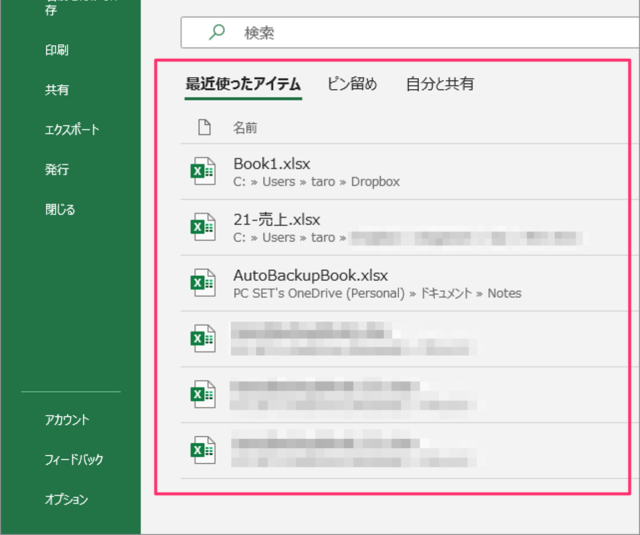
Excelの「最近使ったアイテム」は便利ですが、プライバシーや整理の観点から履歴を削除・非表示にしたい場合があります。Excelの「最近使ったアイテム」を履歴から削除・非表示にする方法を、確実な手順でご紹介します。
まずは設定を確認し、次に具体的な操作手順を約束し、最後に実際に試して確認するという3ステップで、誰でも簡単に履歴管理ができるようになります。
Excelの「最近使ったファイル」リストを整理する必要性

Excelを日常的に使用するビジネス環境では、複数のユーザーが同じ端末を共有したり、機密性の高いファイルを扱ったりするケースが少なくありません。このような状況下で、アプリケーション起動時に表示される「最近使ったファイル」リストは、作業効率を高める反面、プライバシーや情報セキュリティ上のリスク要因となる可能性があります。具体的には、プロジェクトの進行状況や取引先の情報が意図せず第三者に閲覧されてしまうリスク、あるいは単に作業スペースを整理して必要なファイルのみを素早く選択したいというニーズが生じます。
履歴削除の基本手順:クイッククリア

最も直接的な方法は、Excelのオプション設定から履歴そのものを削除することです。この操作は永続的であり、次回Excelを起動した時点でリストは空の状態になります。ただし、この方法では表示されるファイルの数(デフォルトでは最大25件)を制御する「最近使ったドキュメントをこの数表示する」の設定自体は残るため、表示を完全に「非表示」にするには追加の設定変更が必要となります。
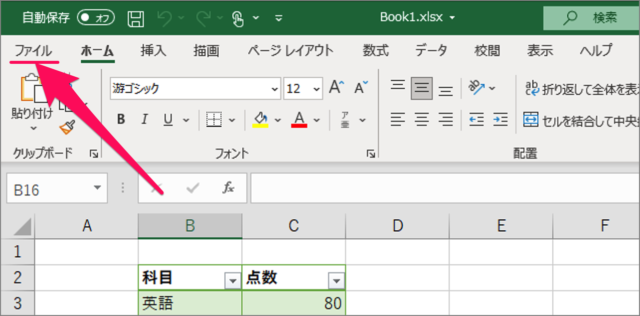
- Excelを起動し、「ファイル」タブをクリックします。
- 左側のメニューから「オプション」を選択します。
- 「Excelのオプション」ダイアログが表示されたら、「詳細設定」カテゴリをクリックします。
- 「表示」セクションまでスクロールし、「最近使ったドキュメントをこの数表示する」の横にある数値を「0」に変更します。
- 同じセクション内にある「この数の最近使ったドキュメントをクリアする」ボタンをクリックし、「OK」で設定を確定させます。
プロの現場では、この設定変更後にExcelを一度完全に終了(タスクマネージャーでプロセスを確認)し、再起動することで設定が確実に適用されているかを確認する習慣が推奨されます。
表示制御と非表示化のテクニック
履歴を完全に削除せず、一時的に非表示にしたい、または表示される項目数を動的にコントロールしたい場合には、別のアプローチが有効です。Excelのレジストリ設定を直接編集する方法は上級者向けですが、より確実に動作を制御できます。一方、より安全で一般的なのは、ExcelのオプションとWindowsエクスプローラーの連携を利用する方法です。
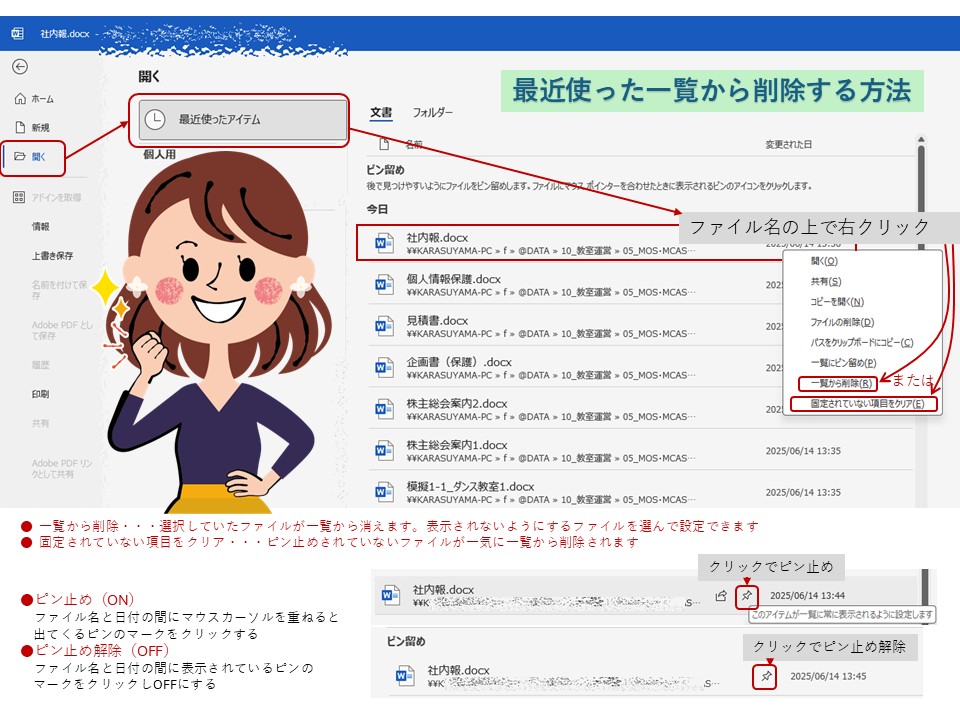
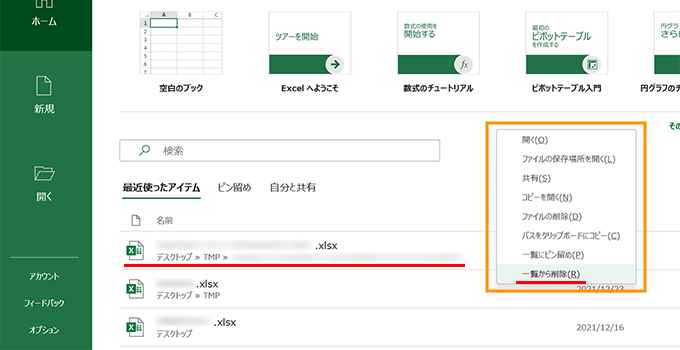
- ジャンプリストからの個別削除: Windowsのタスクバーにピン留めしたExcelアイコンを右クリックすると表示される「ジャンプリスト」から、個別のファイル履歴を削除できます。これはシステム全体の履歴には影響を与えません。
- クイックアクセスのカスタマイズ: ファイルを開くダイアログの「クイックアクセス」セクションに表示される項目は、「最近使ったファイル」リストとは独立して管理できます。ここから不要な項目を右クリックで削除可能です。
| 方法 | 操作対象 | 効果 | 復元可能性 |
|---|---|---|---|
| Excelオプションで表示数を0に設定 | アプリケーション設定 | リストを完全非表示化 | 設定を戻せば表示再開 |
| 「最近使ったドキュメントをクリア」ボタン | キャッシュされた履歴データ | 既存リストの全削除 | 不可(新規履歴は追加される) |
| Windowsジャンプリストからの削除 | OSレベルのタスクバー機能 | 個別項目の削除 | 不可 |
環境別の考慮点:共有PCと個人端末
企業内の共有PCでExcelを使用する場合、前述の設定変更は管理者権限が必要なことが多く、またグループポリシーによって設定が上書きされる可能性があります。このような環境では、作業終了時に必ず「最近使ったドキュメントをクリア」することをルーチン化するか、可能であれば仮想デスクトップや個別のユーザープロファイルを使用することが根本的な解決策となります。一方、個人の専用端末では、セキュリティよりも作業の利便性を優先し、表示する項目数を5〜10件程度に制限する「中間的な設定」が多くのユーザーにとって現実的な選択肢です。この設定は、頻繁に使用するファイルへのアクセス性を維持しつつ、リストの煩雑さを軽減します。
マクロ(VBA)を利用すれば、ワークブックを閉じるイベントをトリガーに自動で履歴をクリアする仕組みを構築できます。これは高度な自動化を求めるユーザー向けのソリューションです。
また、Microsoft 365(旧Office 365)のサブスクリプション版を利用している場合、設定がユーザーアカウントと紐づいてクラウドに保存される特性上、異なる端末でログインしても同じ「最近使ったファイル」リストが表示される点に注意が必要です。この挙動を無効化するには、アカウントのプライバシー設定からOfficeの関連オプションを調整する必要があります。この設定はExcel単体ではなく、WordやPowerPointなど他のOfficeアプリケーションにも同時に適用されることが一般的です。
Excelで最近使ったアイテムを非表示にするには?

Excelで最近使ったアイテムを非表示にするには、[ファイル]タブをクリックし、[オプション]→[詳細設定]を選択します。表示される設定画面で「最近使用したファイルを表示する」のチェックを外し、[OK]をクリックします。
詳細な設定手順
この設定はExcelのバージョンによって若干異なりますが、基本的な流れは同じです。設定を変更すると、ファイルを開く際の「最近使用したファイル」リストが完全に非表示になります。必要に応じて、表示するファイル数を「0」に設定する方法もあります。
最近使ったアイテムを非表示にするには?
Excelの「最近使ったアイテム」を非表示にするには、ファイルタブをクリックし、「オプション」→「詳細設定」を選択します。「表示」セクションで「最近使用したドキュメントの数を表示する」のチェックを外し、数値を0に設定します。
詳細な設定手順
この設定により、Excelの起動画面やファイルメニューに最近使用したファイルが表示されなくなります。ただし、ファイル自体は削除されず、履歴データは残ります。完全に削除する場合は別の手順が必要です。
エクセルで最近使用した場所を非表示にするには?

Excelで最近使用した場所を非表示にするには、ファイルタブを開き、オプション→詳細設定を選択します。「表示」セクションの「最近使用したドキュメントを表示する数」を0に設定し、OKをクリックします。これで最近使用した場所が完全に非表示になります。
詳細な設定手順
この設定はExcelのバージョンによって若干異なりますが、基本的な手順は同じです。Excel 2016以降では、ファイル→オプション→詳細設定の順に進み、「表示」項目内の「最近使用したドキュメントを表示する数」を探してください。値を0に変更することで、最近使用したファイルの一覧が表示されなくなります。
よくある質問
「最近使ったアイテム」の履歴を削除する方法は?
Excelを開き、「ファイル」→「オプション」→「詳細設定」を選択します。「表示」セクションの「この数の最近使用したドキュメントを表示する」を「0」に設定し、「OK」をクリックします。
履歴を非表示にする方法は?
上記の手順で「この数の最近使用したドキュメントを表示する」を「0」に設定すると、履歴が表示されなくなります。設定を変更するまで非表示のままです。
削除した履歴は復元できますか?
いいえ、設定で履歴を削除または非表示にすると、元のリストは復元できません。ただし、新しいファイルを開くと、新しい履歴が作成されます。
この設定はすべてのExcelファイルに影響しますか?
はい、この設定はExcelアプリケーション全体に適用され、すべてのファイルで「最近使ったアイテム」の履歴が削除または非表示になります。
関連記事