
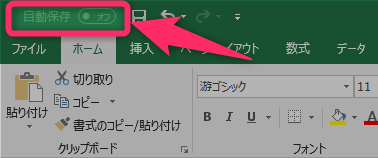
Excelの自動保存(オートセーブ)機能がグレーアウトして使えない問題に直面したことはありませんか?この状態は、ファイルの共有設定や保存形式など、いくつかの原因で発生します。自動保存が機能しないと、作業中のデータ損失リスクが高まるため、迅速な対応が必要です。
本記事では、この問題を解決するための具体的な手順を「確認→設定→検証」の流れで解説します。わずか数分で自動保存機能を復活させ、安全な作業環境を取り戻しましょう。
オートセーブ機能が無効化される根本原因
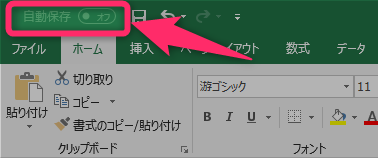
Excelの自動保存機能(オートセーブ)がグレーアウトし、利用できない状態に陥ることは、作業の効率性とデータの安全性を大きく損なう問題です。この現象は単一の原因ではなく、アプリケーションの設定、ファイルの状態、システム環境、さらにはユーザーの操作履歴が複雑に絡み合って発生します。多くのユーザーは「一時的な不具合」と軽視しがちですが、その背景には深刻なデータ損失リスクが潜んでいるケースも少なくありません。
プロのアドバイス: オートセーブが機能しない状態で長時間作業を続けることは、停電やクラッシュによるデータ消失の危険性を大幅に高めます。まずは手動保存(Ctrl+S)を頻繁に行う習慣を身につけ、根本的な解決に取り組みましょう。
具体的なトラブルシューティング手順
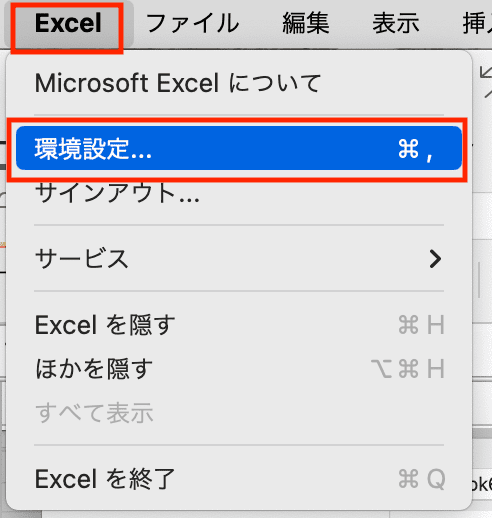
問題を解決するためには、体系的なアプローチが不可欠です。以下の順序で確認と修正を行うことで、多くのケースで機能を回復させることが可能です。
- ファイルの保存状態を確認: 新規作成した未保存のファイル(「ブック1」など)ではオートセーブは機能しません。一度「名前を付けて保存」を実行し、正式なファイルパスを設定してください。
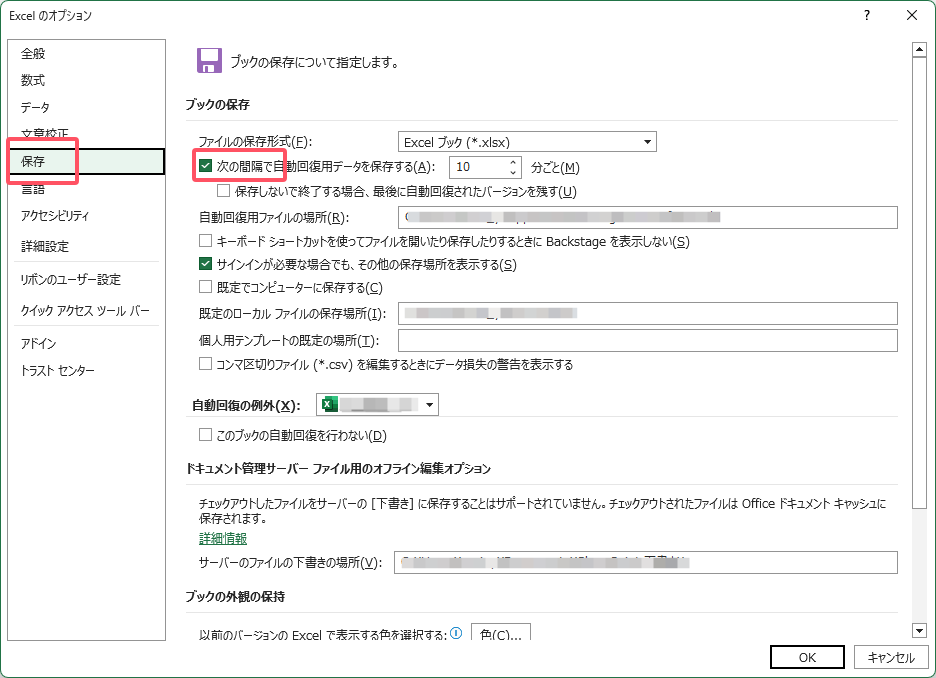
- Excelのオプション設定を検査: [ファイル] → [オプション] → [保存] を開き、「ブックの保存」セクションにある「自動回復用データの保存間隔」にチェックが入っているか、かつ間隔が0分に設定されていないかを確認します。
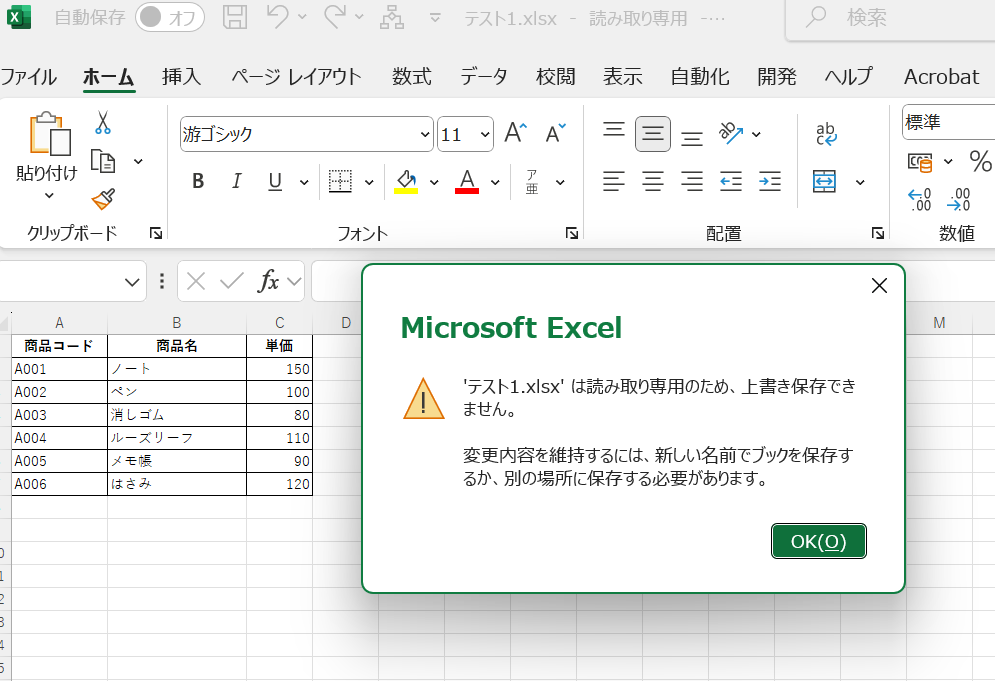
- ファイルの属性と場所を検証: 読み取り専用属性が付与されたファイルや、OneDrive/SharePointとの同期が競合しているファイルでは、オートセーブがブロックされることがあります。ローカルディスクにコピーして動作をテストします。
- アドインの衝突を疑う: サードパーティ製のアドインがExcelの標準機能と干渉している可能性があります。アドインを無効化した状態([ファイル]→[オプション]→[アドイン])で問題が解消するかテストを行います。
環境別の対処法と予防策
使用しているプラットフォームやExcelのバージョンによって、原因と解決策は異なります。以下の表は主要な環境における特徴的な原因と対策をまとめたものです。
| 環境 | 考えられる主な原因 | 推奨される対処法 |
|---|---|---|
| Excel for Microsoft 365 (サブスクリプション) | サービス接続の不具合、ライセンス認証の問題 | アカウントの再サインイン、Officeアプリの修復(コントロールパネルより) |
| Excel 2019/2016 (永続ライセンス) | レジストリの破損、古いテンプレートファイルの影響 | Excelのセーフモード起動による確認、Normal.dotmテンプレートのリセット |
| Mac版 Excel | iCloudドライブとの統合時の権限問題 | iCloudドライブの設定見直し、ファイルをデスクトップ等に移動して操作 |
| Web版 (Excel Online) | ブラウザのキャッシュ、Cookie、または拡張機能の影響 | ブラウザのキャッシュとCookieの削除、シークレットモードでの動作確認 |
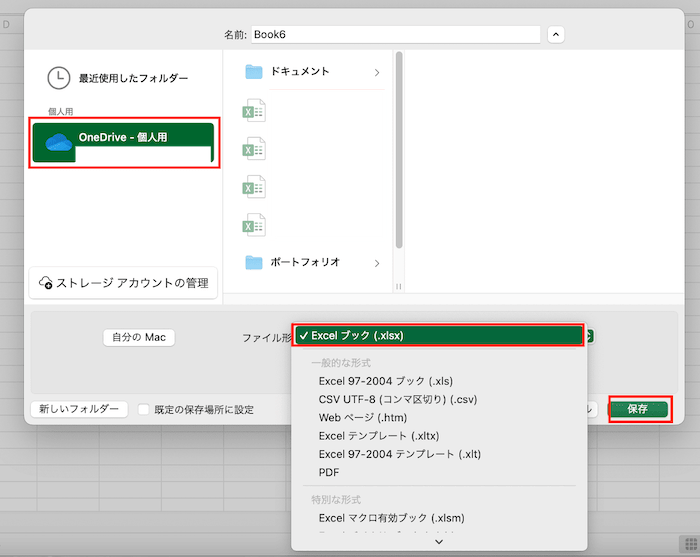
特にMicrosoft 365環境では、オートセーブ機能はクラウド連携(OneDrive, SharePoint Online)が前提となっています。ローカルファイルのみを扱っている場合、機能そのものが制限される仕様であることを理解しておく必要があります。この場合、ファイルをクラウド保存場所に移動することが根本的な解決策となります。
高度な診断と最終手段
上記の基本手順で解決しない場合、より深いレベルで問題が発生している可能性があります。以下の項目をチェックリストとして実施してください。
- グループポリシーによる制限: 企業環境では、IT部門がセキュリティポリシーによりオートセーブ機能を無効化しているケースがあります。システム管理者に確認が必要です。
- マクロを含むブック: 複雑なマクロやユーザー定義関数が実行中のブックでは、保存プロセスがロックされ、オートセーブが一時停止されることがあります。マクロを無効化してテストします。
- Excelプログラムの完全リセット: %appdata%MicrosoftExcel フォルダ内のすべてのExcel関連設定ファイル(*.xlb など)を一時的に別フォルダに退避させ、Excelを再起動します。これにより、破損したユーザー設定がクリアされます。
- Windowsの更新とドライバ: グラフィックスドライバや.NET Frameworkの不具合がExcelのUI表示(グレーアウト)に影響を与える稀なケースがあります。OSとドライバを最新状態に更新します。
最終手段として、Officeの完全なアンインストールと再インストールを検討することもありますが、その前に上記の体系的な診断をすべて実施することが、時間の節約と問題の正確な特定につながります。
エクセルで自動保存ができない理由は何ですか?
Excelで自動保存ができない主な理由は、ファイルがローカルに保存されていないこと、OneDrive/SharePointとの同期問題、または「自動回復」設定が無効になっていることです。これらの問題を確認することで解決できる場合が多くあります。
技術的な詳細と確認ポイント
自動保存機能はクラウドベースのファイル(OneDrive、SharePoint、Teams)でのみ動作します。ローカルファイル(Cドライブやデスクトップ)ではグレーアウトします。また、インターネット接続が不安定な場合や、アカウントの認証に問題がある場合も機能しません。Officeの更新やファイルの再保存を試みることで解決することがあります。
Excelの自動保存をオンにするには?
Excelの自動保存をオンにするには、ファイルをOneDriveまたはSharePointに保存し、画面上部の「自動保存」スイッチをクリックしてオンにします。これによりリアルタイムで変更が保存されます。
自動保存が有効になる条件
自動保存機能はクラウドストレージ(OneDrive/SharePoint)にファイルが保存されている場合のみ利用可能です。ローカルファイル(PC内)では自動保存はグレーアウトして使用できません。
エクセルが急に保存できなくなった原因は?
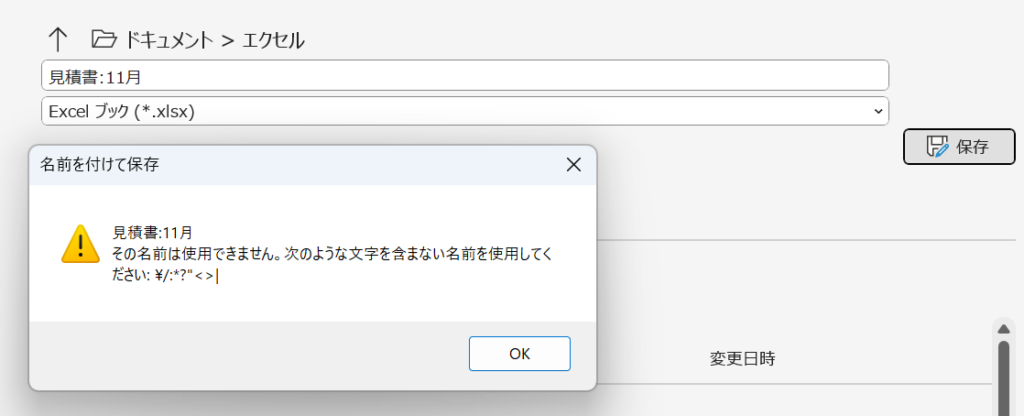
Excelが急に保存できなくなる主な原因は、ファイルの破損、一時ファイルの蓄積、権限不足、アドインの競合、または自動保存機能の不具合です。これらの問題が保存操作を妨げることがあります。
ファイルとシステム関連の原因
ファイル自体の破損や、Excelの一時ファイルが過剰に蓄積されると、保存プロセスが正常に機能しなくなる場合があります。また、ファイルが読み取り専用モードで開かれている、または保存先フォルダへの書き込み権限が不足していることも原因として考えられます。
- ファイルの破損
- 一時ファイル(.tmp)の蓄積
- 保存先の権限不足
- 読み取り専用モードでの起動
よくある質問
Excelの自動保存がグレーアウトしているのはなぜですか?
Excelの自動保存がグレーアウトしている主な原因は、ファイルがローカルに保存されている場合や、OneDriveやSharePointなどのクラウドサービスに保存されていない場合です。自動保存機能はクラウドベースのファイルでのみ利用可能です。
自動保存を有効にするにはどうすればよいですか?
ファイルをOneDrive、SharePoint、またはTeamsに保存してください。クラウドに保存すると、自動保存オプションが自動的に有効になります。ファイル名の横にある「自動保存」トグルをオンに切り替えてください。
ローカルファイルで自動保存を使用できますか?
いいえ、自動保存機能はローカルファイル(例:Cドライブやデスクトップ)では使用できません。この機能を利用するには、ファイルをMicrosoftのクラウドサービス(OneDrive、SharePointなど)に保存する必要があります。
自動保存が有効になっているのに機能しない場合はどうすればよいですか?
インターネット接続を確認してください。自動保存には安定したインターネット接続が必要です。また、ファイルがクラウドに正常に同期されているか確認し、必要に応じてExcelを再起動してください。
関連記事