
Excelファイルが壊れて開かない時、焦らずに「開いて修復」機能を試してみましょう。この機能は、ファイルの破損を自動的に検出し、データを回復するための最初のステップです。
まずは開いて修復を承諾し、修復プロセスを約束させ、最後に結果を検証する。この3ステップで、多くの場合、ファイルを正常に開くことができます。
Excelファイルが破損した際の最初の対処法
重要なデータが入ったExcelファイルを開こうとした瞬間、「ファイルが破損しています」というエラーメッセージが表示された経験はありませんか?このような状況では、パニックになる前に「開いて修復」機能を試すことが最初の適切な対処法となります。この機能は、Microsoft Excelに組み込まれた修復ツールで、ファイルヘッダーの不整合や軽微なデータ構造の破損を自動的に診断・修復することを目的としています。
「開いて修復」機能の起動手順
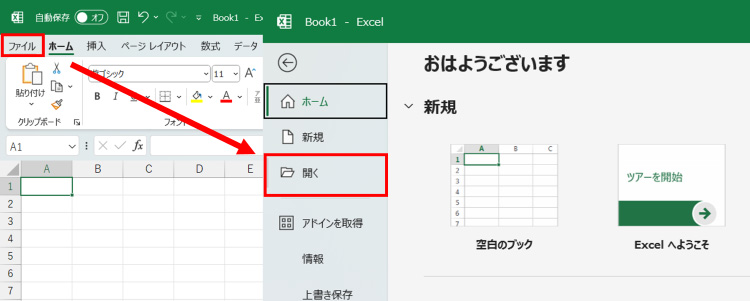
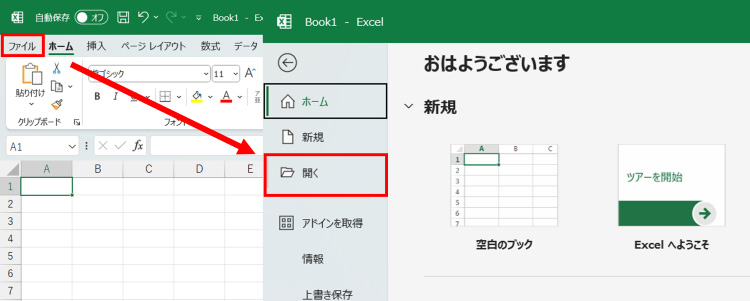
- Excelを起動し、「ファイル」タブをクリックします。
- 左側のメニューから「開く」を選択します。
- 「参照」ボタンをクリックして、修復したい破損ファイルの場所に移動します。
- ファイルを選択した状態で、「開く」ボタンの右側にある小さな矢印をクリックします。
- 表示されるドロップダウンメニューから「開いて修復」を選択します。
この時点で、Excelはファイルの診断を開始します。プロセスが完了するまで待ちましょう。
修復オプションの選択とその意味
「開いて修復」を選択すると、通常は次の2つのオプションが表示されるダイアログボックスが現れます。それぞれの選択肢がどのようなアクションを起こすのかを理解することが、データを確実に回復する鍵となります。
| オプション名 | 推奨する状況 | 実行内容 |
|---|---|---|
| 修復 | ファイルが開けないが、データの大部分を回復したい場合 | 可能な限りデータを抽出し、破損した部分を修復またはスキップします。グラフやマクロなど一部の要素が失われる可能性があります。 |
| データを抽出 | 「修復」が失敗した場合、または数式や書式より生データを優先したい場合 | ファイルから値と数式のみを強制的に抽出します。すべての書式設定、グラフ、オブジェクトは破棄されます。 |
プロのアドバイス: まずは「修復」オプションを試してください。これでファイルが開ければ、書式や数式が保持されている可能性が高いです。失敗した場合にのみ、「データを抽出」を試みましょう。
「開いて修復」が機能しない場合の次の一手
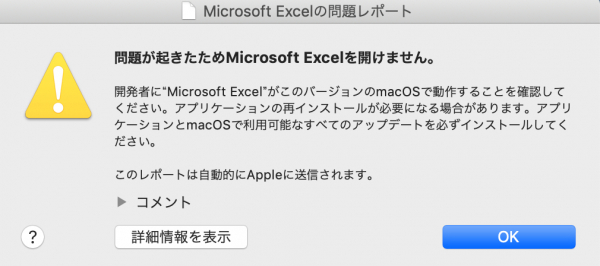
残念ながら、「開いて修復」機能が万能というわけではありません。以下のようなケースでは、機能が失敗したり、十分な回復ができなかったりすることがあります。
- ファイルが物理的に損傷したメディア(壊れたUSBメモリなど)からコピーされた場合
- ウイルス感染やマルウェアによる深刻な破損
- .xlsb(バイナリブック)など特定のファイル形式の深刻な破損
- ファイルサイズが極端に大きい(例:数百MB以上)場合
このような状況では、別のアプローチが必要です。例えば、Excelの「バックアップファイルから開く」機能を試したり、ファイルを別の形式(.csvや.txt)で開いてデータを抽出する方法があります。また、サードパーティ製の専門的なExcel修復ソフトウェアを使用する選択肢も検討すべき段階です。
予防策:ファイル破損を未然に防ぐ習慣
修復方法を知ることは重要ですが、そもそもファイルが破損しない環境を整える方がより賢明です。日常的な作業の中で以下の習慣を取り入れることで、破損リスクを大幅に低減できます。
- 定期的な保存: 「上書き保存」ではなく、「名前を付けて保存」で定期的に新しいバージョンのファイルを作成します。
- 自動復元の設定: Excelのオプションで自動復元情報の保存間隔を短く(例:5分)設定します。
- 安全な終了: ファイルを開いたままPCをシャットダウンしたり、Excelを強制終了したりしない。
- 信頼できるストレージ: クラウドストレージ(OneDrive、Google Drive)を活用し、バージョン履歴を利用可能にします。
これらの対策は、突然の電源断やアプリケーションエラーによるデータ損失からあなたの作業を守る盾となります。
Excelファイルが開けないときの対処方法は?

Excelファイルが開けないときは、まず「開いて修復」機能を試し、それでもダメならファイルのバックアップを確認したり、別のPCで開いたり、オンライン修復ツールを利用する方法があります。基本的なトラブルシューティングで多くの問題が解決します。
「開いて修復」機能の詳細な使い方
Excelを起動し、「ファイル」→「開く」を選択し、問題のファイルを選びます。「開く」ボタンの横にある矢印をクリックして「開いて修復」を選び、表示される指示に従って修復を試みます。これでファイルの軽微な破損は修復できることが多いです。
Tip Técnico: ファイルが完全に破損している場合は、サードパーティの修復ソフト(例:Stellar Repair for Excel)を使用するか、一時ファイル(拡張子 .tmp)や自動保存バージョンを探すことでデータを回復できる可能性があります。
Excelのファイルが壊れる原因は何ですか?

Excelファイルが壊れる主な原因は、ファイル保存中の突然のシステム停止、ウイルス感染、ストレージデバイスの不良セクター、互換性のないアドインやマクロの実行、ネットワーク経由でのファイル転送中のエラーなどです。これらの要因によりファイル構造が損傷し、開けなくなることがあります。
具体的な破損メカニズム
Excelファイルは複雑なバイナリ構造を持っており、ヘッダー情報、シートデータ、フォーマット設定などが相互にリンクされています。保存処理中に電源断などが発生すると、このリンクが途切れて「参照先が見つからない」状態になり、ファイルが破損して開かなくなります。
技術的なヒント: 大きなExcelファイルを扱う場合は、定期的に「名前を付けて保存」でバックアップを作成し、自動保存間隔を短く設定(例:5分ごと)することで、破損時のデータ損失を最小限に抑えられます。
エクセルで読み取れなかった内容を修復するには?

Excelで読み取れなかった内容を修復するには、「開いて修復」機能を使用します。破損したファイルを開く際に表示されるダイアログで「開いて修復」を選択し、修復を試みます。これにより、ファイルの構造を修復し、可能な限りデータを回復できます。
「開いて修復」の詳細な手順
Excelを起動し、「ファイル」→「開く」から破損ファイルを選択します。開くボタンの横にある矢印をクリックし、「開いて修復」を選びます。その後、表示されるオプションで「修復」を選択して実行します。修復が完了すると、回復されたデータが表示されます。
よくある質問
1. 「開いて修復」機能はどのような場合に使えますか?
Excelファイルが破損して正常に開けない場合や、ファイルを開く際にエラーメッセージが表示される場合に使用できます。
2. 「開いて修復」の具体的な操作方法を教えてください
Excelを起動し、「ファイル」→「開く」を選択し、破損したファイルを指定します。「開く」ボタンの横にある▼をクリックし、「開いて修復」を選択します。
3. 「修復」と「データの抽出」の違いは何ですか?
「修復」はファイル全体の修復を試みます。「データの抽出」は数式や書式を諦めてデータのみを抽出します。
4. 修復が失敗した場合はどうすればよいですか?
バックアップファイルや自動保存ファイルを確認する、別の修復ツールを使用する、専門のデータ復旧サービスに相談するなどの方法があります。
関連記事