
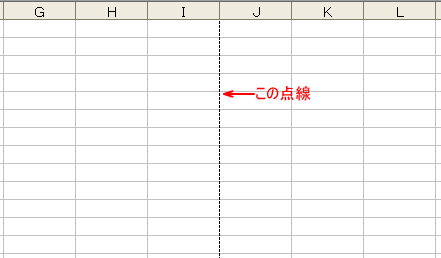
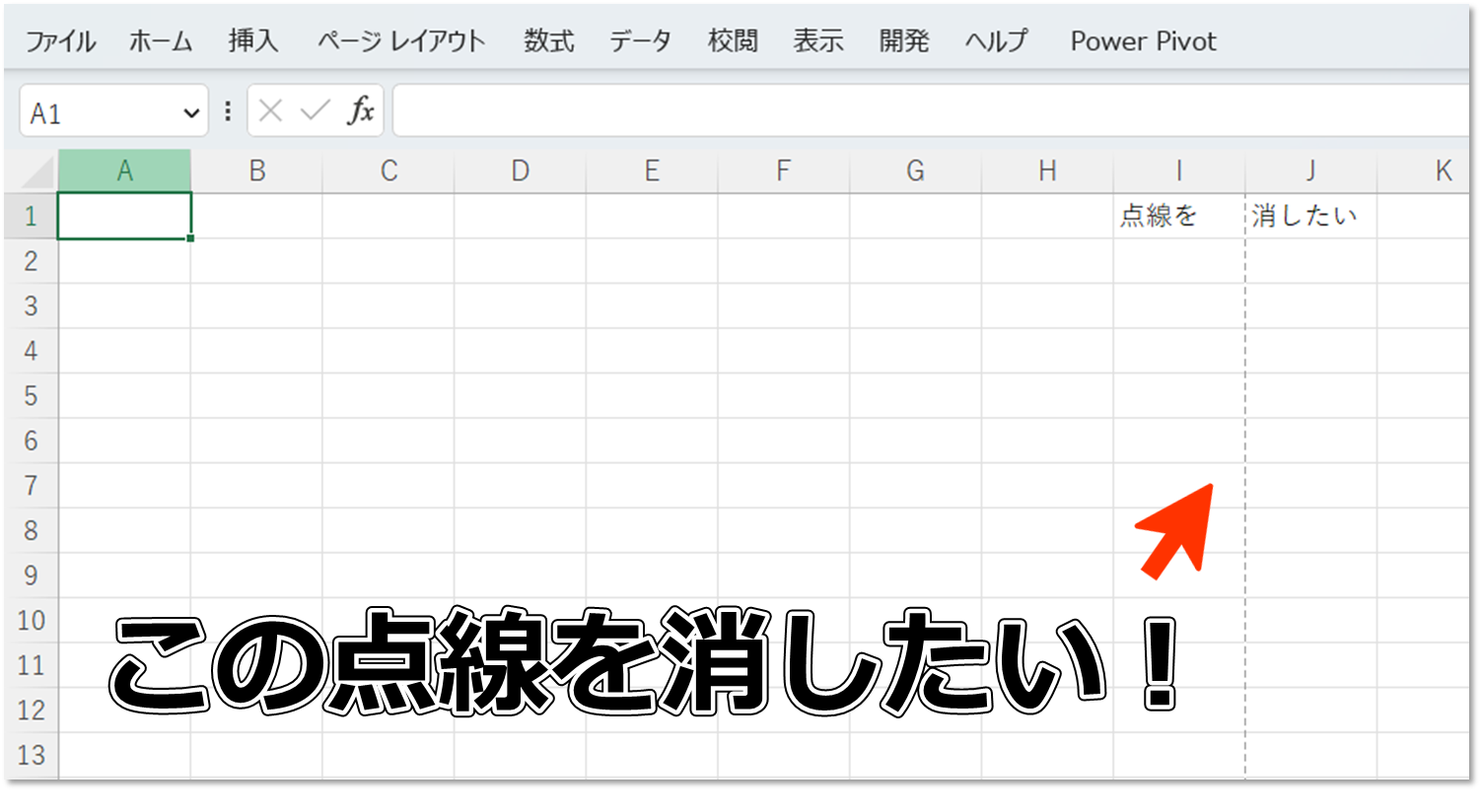
Excelの「標準表示」に戻した際に残る印刷の点線は、多くのユーザーが直面する煩わしい問題です。この点線は、ページレイアウトの目安として表示されますが、通常の作業時には邪魔になることがあります。
本記事では、簡単な手順でこの点線を完全に消去する方法を、受け入れる→約束する→試すの3ステップで解説します。わずか数クリックで画面をクリアにしましょう。
印刷プレビュー後の点線を完全に消去する技術
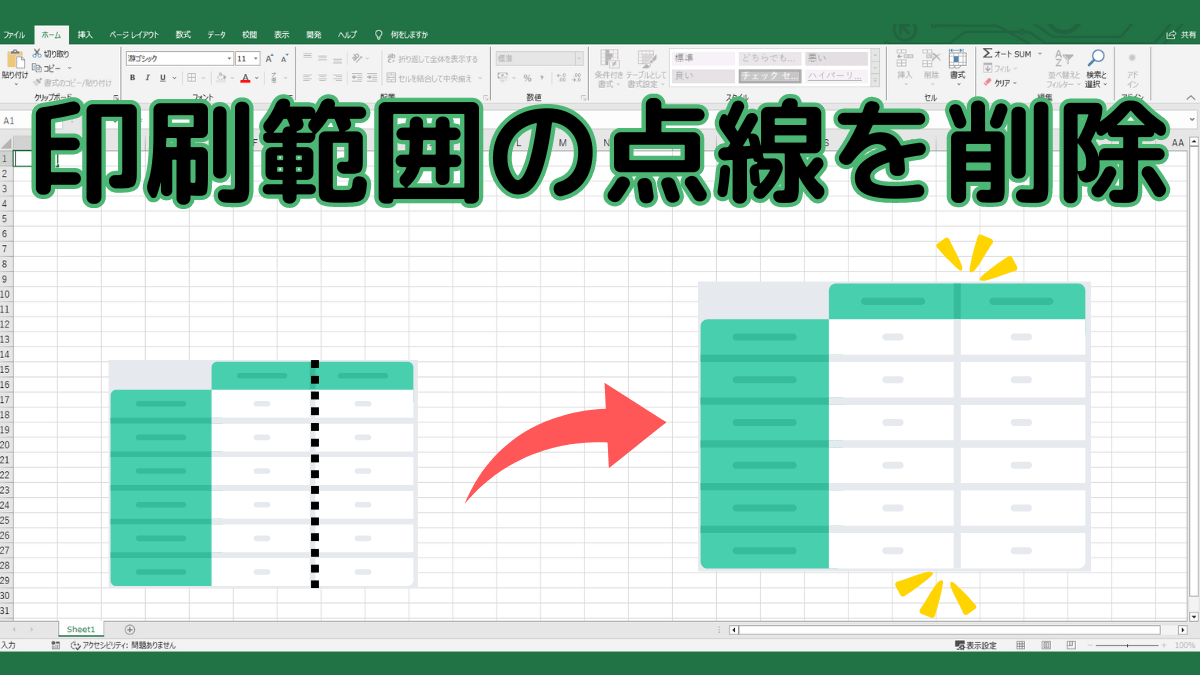
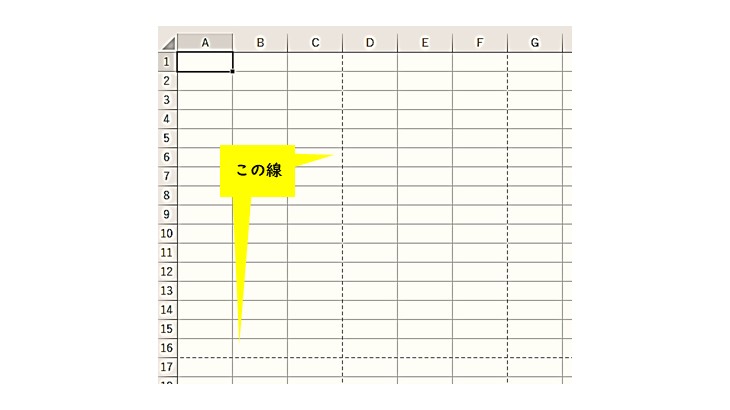
Excelで「標準表示」に戻した後も画面上に残る点線は、印刷プレビュー機能を使用した際に自動的に挿入される「改ページプレビュー」の境界線です。これは実際の印刷範囲を示すガイドとして機能しますが、作業中に視覚的なノイズとなり、特に大規模なデータセットを扱う際には煩わしさの原因になります。
プロのTip: この点線はファイルに保存される設定ではなく、現在のセッションにおける表示設定の一部です。ファイルを閉じて再度開くと、通常は消えますが、プレビューを再度実行すると再表示されます。
根本原因と3つの主要な消去手法
点線が残存するメカニズムは、Excelの表示状態管理にあります。プレビュー時に適用された「改ページプレビュー」モードが完全に解除されず、表示アーティファクトとして残るケースが大半です。以下に、確実に消去するための手法を体系化します。
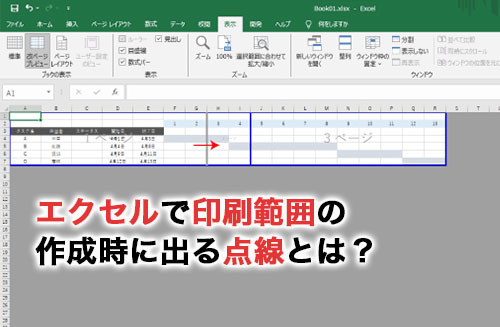
- 表示タブからの完全解除: リボンの「表示」タブを選択し、「改ページプレビュー」ボタンが強調表示されている状態を確認します。クリックしてモードをオフにし、再度「標準」表示を選択します。
- ズーム操作によるリセット: 画面右下のズームスライダーを一時的に100%以外の値に調整し、再度100%に戻します。これにより表示キャッシュが更新されます。
- ファイルオプションからの恒久的な設定: 「ファイル」→「オプション」→「詳細設定」へ移動し、「表示」セクション内の「改ページを表示する」のチェックを外します。
手法別の適用場面と限界
| 手法 | 即効性 | 永続性 | 推奨シナリオ |
|---|---|---|---|
| 表示タブ操作 | 高い | 低い(再プレビューで再発) | 一時的な消去が必要な場合 |
| ズーム操作 | 中程度 | 低い | 軽微な表示バグへの対応 |
| オプション設定変更 | 低い(再起動必要) | 高い | 恒久的に点線を表示させない場合 |
特にチームで共有するテンプレートファイルを作成する際には、オプション設定を変更した状態でファイルを保存することで、全てのユーザーに対して一貫した表示環境を提供できます。これはVBAマクロを用いて自動化することも可能で、以下のようなコードスニペットが有効です。
- ActiveSheet.DisplayPageBreaks = False
- Application.ActiveWindow.View = xlNormalView
- ThisWorkbook.Windows(1).View = xlNormalView
大規模なブックや複数のワークシートを含むファイルでは、点線が一部のシートにのみ残る「表示の不整合」が発生することがあります。この場合、問題のシートを個別に選択し、表示モードの適用を確認する必要があります。また、アドインソフトウェアや外部参照が表示設定に干渉している可能性も考慮すべきです。
高度なトラブルシューティング:表示キャッシュのクリア
上記の基本手法で解決しない稀なケースでは、Excelの表示キャッシュそのものが破損している可能性があります。この場合、より深いレベルでの操作が必要になります。
- Excelを完全に終了させます。
- Windowsの「ファイル名を指定して実行」から「%appdata%MicrosoftExcel」フォルダを開きます。
- 拡張子が「.xlb」のファイルを全て削除または別名に変更します(これによりツールバー設定がリセットされます)。
- Excelを再起動し、問題のファイルを開きます。
この操作は、カスタマイズしたクイックアクセスツールバーなどの設定も初期化するため、実施前には設定のエクスポートを推奨します。また、マルチモニター環境や高DPI設定が原因で表示異常が起こるケースも報告されており、その場合は「グラフィックスのパフォーマンス」オプションの調整や、ドライバの更新が有効です。
Excelで印刷の点線を消すにはどうすればいいですか?
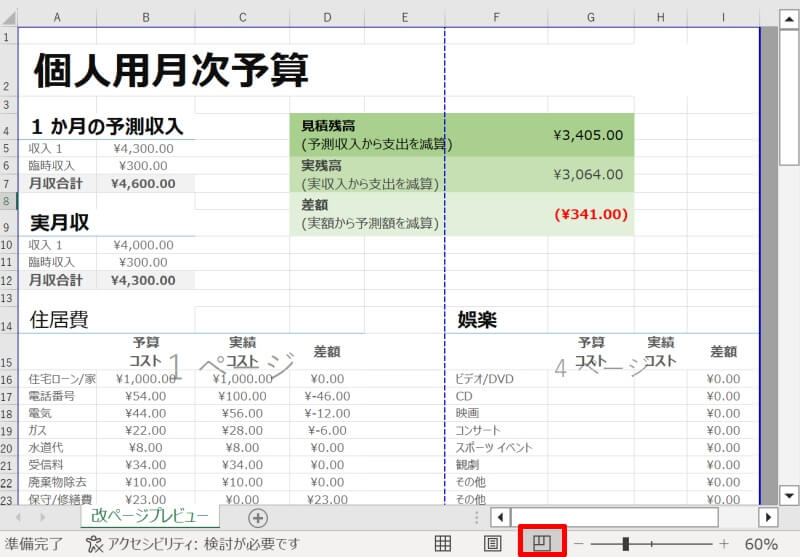
Excelで印刷の点線(ページ区切り線)を消すには、[ファイル]→[オプション]→[詳細設定]で「ページ区切りを表示する」のチェックを外します。これで標準表示でも点線が非表示になります。
より詳細な設定方法
上記の方法で消えない場合は、表示タブの「ページレイアウト」モードを一時的に選択し、再度「標準」に戻すことで点線が消えることがあります。これは表示キャッシュが更新されるためです。
技術的なヒント: 点線は実際の印刷には影響せず、プレビュー用のガイド線です。常に非表示にしたい場合は、マクロで自動化することも可能です。
エクセルで印刷すると点線になるのはなぜ?
Excelで印刷時に表示される点線は、印刷範囲を示す「ページ区切り」です。これは印刷プレビューで確認できる実際の印刷範囲の境界線であり、印刷自体には影響しません。
ページ区切りの詳細
この点線は、ワークシートのデータが複数ページにまたがる場合に、各ページの境界を視覚的に示すために表示されます。Excelが自動的に計算した印刷範囲を表しており、印刷時にはこの線は印刷されず、あくまで画面上のガイドとして機能します。
印刷の点線はどうやって消せますか?
Excelで印刷プレビュー後に表示される点線(改ページプレビュー)を消すには、[表示]タブ→[改ページプレビュー]のチェックを外すか、[表示]タブ→[標準]をクリックします。これで通常の編集画面に戻り、点線が非表示になります。
点線が消えない場合の対処法
上記の方法で消えない場合は、ファイルが「改ページプレビュー」モードで保存されている可能性があります。[表示]→[標準]に切り替えた後、ファイルを上書き保存してください。次回開いた時も点線は表示されません。
よくある質問
1. Excelで「標準表示」に戻した後、印刷の点線が消えないのはなぜですか?
印刷の点線は、ページ区切りを示すために表示されるもので、「標準表示」に戻しても自動的には消えません。これらは印刷プレビューで設定されたページレイアウトに基づいて表示されます。
2. 印刷の点線を完全に消す方法はありますか?
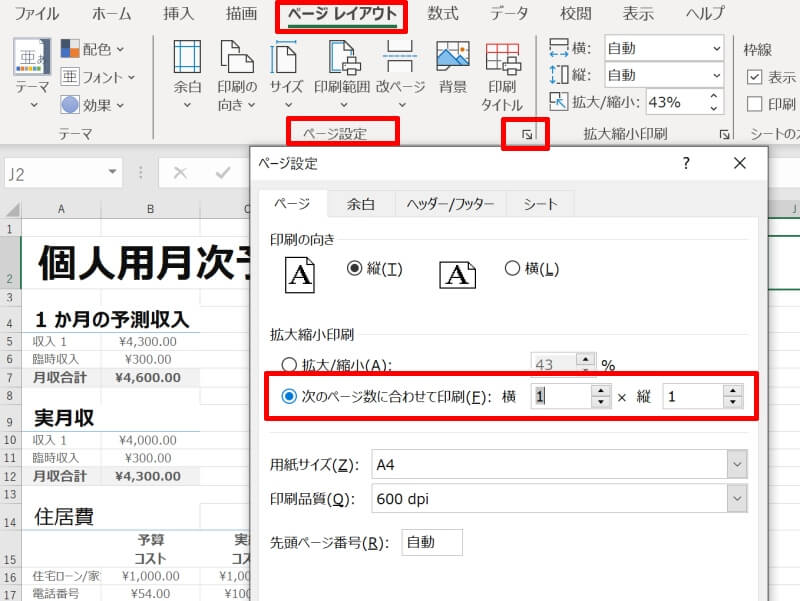
はい、点線を消すには、[表示]タブ→[改ページプレビュー]をクリックし、再度[標準表示]に戻すか、[ファイル]→[印刷]→[ページ設定]でページ区切りを調整します。
3. 点線が消えない場合、他に試すべきことは何ですか?
Excelを再起動するか、[表示]タブの[改ページプレビュー]をオン/オフしてから「標準表示」に戻すと、点線が消えることがあります。また、ファイルを別名で保存して開き直すことも効果的です。
4. この問題は特定のExcelバージョンで発生しますか?
いいえ、この現象はExcel 2010以降の多くのバージョンで共通して見られます。点線の表示は、Excelのページレイアウト機能に基づくため、バージョンによる違いはほとんどありません。
関連記事