
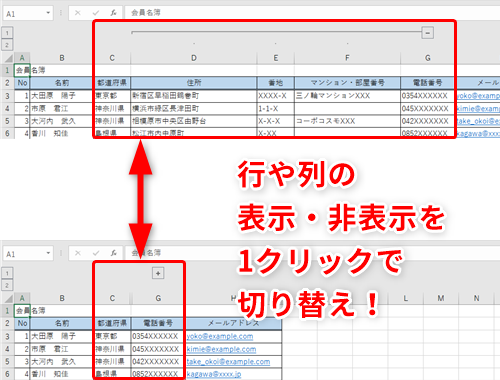
Excelで隠しデータ(非表示行・列)を印刷しない設定は、機密情報の保護に不可欠です。この記事では、簡単な手順で印刷設定を調整し、不要なデータ漏洩を防ぐ方法を紹介します。
設定を適用し、印刷プレビューで確認することで、確実に隠しデータが除外されることを確認できます。これで、安全かつ効率的な印刷が可能になります。
印刷時に非表示データを除外する基本設定
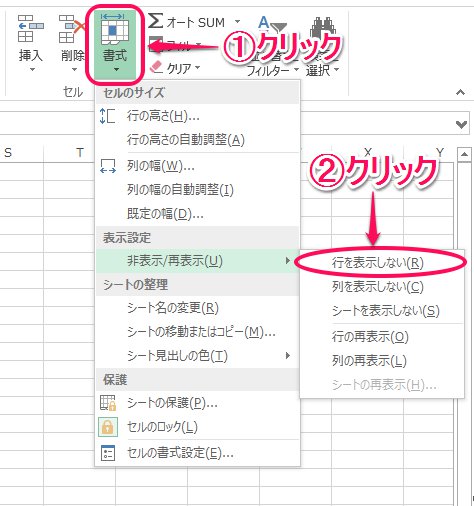
Excelで行や列を非表示にした場合、そのデータは画面上では見えなくなりますが、印刷設定によってはそのまま印刷されてしまうことがあります。特に複雑な財務報告書や人事データを扱う際、機密情報や作業用の補助データが誤って印刷されないよう、事前の設定確認が重要です。Excelの印刷ダイアログには、この挙動を制御するための明確なオプションが用意されています。
プロの現場では、シートの保護と印刷設定を組み合わせて、意図しないデータ漏洩を防ぐのが常識です。非表示データの印刷を「しない」設定は、その第一歩となります。
具体的な手順と設定画面の解説
設定は非常にシンプルです。まず、印刷したい範囲を含むワークシートを開き、「ファイル」タブから「印刷」を選択します。あるいは、キーボードショートカット Ctrl + P が最も速いでしょう。表示される印刷プレビュー画面の左下に、「ページ設定」へのリンクがあります。これをクリックすると、より詳細な設定ウィンドウが開きます。
- 「ファイル」メニューから「印刷」を選択する。
- 画面下部の「ページ設定」をクリックする。
- 表示されたダイアログボックスで「シート」タブを選択する。
- 「印刷」セクション内にある「非表示の行や列を印刷する」のチェックボックスを探す。
- このチェックボックスがオフ(チェックが入っていない状態)であることを確認する。
- 「OK」をクリックして設定を適用し、通常通り印刷を実行する。
このチェックボックスは、デフォルトではオフになっていることが多いですが、過去の設定やテンプレートの継承によってオンになっている可能性もあるため、重要な印刷の前には必ず確認する習慣をつけましょう。設定はその印刷ジョブに対してのみ有効で、ファイル自体の恒久的なプロパティとして保存されるわけではない点にも注意が必要です。
「非表示」の種類と印刷挙動の違い
Excelにおける「非表示」には主に二つの方法があり、印刷設定との関係が若干異なります。
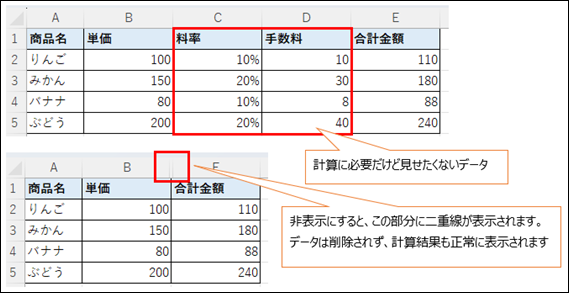
- 行・列の非表示: 行番号や列記号を右クリックして「非表示」を選択する標準的な方法。今回のページ設定で印刷対象から除外できるのは、この方法で非表示にしたデータです。
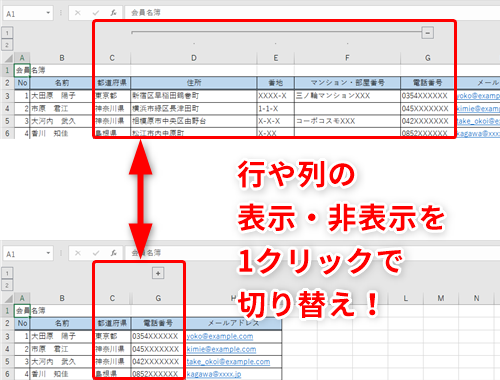
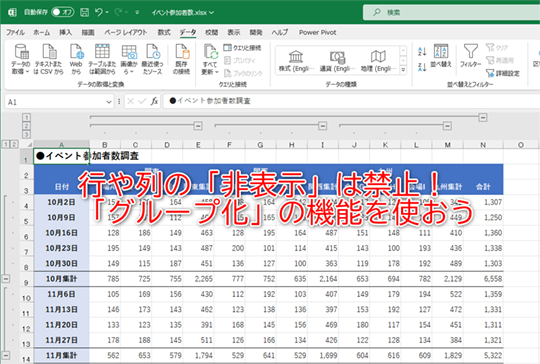
- グループ化(アウトライン): データを階層的にグループ化し、折りたたむ方法。グループを折りたたんで非表示にした状態でも、通常はそのデータは印刷されてしまいます。グループ化したデータを印刷しないためには、印刷前に必要なレベルだけを展開するか、該当範囲を手動で非表示にするなどの追加作業が必要です。
| 非表示の方法 | 画面上の見え方 | 「非表示の行や列を印刷する」設定の影響 |
|---|---|---|
| 行・列の非表示 | 行番号・列記号が飛ぶ | 設定が「オフ」なら印刷されない |
| グループ化(折りたたみ) | プラス/マイナス記号で表示 | 設定に関係なく通常は印刷される |
この違いを理解していないと、「設定をしたのに印刷されてしまった」というトラブルが発生します。機密性の高いデータを扱う場合は、グループ化ではなく確実に「非表示」コマンドを使用することが推奨されます。
マクロ(VBA)を用いた高度な制御
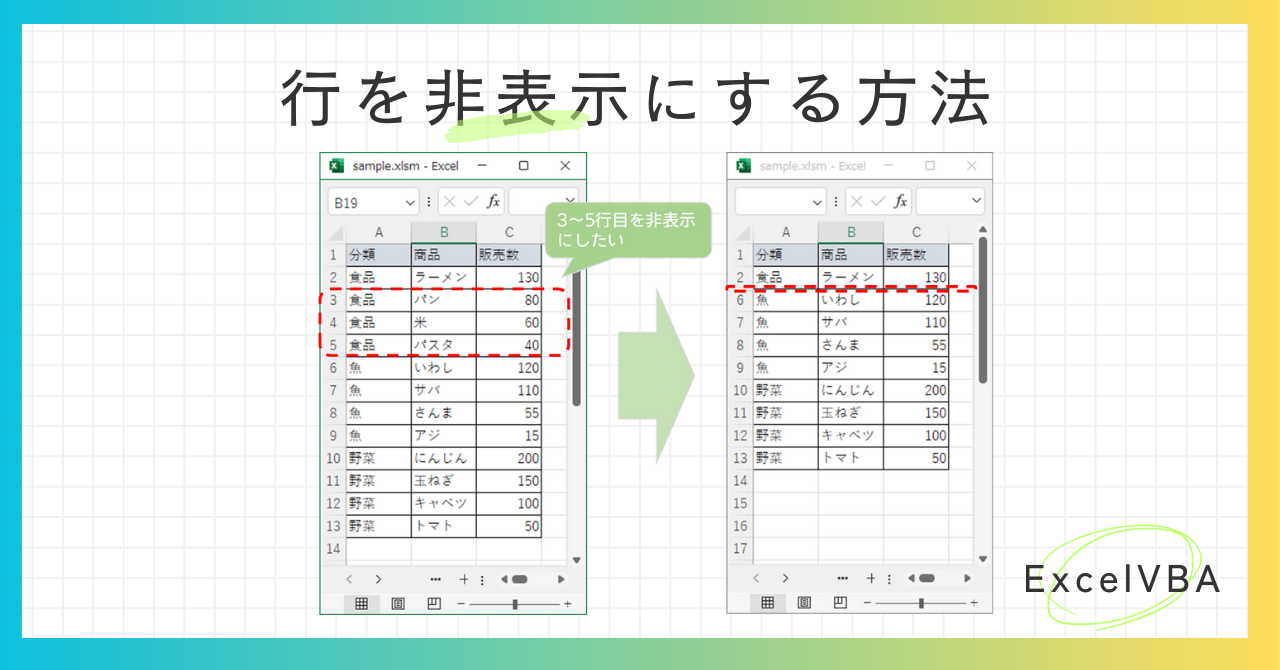
定期的に同じレポートを印刷する業務などでは、手動での設定確認に人的ミスが伴います。そのような場合、Visual Basic for Applications (VBA) を用いて印刷プロセスを自動化し、設定を強制することが可能です。以下のコード例は、アクティブなシートを印刷する前に、非表示行・列の印刷設定を確実に「オフ」にするマクロの一例です。
マクロを実行する前に、必ずファイルをマクロ有効ブック (.xlsm) として保存してください。また、本番データで実行する前に、テスト用のコピーで動作確認を行うことが鉄則です。
このマクロは、印刷実行の直前にページ設定を変更します。マクロの利用は、繰り返し作業の効率化とヒューマンエラーの排除に極めて有効ですが、コードの内容とその影響を十分に理解した上で導入する必要があります。特に、複数シートやブック全体を対象とする場合は、処理の範囲を明確に定義するロジックが追加で必要となるでしょう。
Excelで非表示にした行を印刷しないようにするには?
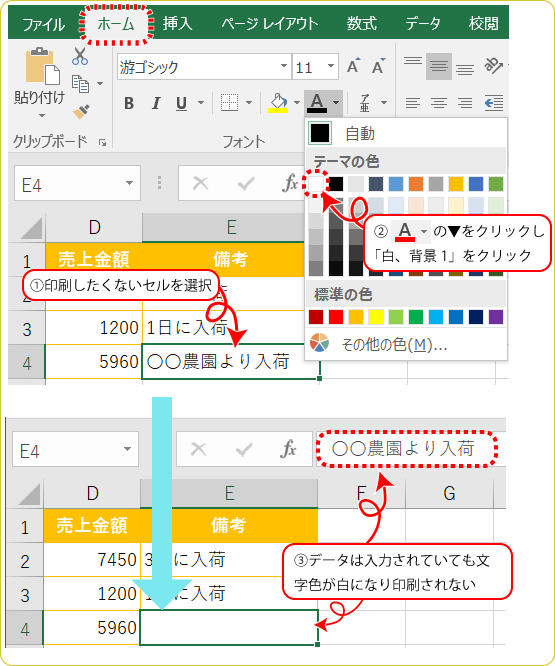
Excelで非表示にした行を印刷しないようにするには、印刷設定で「非表示の行や列を印刷しない」オプションを選択します。ページレイアウトタブの「ページ設定」ダイアログを開き、「シート」タブでこのオプションをチェックしてください。
詳細な設定手順
この設定は、印刷プレビューで確認できます。非表示の行が印刷されないことを確認し、必要に応じて他の印刷オプション(例:印刷範囲の指定)と組み合わせて使用すると効果的です。
エクセルで非表示にした行や列を開かせない方法はありますか?
Excelで非表示にした行や列を開かせない方法はあります。最も効果的なのは、シートを保護して非表示の行・列の表示を禁止する設定です。これにより、ユーザーが誤って非表示データを展開するのを防ぎます。
シート保護による完全なロック方法
「校閲」タブから「シートの保護」を選択し、オプションで「ロックされたセルを選択する」のみ許可します。非表示行・列はデフォルトでロックされているため、保護中は表示できなくなります。パスワード設定で解除も防止可能です。
エクセルで非表示部分をコピーしない方法はありますか?
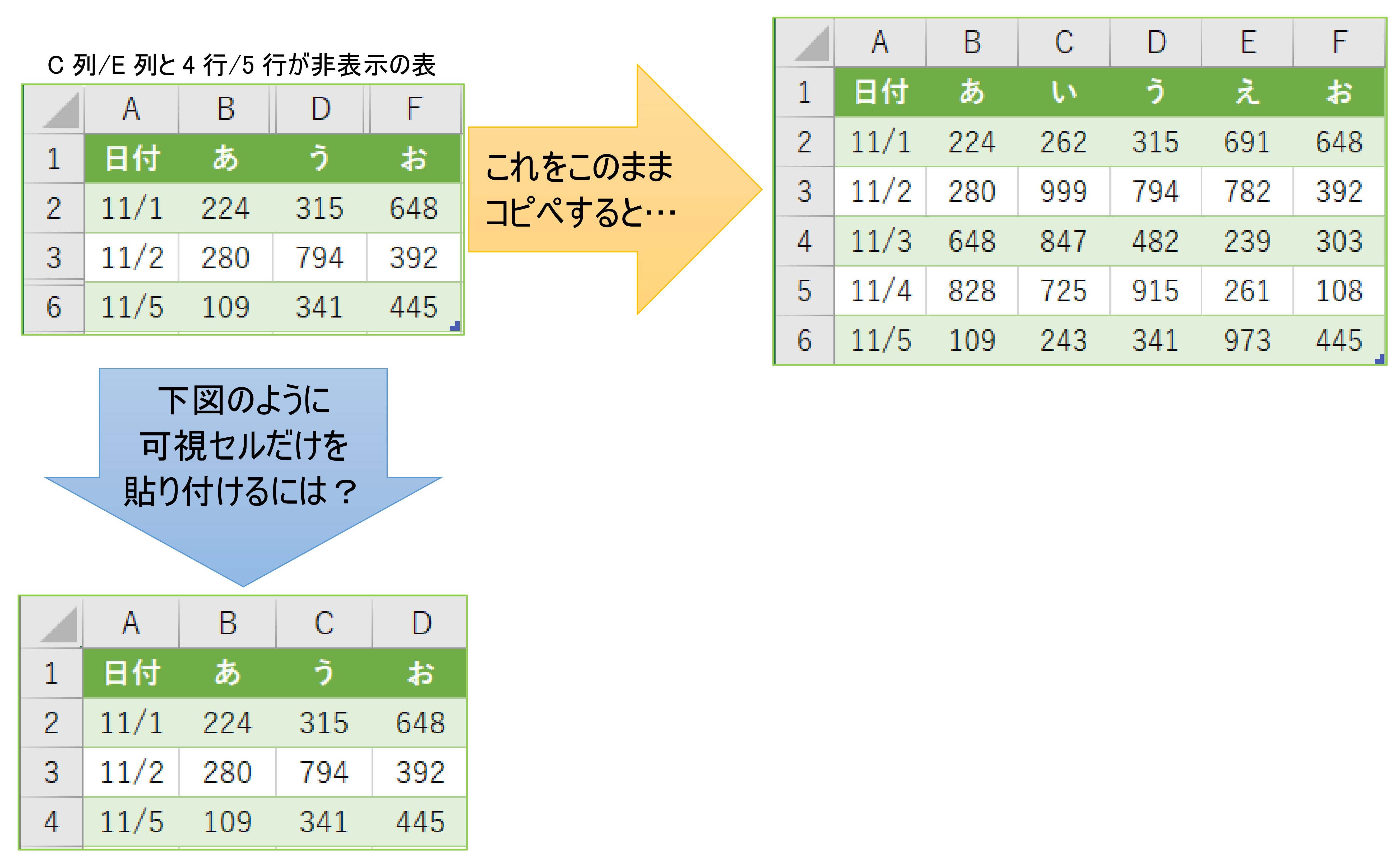
Excelで非表示の行や列をコピーしない方法はあります。コピーする範囲を手動で選択するか、ショートカットキー「Alt + ;」で表示されているセルのみを選択してからコピーすることで、非表示部分を除外できます。
表示セルのみを選択する具体的な方法
「Alt + ;」キーは「表示されているセルのみを選択」するショートカットです。非表示行や列を含む範囲を選択した状態でこのショートカットを押すと、非表示部分が選択から外れます。その後、通常通りコピー(Ctrl + C)を行えば、非表示データを含まない状態で貼り付けが可能です。
よくある質問
非表示の行や列を印刷しないようにするにはどうすればいいですか?
「ページレイアウト」タブの「ページ設定」グループで「印刷タイトル」をクリックし、「シート」タブで「印刷範囲」の「印刷しない」にチェックを入れます。
一部のシートだけ非表示データを印刷しない設定にできますか?
はい、各シートごとに個別に設定できます。設定したいシートを選択してから、上記の手順で設定してください。
設定を保存して他のブックでも使えますか?
この設定はブックごとに保存されます。他のブックで使うには、同じ手順で各ブックに設定する必要があります。
非表示データを一時的に印刷したい場合はどうすればいいですか?
印刷前に非表示の行や列を表示してから印刷するか、「印刷」ダイアログで「設定」の「シート」タブにある「非表示の行や列を印刷する」にチェックを入れてください。
関連記事