
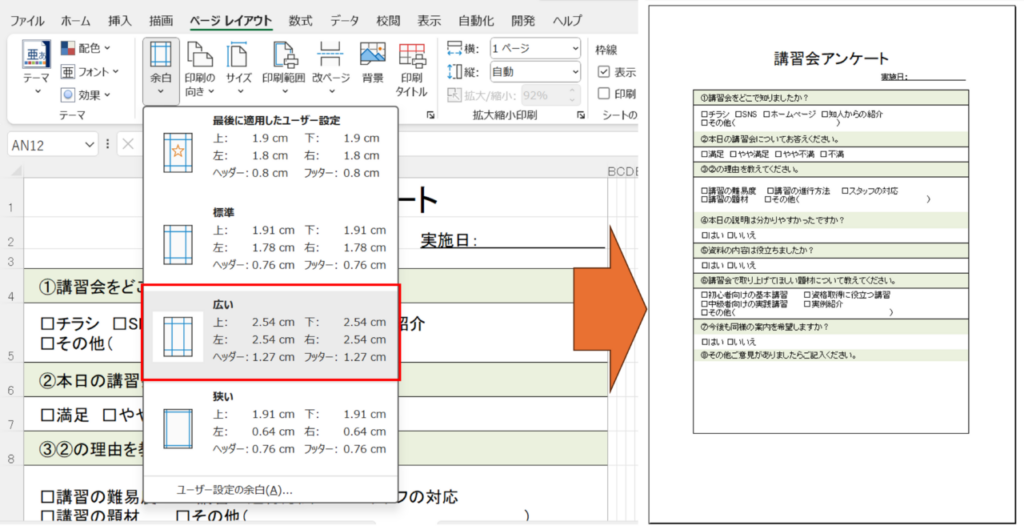
Excelで「用紙サイズ」をA4に設定しているのに、印刷時にズレが生じることはありませんか?余白設定が原因かもしれません。この記事では、設定を確認し、問題を解決する方法を具体的にご紹介します。
まずは「ページレイアウト」タブで余白を確認し、必要に応じて調整しましょう。これで、A4用紙に正確に印刷できるようになります。
余白設定の基本とA4用紙の特性
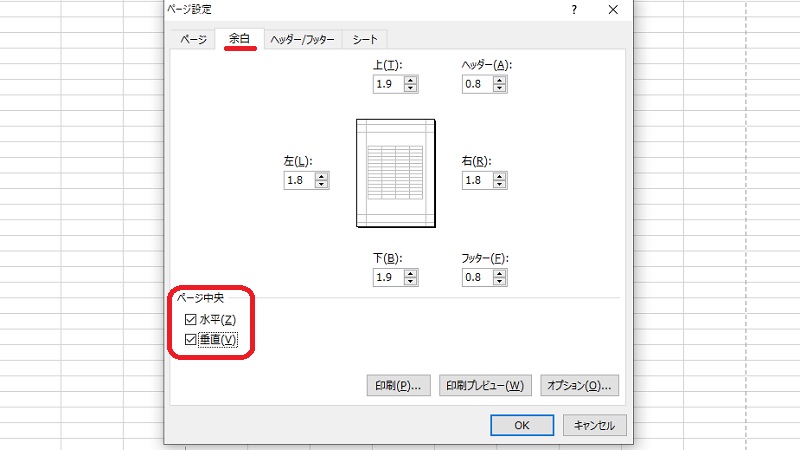
ExcelでA4用紙を指定しているにもかかわらず、印刷時に意図した通りに配置されず、文字やグラフが切れてしまう経験はありませんか?この問題は、単純な「用紙サイズ」の選択だけでは解決しない、より深い設定の理解が必要です。Excelの印刷設定における「余白」は、用紙の物理的なサイズと、プリンタドライバが認識する印刷可能領域の間で調整される、一種のバッファーゾーンとして機能しています。
ズレの原因を特定する診断フロー
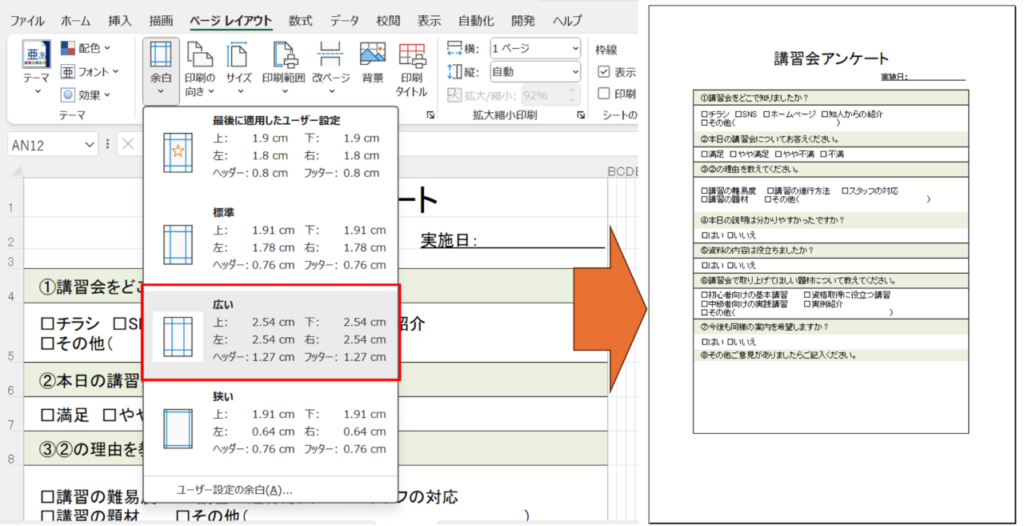
まず、問題がどこから発生しているのかを体系的に絞り込むことが重要です。以下の手順で、原因を特定しましょう。
- ページレイアウトの確認: 「ページレイアウト」タブ→「サイズ」が確実に「A4」になっているかをダブルチェックします。ここが異なっていれば、根本的な不一致が発生します。
- プリンタのプロパティ調査: 「ファイル」→「印刷」からプリンタを選択し、「プリンタのプロパティ」を開きます。ここに表示されるデフォルトの用紙サイズや余白設定が、Excel内の設定と競合していないか確認します。
- 印刷プレビューの活用: 印刷プレビュー画面は、実際の印刷結果を最も忠実にシミュレートします。ここでズレが確認できれば、Excelの設定自体に問題がある可能性が高まります。
調整方法:Excel設定 vs. プリンタドライバ設定
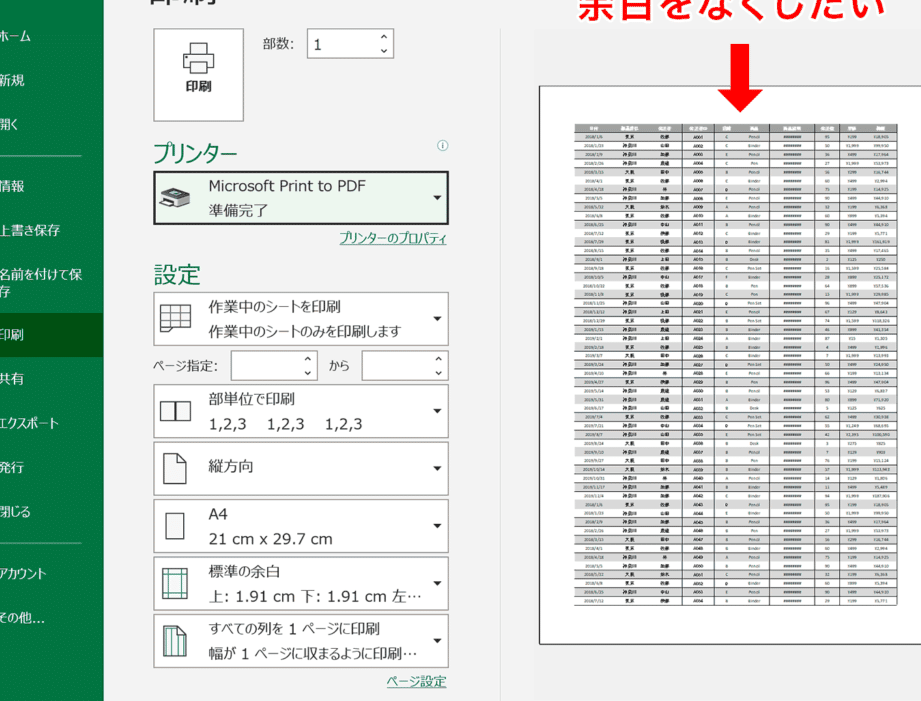
原因が特定できたら、適切な場所で調整を行います。調整箇所は主に2つあり、それぞれが及ぼす影響が異なります。
| 調整箇所 | 設定方法 | 影響範囲と特徴 |
|---|---|---|
| Excelのページ設定 | 「ページレイアウト」タブ→「余白」→「ユーザー設定の余白」 | そのブック・シート固有の設定。ヘッダー/フッターの位置もここで調整可能。プリンタの制限を超える設定は無視される。 |
| プリンタドライバの設定 | 印刷画面の「プリンタのプロパティ」内 | そのプリンタで印刷する全ての文書に影響する根本的な設定。「用紙サイズ」「印刷可能領域」「拡大/縮小」のオプションを確認。 |
多くの場合、ズレはこの2つの設定が矛盾していることで発生します。例えば、Excelで余白を5mmに設定しても、プリンタドライバの「印刷可能領域」の最小値が10mmであれば、実際には10mmの余白が適用されてしまうのです。
高度なトラブルシューティングとプロの設定
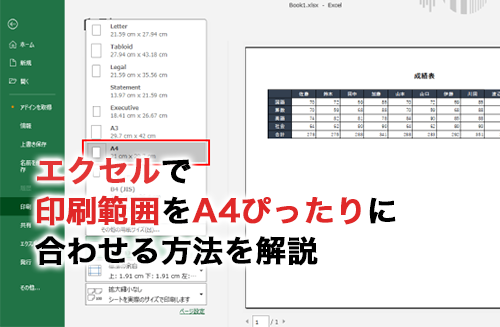
基本的な調整でも解決しない、再現性の低いズレに遭遇した場合、以下のような高度な要因を疑う必要があります。
- ドライバの不具合またはバージョン不一致: プリンタメーカー公式サイトから最新のドライバを入手し、再インストールすることで解決することがあります。
- 「ページ中央」設定の副作用: 「ユーザー設定の余白」画面下部の「用紙の中央」チェックボックスは、水平・垂直方向の中央揃えを行います。余白値を大きくした状態でこれにチェックを入れると、予期せぬ配置変化を引き起こす可能性があります。
- スケール設定の見落とし: 「ページ設定」ダイアログの「拡大/縮小」設定が「100%」以外になっていると、全体のレイアウトが縮尺され、余白の実効値が変わって見えます。
Pro Tip: 絶対に正確な印刷位置が必要な書類(例えば、既製のフォーム用紙への印字)を作成する場合は、まずプリンタのプロパティで「印刷可能領域」を調べ、その最小余白値をExcelの「ユーザー設定の余白」にそのまま設定してください。これにより、ドライバによる設定の上書きを防ぎ、Excel上でプレビューされた通りに印刷できる確率が飛躍的に高まります。
また、複数のプリンタ(オフィスと自宅など)を使い分ける環境では、各プリンタごとに「印刷可能領域」が異なるのが普通です。このため、あるプリンタでは完璧に印刷できたブックが、別のプリンタではズレてしまうという現象が起きます。この問題を根本から解決するには、最も制約の厳しい(=印刷可能領域が狭い)プリンタに合わせてExcelの余白を設定し、それを共通の基準としてブックを保存しておくという方法が有効です。
エクセルで余白なしでA4ぴったりにするには?
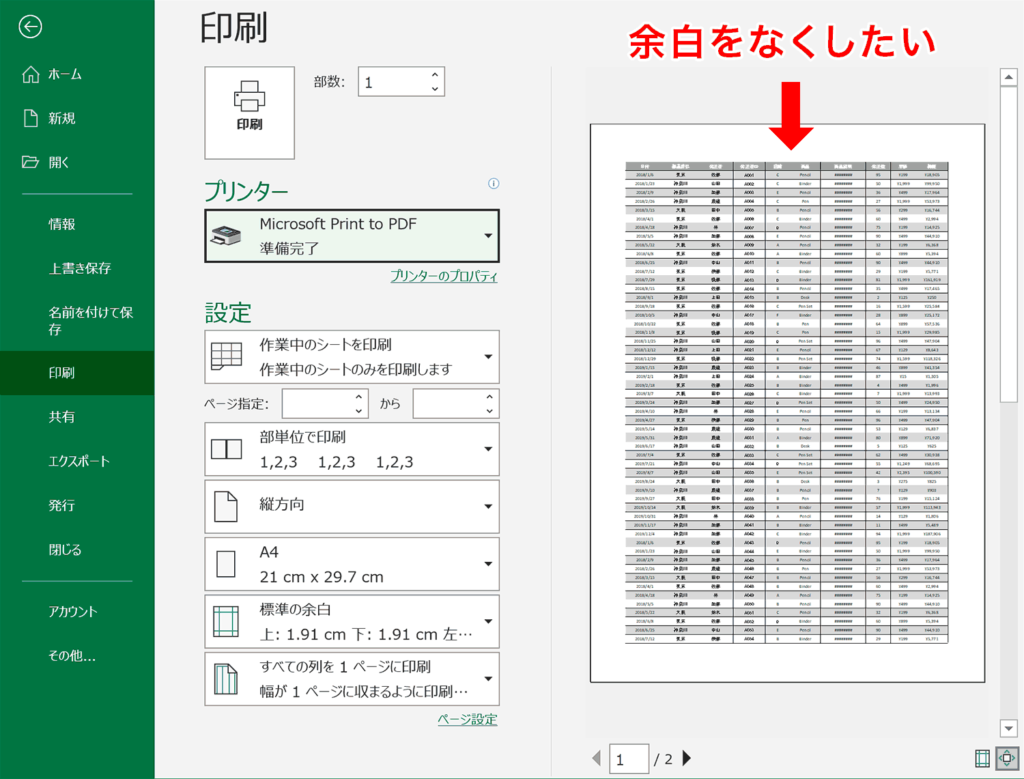
ExcelでA4用紙に余白なしで印刷するには、[ページレイアウト]タブの[ページ設定]を開き、[余白]タブで上下左右の余白をすべて「0」に設定します。その後、[拡大/縮小]で「1ページに合わせる」を選択し、印刷プレビューで確認してください。
重要な注意点
多くのプリンターは物理的に余白が必要なため、完全な余白なし印刷はできない場合があります。プリンターの最小余白設定を確認し、可能な限り最小値(通常3-5mm)に設定することで、ほぼ余白なしに近い状態で印刷できます。
ExcelでA4用紙の余白をなくすにはどうすればいいですか?
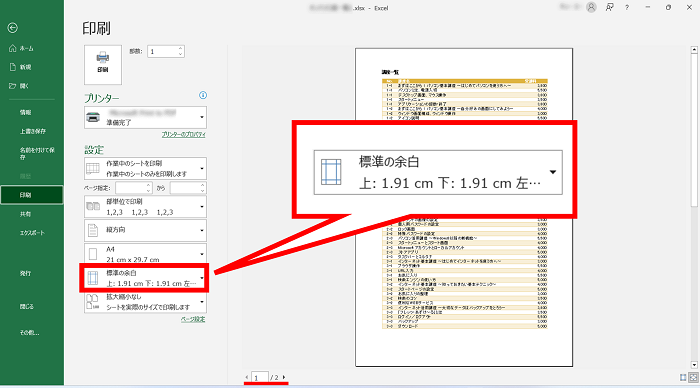
ExcelでA4用紙の余白をなくすには、[ページレイアウト]タブの[余白]から[狭い]または[ユーザー設定の余白]を選択し、上下左右の余白をすべて「0」に設定します。ただし、プリンターの最小余白制限があるため、完全に0mmにできない場合があります。
完全な余白ゼロを実現するための技術的アプローチ
多くのプリンターは物理的な最小余白(通常3〜5mm)を要求するため、Excelの設定だけでは完全な余白除去が困難です。この場合、ワークシートをPDFに変換後、Adobe Acrobatなどの専門ソフトで「トリミング」機能を使用すると、より正確に余白を削除できます。また、セルの境界線を用紙端まで拡張する「拡大/縮小」オプションも効果的です。
ExcelでA4サイズに合わせるには?
ExcelでA4サイズに合わせるには、[ページレイアウト]タブの[サイズ]から[A4]を選択し、[余白]で[狭い]や[ユーザー設定]を調整します。印刷プレビューで確認しながら、余白や拡大縮小を微調整すると正確に合わせられます。
余白設定の詳細な調整方法
余白のズレが発生する場合、[ページ設定]ダイアログの[余白]タブで上下左右の値を直接入力できます。特にヘッダーやフッターの領域が原因でズレる時は、[ヘッダー]と[フッター]の値を0に設定し、用紙の端からコンテンツまでの距離を統一すると効果的です。
よくある質問
1. ExcelでA4用紙サイズを設定しているのに、印刷時にずれるのはなぜですか?
余白設定が適切でない場合、用紙サイズと印刷範囲が一致せず、印刷結果がずれることがあります。余白を調整することで解決できます。
2. 余白設定を確認する方法は?
「ページレイアウト」タブの「余白」から設定を確認できます。標準の余白設定やカスタム設定を試してみてください。
3. 余白を調整しても印刷がずれる場合、他に何を確認すればいいですか?
プリンターのプロパティで用紙サイズが正しく設定されているか確認してください。また、印刷プレビューで実際の印刷位置を確認することも有効です。
4. 余白設定をリセットする方法は?
「ページレイアウト」タブの「余白」から「標準」を選択するか、「ページ設定」ダイアログで「既定値に戻す」をクリックしてリセットできます。
関連記事