
Excelでヘッダー・フッターに画像を挿入すると、文字と重なってしまう問題に直面していませんか?ヘッダー・フッターに画像を入れると重なる問題は、書類の見栄えを損なう厄介なトラブルです。
この記事では、その原因を明確に解明し、誰でも簡単に実践できる解決策を3ステップでご紹介します。今すぐ読み進めて、美しい書類作成のコツをマスターしましょう。
Excelのヘッダー・フッター画像重複問題の根本原因
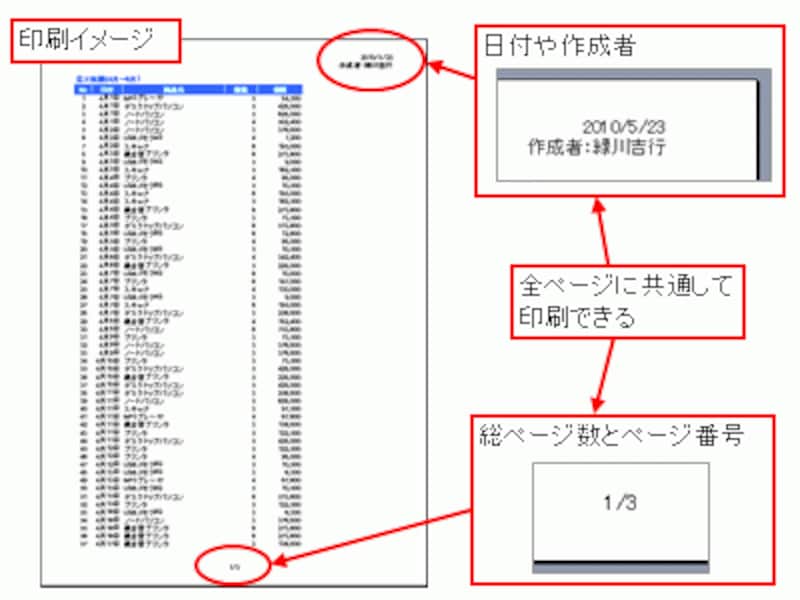
Excelでプロフェッショナルな書類を作成する際、ロゴや会社名をヘッダーやフッターに挿入することは一般的です。しかし、多くのユーザーが遭遇するのが、意図せず画像が重なって表示されてしまうという厄介な問題です。この現象は、単純に見た目の問題ではなく、ファイルの印刷やPDF変換時に深刻な影響を及ぼす可能性があります。
問題の核心は、Excelのヘッダー・フッター機能が、画像の配置やサイズ調整に対して、他のオフィスアプリケーションとは異なる独自のロジックを持っている点にあります。特に、セルとの連動性が低いため、思わぬズレや重複が発生しやすい構造となっています。
代表的な重複シナリオとその検証
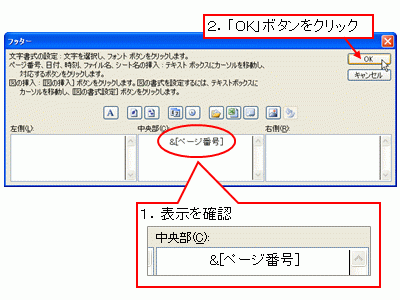
実際の業務で頻発するケースをいくつか挙げてみましょう。まず、複数ページにわたる報告書で、各ページのフッターに連番とロゴを配置しようとした場合、2ページ目以降で前のページの画像が残像のように重なることがあります。また、ヘッダーに横長のバナー画像を挿入した際、印刷プレビューでは正常でも、実際の印刷で画像が2つに分割されて重複印刷されるという事例も報告されています。
プロのアドバイス:画像を挿入する前に、必ず「ページレイアウト」ビューで確認しましょう。標準ビューでは検知できない重複が、ここでは明確に可視化されます。
効果的な解決手法:段階的アプローチ
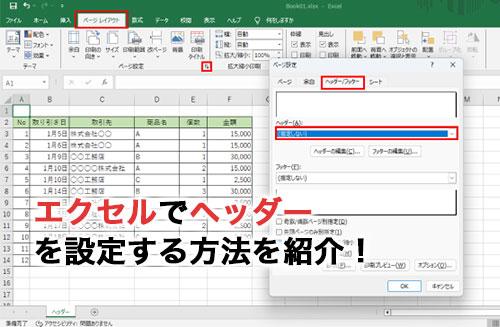
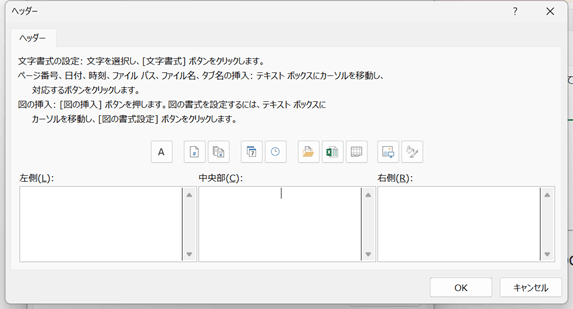
- まず、問題の画像を一旦全て削除し、「ページ設定」ダイアログの「ヘッダー/フッター」タブから「ヘッダーの編集」または「フッターの編集」を選択します。
- 画像挿入ボタン(通常はアイコンで表示)をクリックし、ファイルから画像を選択します。この時、事前に適切なサイズにリサイズしておいた画像を使用することが成功率を高めます。
- 挿入後、配置コード(&[画像])が表示されますが、ここで絶対に手動で編集しないでください。コードの改変が重複の主要因となります。
- 「OK」をクリックしてダイアログを閉じ、直ちに印刷プレビューで確認します。問題が解消されているかを複数ページにわたってチェックします。
技術的比較:従来法と確実な新手法
| 方法 | 手順 | 重複リスク | 推奨シナリオ |
|---|---|---|---|
| 直接挿入(従来) | ヘッダー編集画面から画像ファイルを選択 | 中~高 | 単純なロゴ、1ページ文書 |
| セルリンク法 | ワークシートに画像配置→ヘッダーでセル参照 | 低 | 動的画像、複雑なレイアウト |
| VBAマクロ制御 | プログラムで位置とサイズを厳密に指定 | 極低 | 大量の定型書類、企業環境 |
上記の表で示した「セルリンク法」は、特に重複問題に悩む上級ユーザーに有効です。具体的には、ワークシートの非表示行や端のセルに画像を貼り付け、そのセル位置をヘッダー・フッターのコードで参照する方法です。これにより、Excelの画像エンジンによる自動配置の影響をほぼ排除できます。
予防的設定と環境要因
- Excelのバージョン差異(2016, 2019, Microsoft 365)によって、画像処理エンジンの挙動が微妙に異なります。問題が発生した場合は、使用バージョンを記録しておくことがトラブルシューティングの第一歩です。
- プリンタードライバーが古い場合、Excelから送信されるページデータの解釈に誤りが生じ、結果として画像が重複して印刷されることがあります。ドライバーの更新は基本ながら見落とされがちな対策です。
- 「ページ設定」の「拡大/縮小」設定が「100%」以外になっていると、画像のスケーリング処理が重複を誘発する場合があります。特に「すべての列を1ページに収める」設定は要注意です。
また、企業環境でテンプレートファイルを共有使用している場合、そのテンプレート自体にヘッダー・フッターの設定不備が埋め込まれている可能性があります。問題が組織的に発生するなら、根本原因は共有テンプレートにあると疑ってみるべきです。
エクセルのヘッダーとフッターを連動させない方法はありますか?
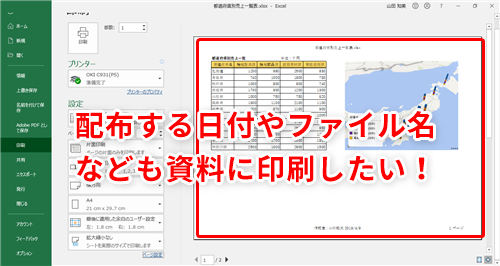
はい、Excelではヘッダーとフッターを連動させないことが可能です。各セクションごとにヘッダーとフッターを個別に設定することで、連動を解除し、独立した内容を表示できます。
セクション区切りを活用した設定方法
文書内に「セクション区切り」を挿入すると、その前後でヘッダーとフッターの設定を分離できます。「ページレイアウト」タブから「区切り」→「セクション区切り」を選択し、新しいセクションのヘッダー/フッター編集時に「前と同じヘッダー/フッター」のリンクを解除します。
Excelのヘッダーに画像を貼り付ける方法は?
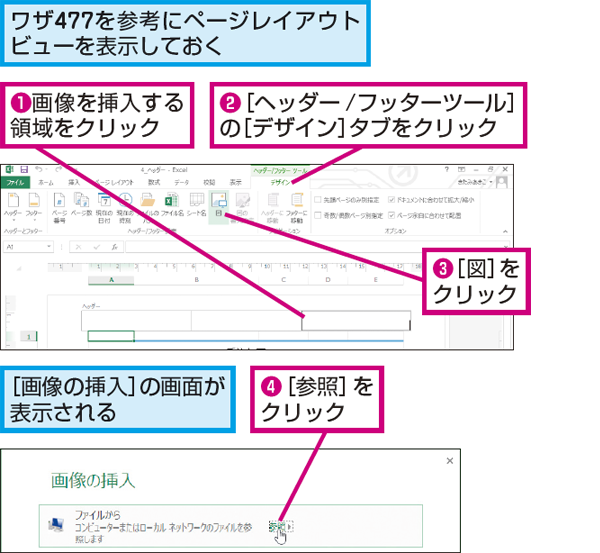
Excelのヘッダーに画像を貼り付けるには、[挿入]タブ→[ヘッダーとフッター]を選択し、ヘッダー編集モードで[画像の挿入]アイコンをクリックします。保存した画像ファイルを選択すると、ヘッダー領域に配置できます。
画像挿入後の調整ポイント
画像を挿入した後は、[ヘッダー/フッターツール]の[デザイン]タブで位置やサイズを調整できます。特に印刷プレビューで確認しながら、本文と重ならないように余白を設定することが重要です。
ヘッダーに文字が被る原因は?
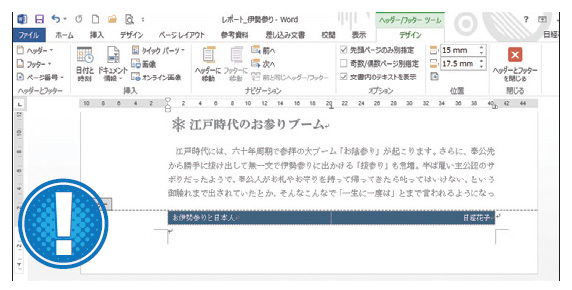
Excelでヘッダー・フッターに画像を挿入すると、画像のサイズや位置設定が適切でない場合、文字と重なることがあります。主な原因は画像のサイズがヘッダー領域を超えているか、余白設定が不十分なためです。
主な原因と詳細
画像の解像度が高すぎると、Excelが自動的に縮小せずに領域をはみ出して表示されることがあります。また、ヘッダー/フッターの余白設定が「狭い」または「なし」に設定されていると、画像とテキストが競合して重なります。
Tip Técnico: 画像を挿入する前に、必ず「ページレイアウト」タブで余白を確認し、画像編集ソフトで適切なサイズ(例:幅20cm以内)にリサイズしておくと予防できます。
よくある質問
Excelでヘッダー・フッターに画像を入れると重なるのはなぜですか?
ヘッダー・フッター領域のサイズ制限や画像の配置設定が原因で、画像が重なって表示されることがあります。
画像の重なりを防ぐにはどうすればいいですか?
ヘッダー・フッターの編集画面で画像サイズを調整し、余白を適切に設定することで重なりを解消できます。
複数の画像をヘッダー・フッターに配置する方法は?
「ヘッダーの編集」または「フッターの編集」から画像アイコンをクリックし、複数の画像を順番に追加・配置してください。
画像が重なったまま印刷される問題は解決できますか?
はい、ページレイアウトの「印刷タイトル」設定や画像の位置調整で、印刷時の重なりを修正できます。
関連記事