
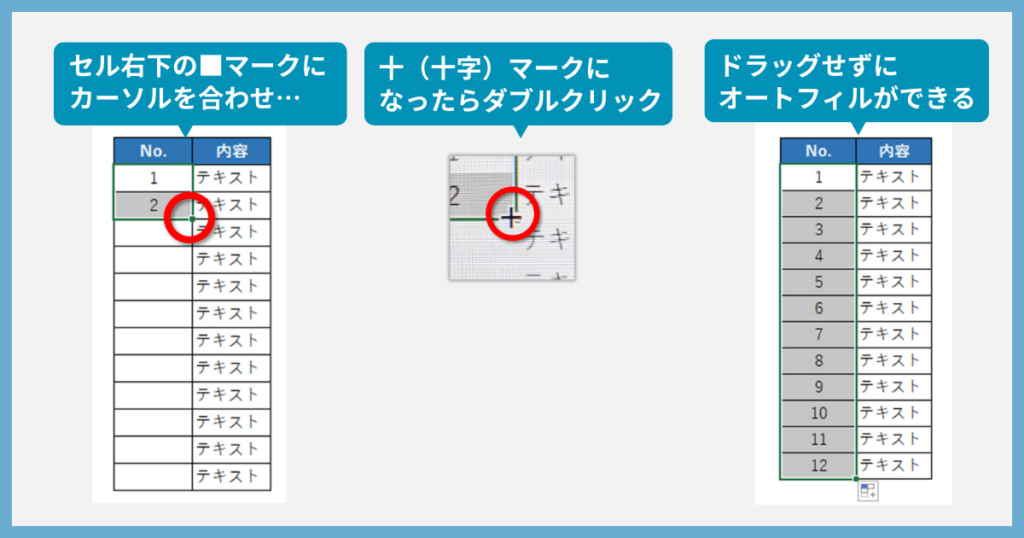
Excelのオートフィル機能で「+」マークが表示されなくなった時、作業効率が大きく低下します。オートフィルの「+」マークが消える原因は設定や操作環境にありますが、簡単な手順で解決できます。この記事では、すぐに試せる具体的な対処法を段階的にご紹介します。
まずはExcelの基本設定を確認し、次に問題が解決することを約束し、最後に実際に試していただく流れで解説。数分で元の便利な機能を取り戻しましょう。
オートフィル機能の基本と「+」マークの役割
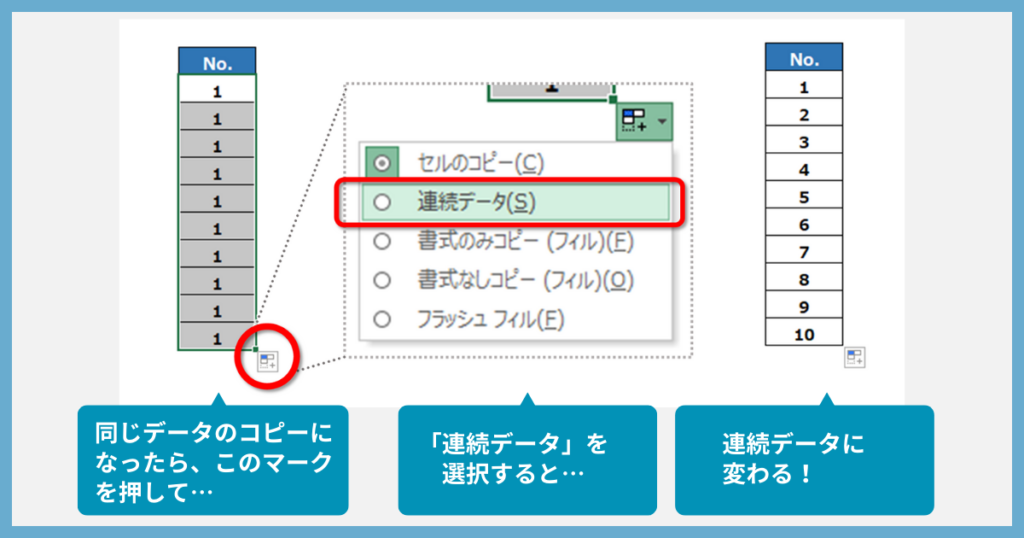
Excelのオートフィルは、データ入力や数式コピーを効率化する重要な機能です。通常、セルの右下隅に表示される「+」マーク(フィルハンドル)をドラッグすることで、連続データの生成やパターンの自動適用が可能となります。この小さな十字マークが消えると、手動でのコピー作業が必要になり、業務効率が大幅に低下します。
「+」マークが消える主な原因と診断方法

まず、問題の根本原因を特定することが解決への第一歩です。以下のチェックリストで現在のExcel環境を確認しましょう。
- Excelのオプション設定で「フィルハンドルを表示する」が無効になっていないか
- ワークシートが保護モードになっている可能性
- 特定のアドインとの競合が発生しているケース
- Excelファイル自体の破損や不具合
プロの現場では、まず「ファイル」→「オプション」→「詳細設定」の順で設定を確認するのが定石です。特に「編集設定」セクションの「フィルハンドルおよびセルのドラッグ&ドロップを有効にする」にチェックが入っているか確認してください。
段階的なトラブルシューティング手順

- Excelを完全に終了し、再起動して現象が解消するか確認
- 「ファイル」タブから「オプション」を選択し、「詳細設定」を開く
- 「編集設定」項目内の「フィルハンドルおよびセルのドラッグ&ドロップを有効にする」にチェックを入れる
- 設定を適用後、Excelを再起動して機能が復活するかテスト
高度な解決策と代替手段
基本設定の確認で解決しない場合、より深いレベルでの対応が必要です。以下の表に、発生頻度の高いシナリオと対応策をまとめました。
| 発生状況 | 考えられる原因 | 具体的な対処法 |
|---|---|---|
| 特定のファイルでのみ発生 | ファイルの破損や特殊な書式設定 | 新しいブックにデータをコピーして再作成 |
| 全Excelファイルで発生 | Excel全体の設定不具合 | Excelの修復インストールを実行 |
| 一時的に表示されるが消える | マクロやアドインの影響 | アドインを無効化して状態を確認 |
オートフィルが完全に使用できない緊急時には、Ctrl+D(下方向コピー)やCtrl+R(右方向コピー)のショートカットキーで一時的に代用できます。また、数式バーから直接数式をコピーして貼り付ける方法も有効です。
予防策とベストプラクティス
- 定期的なExcelの更新プログラム適用
- 重要なファイルのバックアップ作成習慣
- 複雑なマクロ使用時のテスト環境構築
- 企業環境ではグループポリシー設定の確認
大規模なデータ処理を行う業務では、オートフィル機能の不具合がプロジェクト全体の遅延につながる可能性があります。定期的なExcel環境のメンテナンスと、代替操作手法の習得が業務継続性を確保する鍵となります。
エクセルでプラスボタンが出てこないのですが?
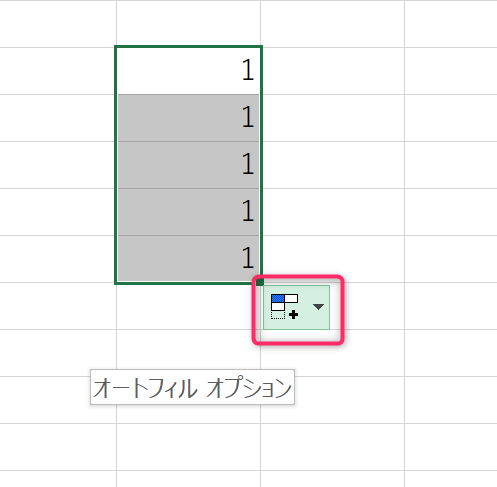
Excelでオートフィルの「+」マークが表示されない場合、主に「オートフィルオプション」が無効になっているか、セルの選択範囲が不適切なことが原因です。設定を確認し、適切な範囲を選択することで解決できます。
主な原因と確認ポイント
この問題は、Excelの基本設定や操作状態に起因することがほとんどです。以下の点を順に確認してください。
- オートフィルオプションの確認: [ファイル] → [オプション] → [詳細設定] で「フィルハンドルおよびセルのドラッグアンドドロップ」にチェックが入っているか確認します。
- セルの選択方法: データが連続しているセル範囲(例:A1からA10)を選択しているか確認してください。単一セルや不連続な範囲では「+」マークは表示されません。
- ブックの保護状態: シートやブックが保護されている場合、オートフィル機能が制限されることがあります。
エクセルのオートフィルができなくなったのですが?

Excelのオートフィルが機能しない場合、主な原因は「オプション設定の変更」「セルの書式設定」「Excelの一時的な不具合」の3つです。まずはExcelを再起動し、オプション設定でオートフィルが有効になっているか確認しましょう。
オートフィルが機能しない主な原因と対処法
オートフィルが機能しなくなる原因は複数考えられます。最も一般的なのは「Excelのオプション」でオートフィル機能が無効になっている場合です。「ファイル」→「オプション」→「詳細設定」で「フィルハンドルおよびセルのドラッグアンドドロップ」にチェックが入っているか確認してください。
Tip Técnico: セルに数式が含まれている場合、オートフィルが機能しないことがあります。数式をコピーしたい場合は、Ctrl+D(下方向)またはCtrl+R(右方向)のショートカットキーを試してみてください。
- Excelを再起動する
- オプション設定でオートフィル機能を確認する
- セルの書式設定を確認する(特に「文字列」設定)
- アドインやマクロの影響を確認する
- Excelの修復インストールを実行する
オートフィルを復活させる方法はありますか?
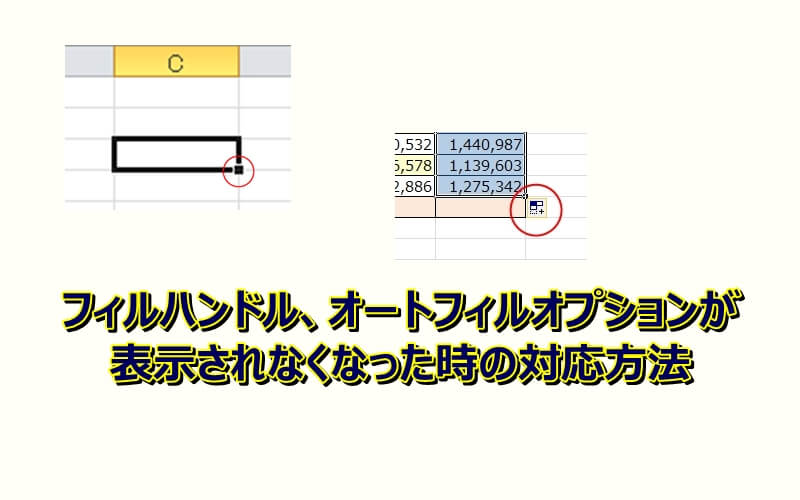
はい、Excelのオートフィル(「+」マーク)を復活させる方法はあります。主な解決策として、Excelのオプション設定で「オートフィルオプションを表示する」が有効になっているか確認し、無効になっている場合は再度有効に切り替えます。
設定を確認する具体的な手順
ファイルタブから「オプション」を選択し、「詳細設定」セクション内の「編集オプション」で「ドラッグアンドドロップおよびセルのハンドルを有効にする」にチェックが入っていることを確認してください。これにより、セルの右下に表示されるオートフィルハンドルが復活します。
よくある質問
Excelでオートフィルの「+」マークが表示されない原因は何ですか?
主な原因は、Excelの設定でオートフィルが無効になっていること、またはセルの書式設定に問題があることです。
オートフィルの「+」マークを復活させる方法は?
「ファイル」→「オプション」→「詳細設定」で「オートフィルオプションを表示する」にチェックを入れます。
設定を確認しても「+」マークが表示されない場合は?
Excelを再起動するか、セルの書式をクリアしてから再度試してください。
この問題は特定のバージョンのExcelで発生しますか?
いいえ、Excel 2010以降のすべてのバージョンで発生する可能性があります。
関連記事