
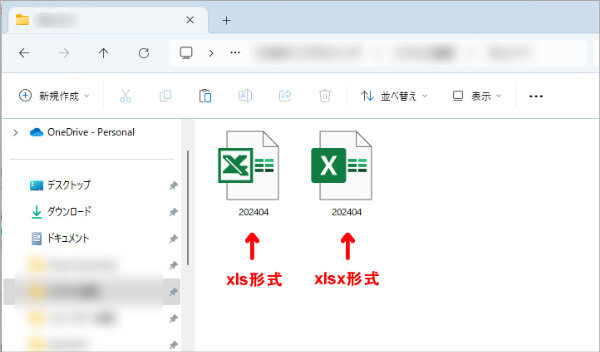
古いExcelファイル(.xls)を安全に一括変換する方法を探していませんか?Excelで古いバージョン(.xls)を安全に一括変換する方法を紹介します。データ損失のリスクなく、効率的に最新形式へ移行できます。
この記事では、信頼性の高い手順を段階的に解説。準備から実際の変換、結果の確認まで、誰でも確実に実行できる方法をお約束します。
一括変換を始める前に:.xlsファイルのリスクと必要性
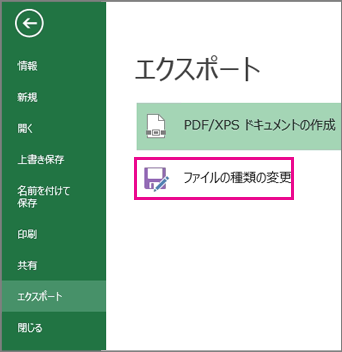
多くの企業や個人のデータアーカイブには、古いExcel 97-2003ワークブック形式(.xls)で保存された重要なファイルが残されています。これらのファイルは、最新のExcelや他のスプレッドシートソフトウェアとの互換性に問題を生じる可能性があり、長期的なデータの保全性にとって潜在的なリスクとなります。.xlsx形式への一括変換は、単なるファイル形式の変更ではなく、データの将来性を確保するための重要なデータ管理プロセスの一環です。
プロのアドバイス:変換プロセスを開始する前に、すべてのオリジナルの.xlsファイルの完全なバックアップを作成してください。変換は元のファイルを上書きする可能性があるため、このステップは絶対に省略できません。
主要な一括変換手法の比較と選択
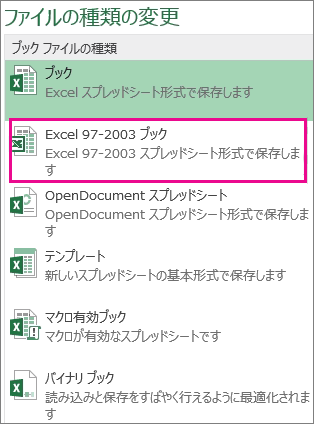
大量の.xlsファイルを効率的に変換するには、いくつかのアプローチがあります。それぞれに利点と考慮点があり、環境や技術的習熟度に応じて最適な方法を選択する必要があります。
| 手法 | 利点 | 考慮点 | 推奨シナリオ |
|---|---|---|---|
| Excelの「名前を付けて保存」マクロ | Excel内で完結、設定が比較的簡単 | 大量ファイルでの処理速度、エラー処理が限定的 | 中規模(〜数百ファイル)の定期的な変換 |
| PowerShellスクリプト | 高速、自動化に優れる、高度なフィルタリング可能 | コマンドライン知識が必要、Excelのインスタンス管理に注意 | IT管理者による大規模な一括処理 |
| 専用のバッチ変換ソフトウェア | ユーザーフレンドリーなGUI、追加機能(メタデータ保持など) | コストがかかる場合あり、ソフトウェアの信頼性確認が必要 | 非技術者ユーザーが繰り返し実行する場合 |
この比較から、組織のリソースと要件に基づいて適切なツールを選択することが、安全で効率的な変換の第一歩となります。
PowerShellを用いた高度で安全な変換プロセス
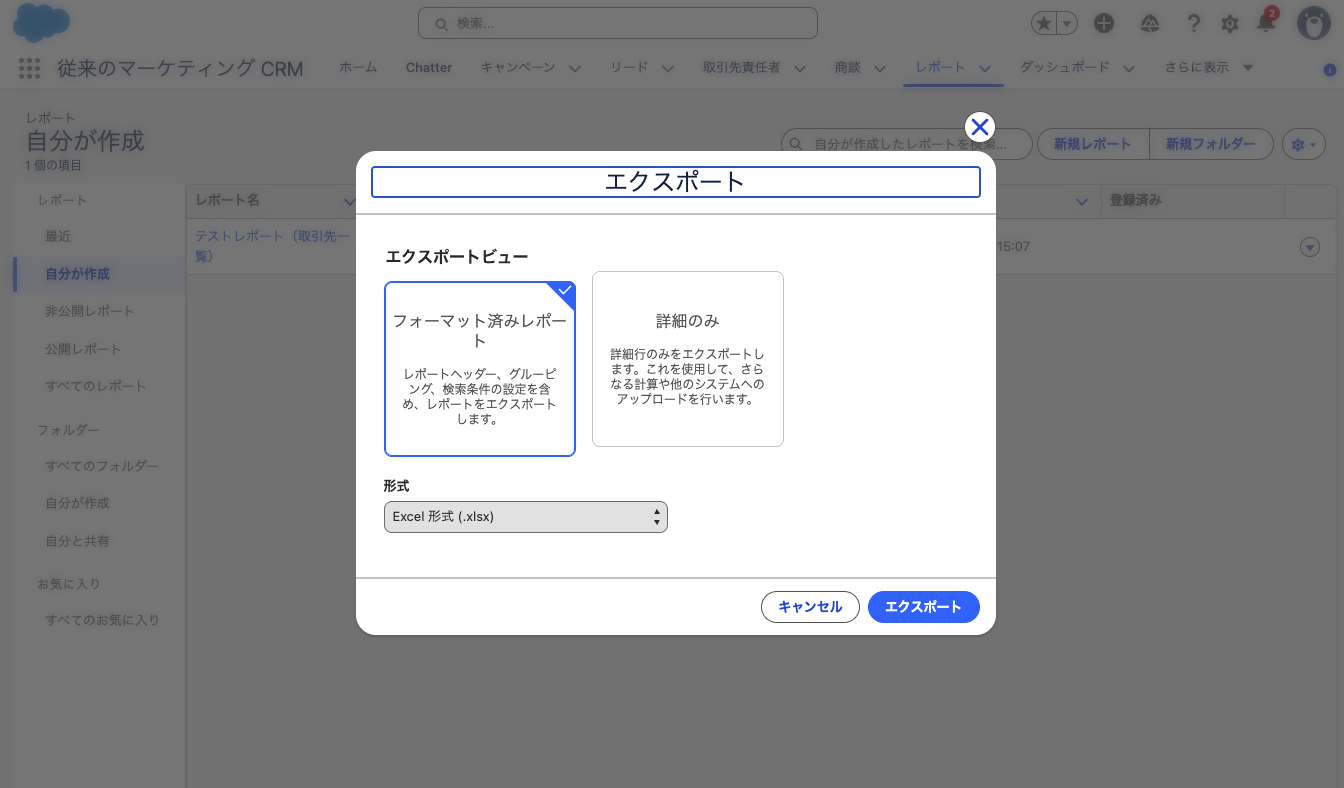
IT環境において最も制御性と信頼性が高い方法の一つが、PowerShellを活用したスクリプト実行です。この方法では、ExcelのCOMオブジェクトを直接操作し、変換プロセスを細かく管理できます。
- 環境の準備: 変換を実行するマシンにMicrosoft Excelがインストールされていることを確認します。PowerShellの実行ポリシーを、スクリプト実行が可能な状態(例:RemoteSigned)に設定します。
- スクリプトの作成: 対象フォルダのパス、ファイルフィルタ(*.xls)、出力フォルダを定義するスクリプトを作成します。エラーログを記録する機能を組み込むことが堅牢性の鍵です。
- テスト実行: 少数のサンプルファイルを含むテストフォルダでスクリプトを実行し、変換が正常に完了し、書式や数式が保持されていることを検証します。
- 本番実行と監視: バックアップ済みの本番フォルダに対してスクリプトを実行します。PowerShellの進捗表示機能やログファイルを監視し、処理が停止したりエラーが発生したりしていないか確認します。
このプロセスの核心は、変換中のExcelインスタンスを適切に開放するコードを記述することにあります。リソースリークを防ぎ、システムの安定性を保つための必須技術です。
変換時に発生する可能性のある問題とその対策
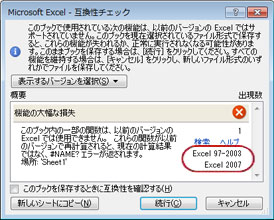
古い.xlsファイルを変換する際には、単純な形式変更以上の複雑な問題に直面することがあります。事前にこれらのリスクを認識し、対策を講じることで、データ損失を防ぐことができます。
- 互換性のないマクロやコントロール: .xlsファイルに埋め込まれた古いVBAマクロやActiveXコントロールは、.xlsx形式ではサポートされないか、動作が変更される可能性があります。変換前にマクロの必要性を評価し、必要であれば別途モダンなスクリプトに移植する計画を立てます。
- 失われる可能性のある書式: 非常に古いバージョン特有のセル書式やチャートタイプは、完全には変換されない場合があります。重要な書式設定が含まれるファイルは、変換後に目視で確認するステップを設けましょう。
- 外部データリンクの切れ: 他の.xlsファイルや廃止されたデータソースへのリンクは更新が必要になることがあります。変換後のファイルでリンクが正しく機能しているか、参照更新のダイアログが表示されないかを確認します。
- ファイルサイズとパフォーマンス: 一部の.xlsファイルは、.xlsx形式に変換するとファイルサイズが増加することがあります。これは新しい形式の圧縮アルゴリズムの特性によるものです。ストレージ計画に影響を与えないよう、変換後のサイズを予測しておきます。
これらの問題は、変換を単なるバッチ処理ではなく、注意深い品質保証プロセスとして捉える必要性を示しています。各ファイルのビジネス上の重要性を考慮し、クリティカルなファイルについては個別の検証フェーズを設けることが現実的な対応策です。
Excelでxlsファイルをxlsxに変換するにはどうすればいいですか?
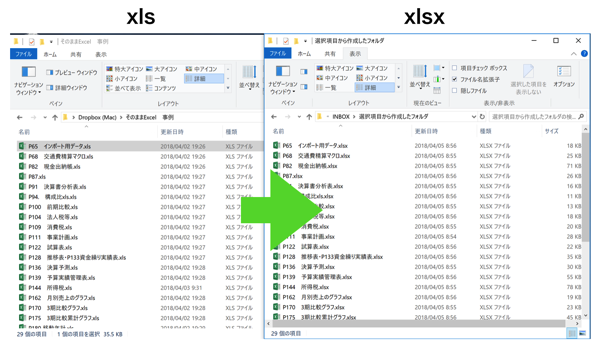
Excelで.xlsファイルを.xlsxに変換するには、ファイルを開き「ファイル」→「名前を付けて保存」を選択し、「ファイルの種類」で「Excelブック(*.xlsx)」を選んで保存します。これにより自動的に最新形式に変換されます。
一括変換の効率的な方法
複数の.xlsファイルを一度に変換する場合は、Windowsの「PowerShell」スクリプトや専用のバッチ変換ツールを使用すると効率的です。特に古いファイルが大量にある場合、手動での個別保存よりも大幅に時間を節約できます。
エクセルのバージョンが古いとどうなる?
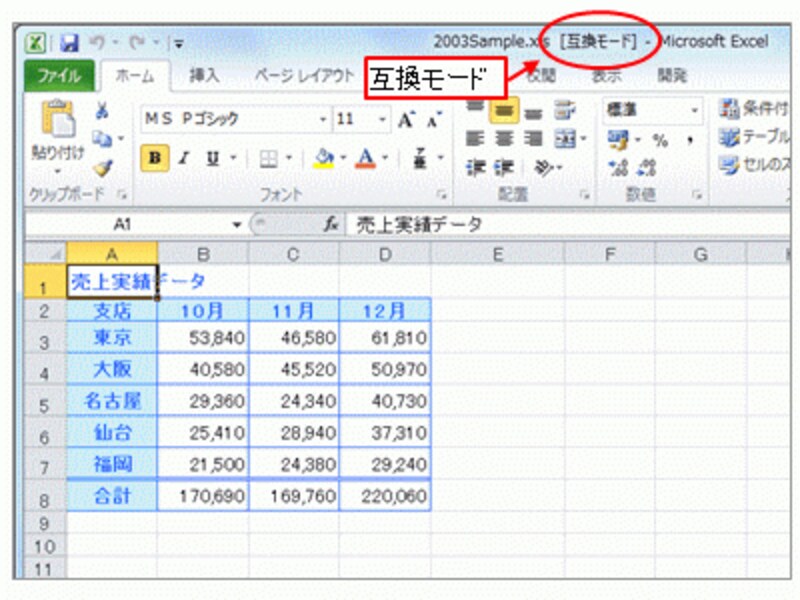
Excelの古いバージョン(例:.xls形式)を使用すると、新しい機能が使えず、セキュリティリスクが高まり、他のユーザーとのファイル共有や共同作業で互換性の問題が発生する可能性があります。また、パフォーマンスが低下し、サポートが終了しているためトラブル対応が難しくなります。
具体的なリスクと影響
古い.xls形式は、セキュリティ脆弱性が修正されていないため、マクロウイルスなどの脅威にさらされやすくなります。また、行数や列数の制限(65,536行×256列)により、大規模データの処理が不可能で、最新の関数やピボットテーブルなどの高度な分析機能を利用できません。クラウド連携(OneDrive、Teams)も制限され、共同作業の効率が大幅に低下します。
技術上のヒント: 古いバージョンを長期間使用すると、ファイルが破損したり、突然開けなくなる「ファイル形式の陳腐化」リスクが高まります。定期的なバージョンアップと.xlsx形式への変換がデータ保全に不可欠です。
Excelで一斉変換するには?
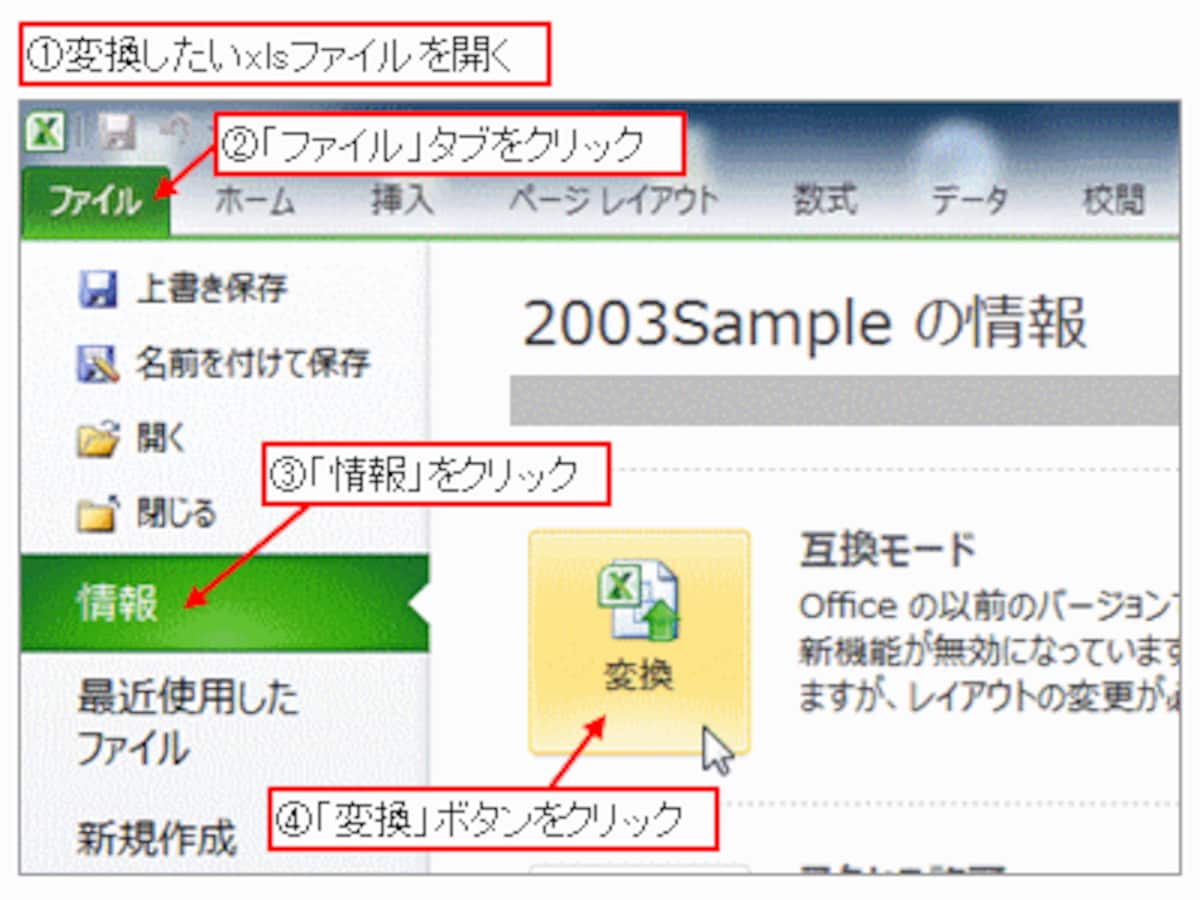
Excelで一斉変換するには、主に「名前を付けて保存」機能を使用します。古い.xlsファイルを開き、「ファイル」→「名前を付けて保存」を選択し、保存形式で「Excelブック(*.xlsx)」を選んで保存します。これでファイル形式が一括で変換されます。
効率的な一斉変換の方法
複数のファイルを一度に変換する場合は、Windowsのエクスプローラーで複数の.xlsファイルを選択し、右クリックから「送る」→「Microsoft Excel」で一括で開いた後、マクロやバッチ処理を使用して自動変換する方法がより効率的です。ただし、元ファイルのバックアップは必ず取っておきましょう。
よくある質問
古い.xlsファイルを一括変換する方法は?
Excelの「ファイル」→「開く」でフォルダを選択し、すべての.xlsファイルを選択後、「ファイル」→「名前を付けて保存」で.xlsx形式を選びます。
変換時にデータが失われることはありますか?
基本的にはデータは保持されますが、古いマクロや特殊な書式は変換されない場合があります。事前にバックアップを取ることをお勧めします。
大量のファイルを効率的に変換するには?
PowerShellスクリプトやバッチ処理ツールを使用すると、数千ファイルでも自動変換できます。詳細はMicrosoftサポートページをご参照ください。
変換後のファイルサイズはどうなりますか?
.xlsx形式は圧縮技術を使用するため、通常は.xlsよりファイルサイズが小さくなりますが、画像を含む場合は逆になる場合もあります。
関連記事