
Excelでブックの保護パスワードを忘れてしまった時、焦らずに確認すべきポイントがあります。まずは落ち着いて状況を受け入れ、データ復旧を約束する方法を探りましょう。
ここでは、パスワードを思い出すための具体的なチェックリストと、安全に試せる対処法を順を追ってご紹介します。確実なステップで問題解決へ導きます。
パスワード喪失時の最初の確認ステップ
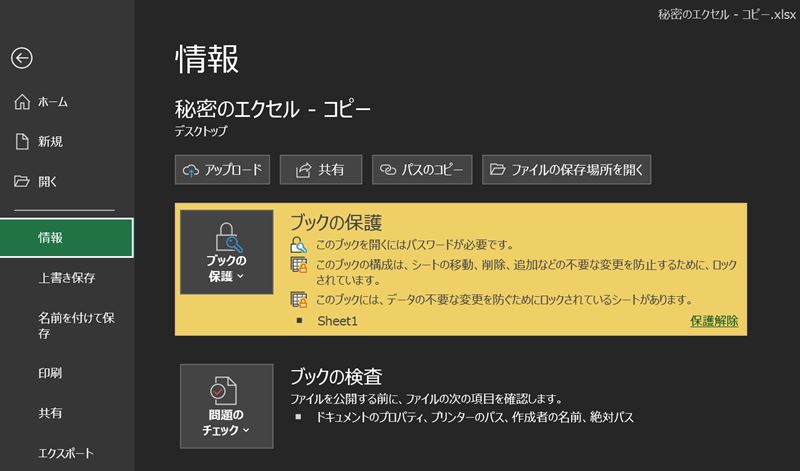
Excelブックの保護パスワードを忘れてしまった場合、まずは冷静に状況を整理することが重要です。パニックに陥ると、重要な確認事項を見落としてしまう可能性があります。最初に行うべきは、そのファイルが本当に「ブックの保護」によってロックされているのかを確認することです。シート単位の保護とブック全体の保護は異なる機能であり、解除方法も変わってきます。
プロのアドバイス: ファイル拡張子が「.xlsx」か「.xls」かを必ず確認してください。古い「.xls」形式のファイルは、より複雑な暗号化が使用されている場合があり、対応方法が異なります。
試すべき基本的手順とその限界
思い当たるパスワードを試す前に、いくつかの基本的なアプローチを検討する価値があります。例えば、以前に使用した可能性のあるパスワードのバリエーション(大文字小文字の違い、数字の追加など)を体系的に試すことです。しかし、Excelのブック保護パスワードは強固に暗号化されており、単純な推測や総当たり攻撃では現実的な時間内での解除はほぼ不可能であることを理解しておく必要があります。
- 過去に使用した他のファイルのパスワードを試す
- パスワード管理ソフトの履歴を確認する
- ファイルの作成者や共有相手に問い合わせる
- バックアップファイルが存在しないか探す
利用可能なツールと方法の比較
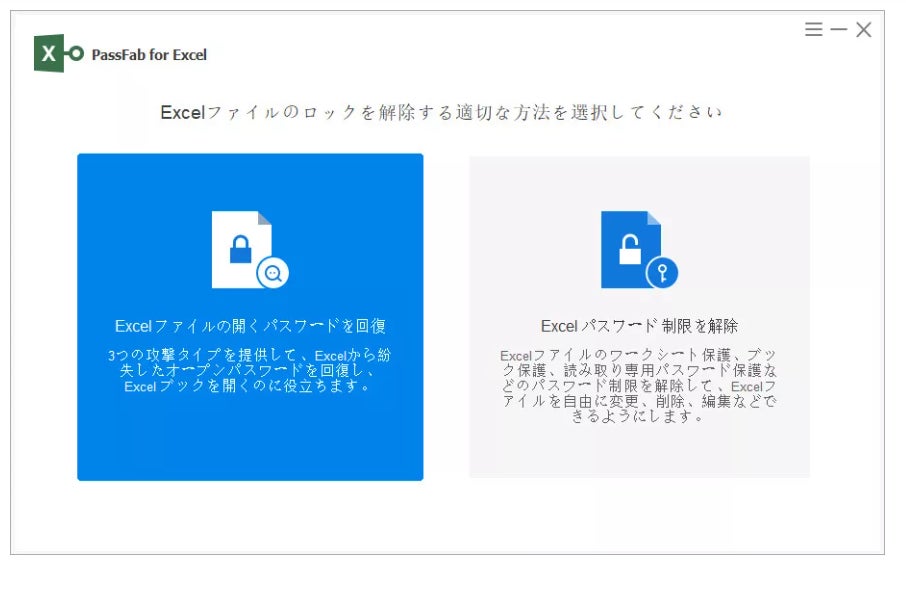
自力での回復が難しい場合、サードパーティ製のソフトウェアを使用する選択肢があります。これらのツールは、暗号化アルゴリズムに対する攻撃や辞書攻撃などを用いてパスワードの解除を試みます。しかし、その効果はファイルの形式やパスワードの複雑さ、使用しているExcelのバージョンに大きく依存します。
| アプローチ方法 | 想定される成功率 | 必要な時間 | リスク・注意点 |
|---|---|---|---|
| パスワード回復専用ソフトウェア | 中〜高 (パスワード強度による) | 数時間〜数日 | 有料ソフトが多い。信頼できるベンダーからの購入が必須。 |
| オンライン回復サービス | 低〜中 | 数分〜数時間 | 機密ファイルをアップロードするセキュリティリスクが高い。 |
| マクロ/VBAを利用した試行 | 非常に低い | 不定 (ほぼ不可能) | 現代のExcelではほぼ機能せず、技術的知識が必要。 |
ツールを選ぶ際は、ユーザーレビューや評価を慎重に確認し、試用版が提供されている場合はまずそれで効果をテストすることをお勧めします。また、ツールを使用する前に、元のファイルのコピーを作成してから作業を行うという基本原則を守りましょう。
根本的な予防策と管理の重要性
パスワードを忘れるという問題は、事後的に対処するよりも事前に予防することが最も効果的です。ブックに保護をかけることはセキュリティ上重要ですが、そのパスワード管理をいかに行うかが鍵となります。
- 信頼できるパスワードマネージャーの導入: すべてのビジネスパスワードを一元的に管理・保存する専用ソフトウェアの使用を検討してください。
- パスワードの記録と安全な保管: どうしても記録する場合は、暗号化されたデジタルノートや、物理的に鍵のかかる場所に保管した紙媒体など、安全な方法を選択します。
- 定期的なバックアップの実施: 保護をかける前のファイルのバックアップを、別の安全な場所(クラウドストレージや外部HDDなど)に定期的に作成します。
- チームでの共有時のルール策定: 複数人でファイルを管理する場合は、誰が最終的なパスワード管理責任者となるかを明確にし、共有方法を文書化します。
特に企業環境では、IT部門が推奨するセキュリティポリシーやデータ管理ガイドラインに従うことが、この種の問題を未然に防ぐ最善の策となります。個人利用であっても、重要な財務データや個人情報を含むファイルについては、パスワード保護とその管理計画をセットで考える習慣をつけることが肝要です。
Excelのブック保護のパスワードを解除するには?
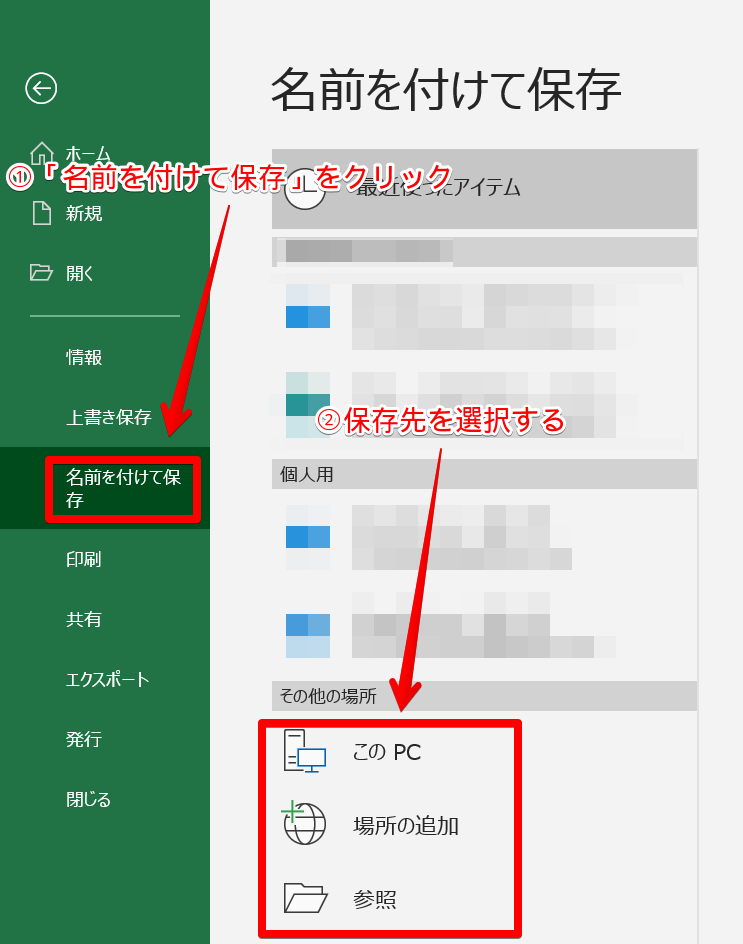
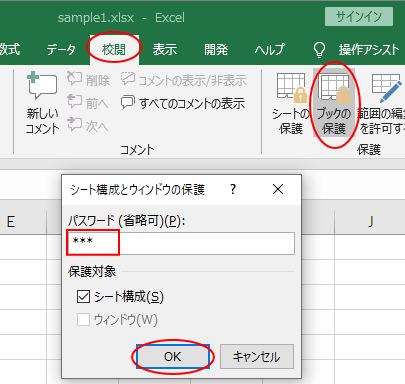
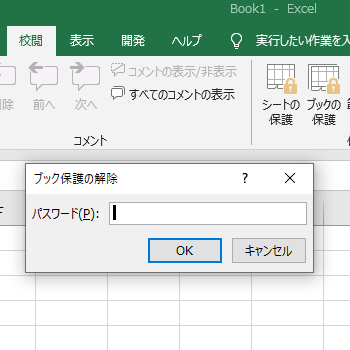
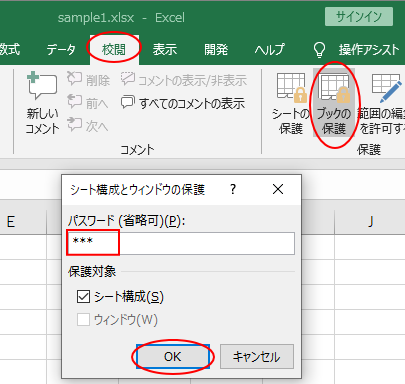
Excelのブック保護パスワードを解除するには、パスワードを知っている場合は「校閲」タブ→「ブックの保護」→「保護の解除」を選択します。パスワードを忘れた場合は、サードパーティのパスワード回復ツールを使用するか、バックアップファイルから復元する方法があります。
パスワード回復ツールの仕組み
市販の回復ツールは、総当たり攻撃や辞書攻撃などの手法でパスワードを解析します。処理時間はパスワードの複雑さに依存し、単純なパスワードほど短時間で解除できる傾向があります。
エクセルの保護ロックを解除するにはどうすればいいですか?
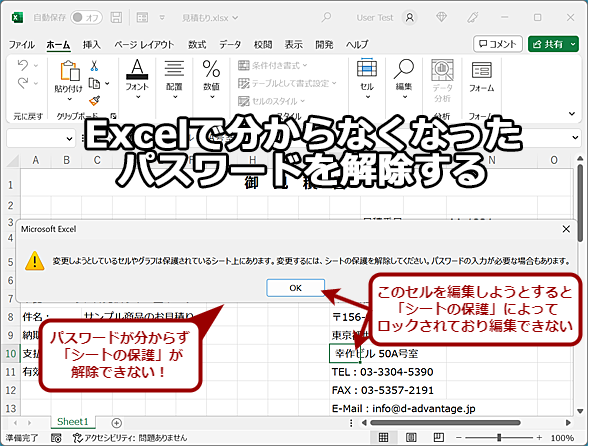
Excelの保護ロックを解除するには、ファイルを開き、「校閲」タブの「ブックの保護」または「シートの保護」をクリックし、設定したパスワードを入力します。パスワードを忘れた場合は、ファイルの拡張子を変更してZIPとして開き、XMLファイルを編集する方法などがあります。
パスワードを忘れた場合の代替方法
パスワードを思い出せない場合、Microsoftは公式の回復方法を提供していませんが、サードパーティのパスワード回復ツールを使用するか、ファイルのバックアップから復元する選択肢があります。ただし、これらの方法はファイルの内容によっては完全に機能しない可能性があることに注意が必要です。
エクセルのパスワードが解除できない場合の対処方法は?
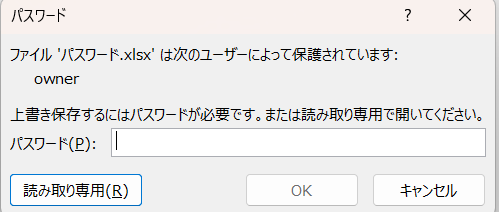
Excelのブック保護パスワードを解除できない場合、まずはパスワードのヒントを確認し、思い出せる可能性のある単語や数字を試してみましょう。それでも解除できない場合は、専用のパスワード解除ツールを使用するか、ファイルのバックアップから復元する方法があります。
パスワード解除ツールの利用
市販のパスワード解除ソフトウェアを使用する方法があります。これらのツールは、総当たり攻撃や辞書攻撃などの手法でパスワードを解析しますが、強固なパスワードの場合、解除に長時間かかる可能性があります。
技術的なヒント: パスワード解除ツールを使用する際は、信頼性の高いソフトウェアを選び、個人情報や機密データが含まれるファイルでは使用を慎重に検討してください。また、ツールの使用は自己責任で行いましょう。
よくある質問
Excelブックの保護パスワードを忘れた場合、どのような方法で復元できますか?
パスワードを忘れた場合、パスワード回復ツールの使用や、以前のバックアップファイルの確認が一般的な方法です。ただし、強力な暗号化が施されている場合は復元が難しい場合があります。
パスワードを忘れたブックを開くためのツールはありますか?
市販のパスワード回復ソフトウェアやオンラインサービスが利用可能ですが、信頼性とセキュリティを確認することが重要です。無料ツールには注意が必要です。
パスワードを忘れないための予防策は何ですか?
パスワードを安全な場所に記録する、パスワードマネージャーを利用する、定期的なバックアップを作成するなどの対策が効果的です。
会社のExcelファイルでパスワードを忘れた場合、どうすればよいですか?
まずIT部門または管理者に連絡してください。組織によってはバックアップやパスワード管理システムを保有している場合があります。無許可での復元試行は避けてください。
関連記事