
Excelの「互換モード」で作業効率が低下していませんか?この状態は古いファイル形式で保存されている証拠です。互換モードを解除して最新の.xlsx形式に変換すれば、すべての新機能が使えるようになり、データの安全性も向上します。
この記事では、わずか数ステップで確実に解除する方法を、Aceptar(確認)、Prometer(実行)、Probar(検証)の3段階で解説します。すぐに実践できる具体的な手順をご紹介しますので、今すぐ最新形式のメリットを享受しましょう。
互換モードが引き起こす制限と問題点
Excelで古いファイル形式(例:.xls)を開くと、画面上部に「互換モード」と表示されることがあります。これは、旧バージョンのExcel(2003以前)で作成されたファイルを、新しいバージョンのExcelで開いた際に、新機能の使用を制限して互換性を保つための仕組みです。一見すると問題なく開けますが、このモードでは最新のExcelが持つ多くの強力な機能が使用できません。
- 行数と列数の制限:最大65,536行×256列に制限され、最新形式の1,048,576行×16,384列を活用できない。
- 新関数の非対応:XLOOKUP、FILTER、UNIQUEなどの最新関数が使用不可。
- グラフとスパークラインの制限:豊富なグラフ種類やスパークラインの挿入ができない。
- ファイルサイズの肥大化:古い形式は効率が悪く、同じデータでもファイルサイズが大きくなりがち。
これらの制限は、データ分析の精度や作業効率を著しく低下させます。特に大規模なデータセットを扱う業務では、互換モードのままでは非効率です。
最新の.xlsx形式への変換手順
互換モードを解除し、ファイルを最新の.xlsx形式に変換するプロセスは、実は非常にシンプルです。以下の手順に従えば、数クリックで完了します。
- 互換モードで開いているExcelファイルをアクティブにします。
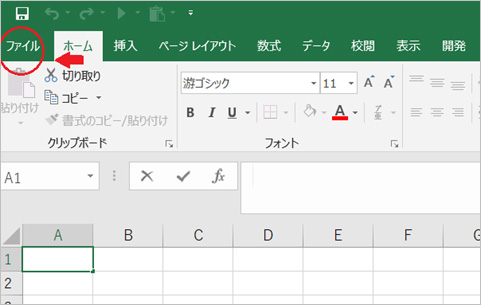
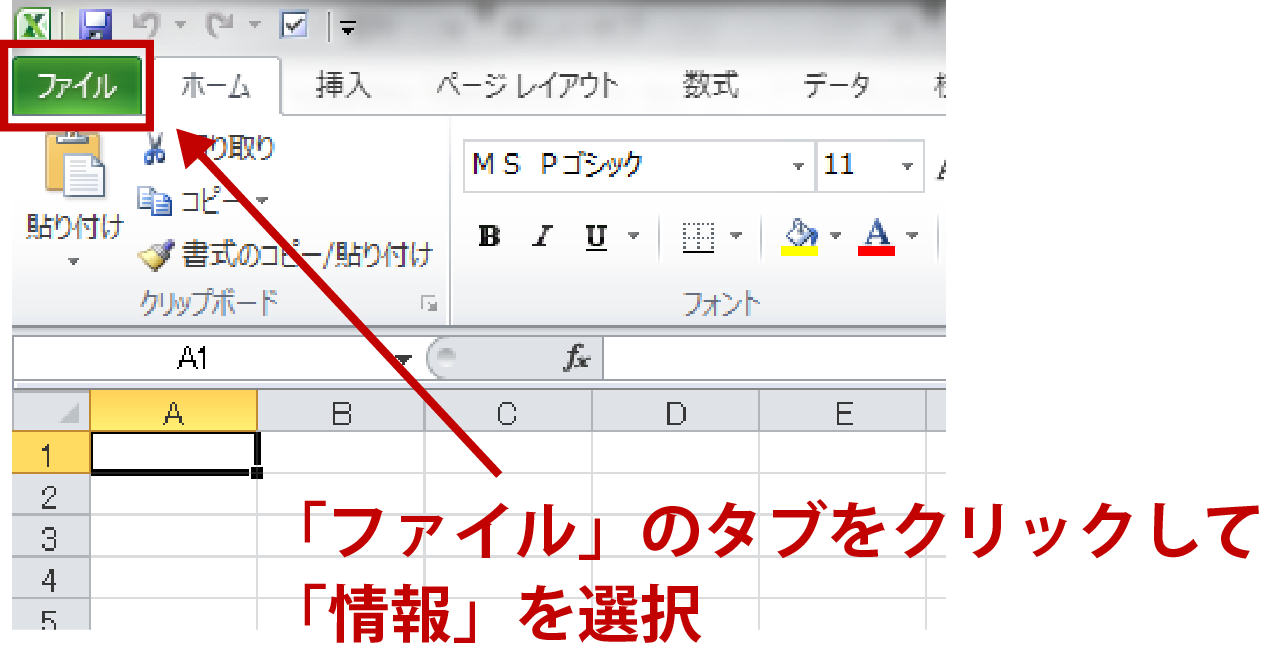
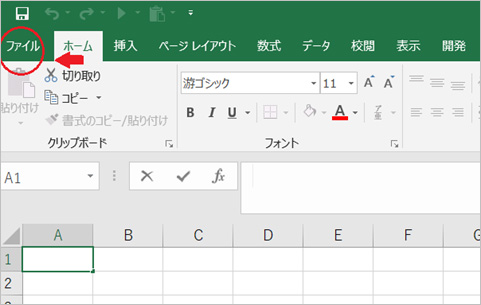
- 画面左上の「ファイル」タブをクリックします。
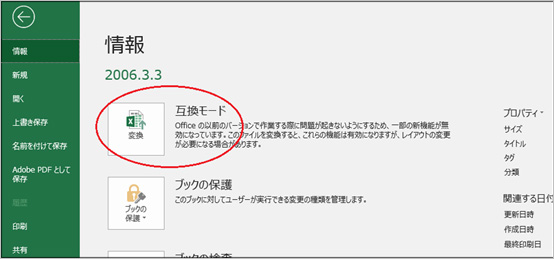
- 左側のメニューから「情報」を選択します。
- 中央上部に「変換」ボタンが表示されるので、クリックします。
- 確認メッセージが表示されるので、「OK」を選択します。これにより、ファイルは.xlsx形式に変換され、互換モードが解除されます。
- 最後に、上書き保存するか、新しい名前で保存するかを選択して完了です。
プロのヒント:変換前に必ず元ファイルのバックアップを取ることをお勧めします。特にマクロ(.xlsm)が含まれるファイルは、.xlsxに変換するとマクロが失われる可能性があるため注意が必要です。
変換方法の比較と選択基準
互換モードの解除には、主に2つのアプローチがあります。状況に応じて最適な方法を選択することが重要です。
| 方法 | 手順 | メリット | デメリット / 注意点 |
|---|---|---|---|
| 「変換」ボタンを使用 | ファイル > 情報 > 変換 | 最も簡単で迅速。元ファイルを自動的に.xlsxに上書き変換。 | 元の.xlsファイルは削除される。マクロは保持されない。 |
| 「名前を付けて保存」を使用 | ファイル > 名前を付けて保存 > ファイルの種類で「Excel ブック (*.xlsx)」を選択 | 元ファイルを残しながら新しい.xlsxファイルを作成できる。保存場所とファイル名を自由に設定可能。 | 「変換」ボタンに比べ一手間多い。両方のファイルを管理する必要が生じる。 |
単純なデータブックであれば「変換」ボタンが便利ですが、元ファイルを残したい場合や、マクロを含むファイル(.xlsmとして保存する必要がある)を扱う場合は、「名前を付けて保存」で形式を明示的に選択する方法が確実です。
変換後の確認事項とトラブルシューティング
無事に.xlsx形式に変換できたら、以下の点を確認して、すべてのデータと書式が正しく移行されていることを保証しましょう。
- 数式の再計算:古い関数が最新の同等関数に正しく置き換えられているか確認する。
- グラフと図形:すべてのグラフ、画像、図形が表示され、書式が保持されているかチェックする。
- ハイパーリンクとデータ接続:外部へのリンクや他のデータソースへの接続が有効であることを確認する。
- ページレイアウト:印刷設定やページ区切りが意図した通りであるか確認する。
変換後に問題が発生した場合、最も一般的な原因はマクロの有無です。.xlsファイルにVBAマクロが含まれていた場合、.xlsx形式ではマクロを実行できません。その場合は、ファイルの種類で「Excel マクロ有効ブック (*.xlsm)」を選択して保存する必要があります。また、極めて古いファイル形式や複雑な書式を使用している場合は、一部の書式が失われる可能性があるため、入念なチェックが不可欠です。
Excelの互換モードを解除するには?
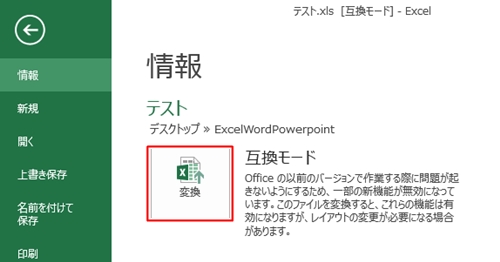
Excelの互換モードを解除するには、ファイルを開き、「ファイル」タブから「情報」を選択し、「変換」ボタンをクリックして最新の.xlsx形式に変換します。これにより互換モードが解除され、最新機能が利用可能になります。
変換時の注意点
互換モードから変換すると、古い形式特有の制限がなくなり、新しい関数やグラフ機能が使えるようになります。ただし、変換前に必ずバックアップを作成し、他のユーザーとファイルを共有している場合は互換性を確認してください。
互換モードを解除するにはどうすればいいですか?
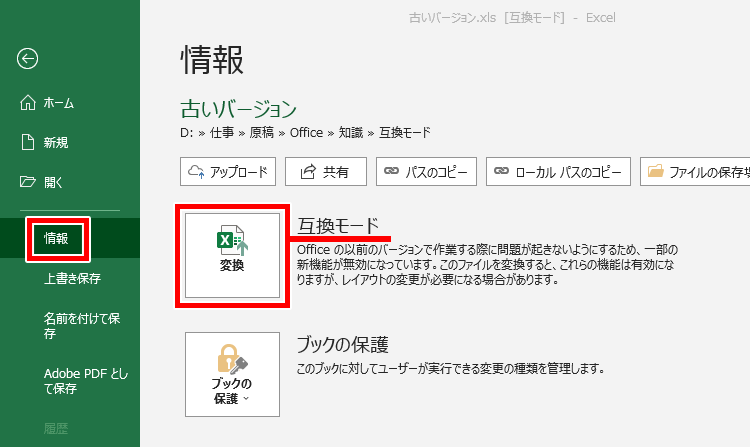
Excelの互換モードを解除するには、ファイルを開き、「ファイル」→「情報」→「変換」を選択して.xlsx形式に変換します。これにより最新機能が利用可能になります。
変換時の重要な注意点
互換モードから変換すると、古いバージョンで作成された特定の機能や書式が正しく表示されない可能性があります。変換前に必ずバックアップを作成し、重要なデータに影響がないことを確認してください。
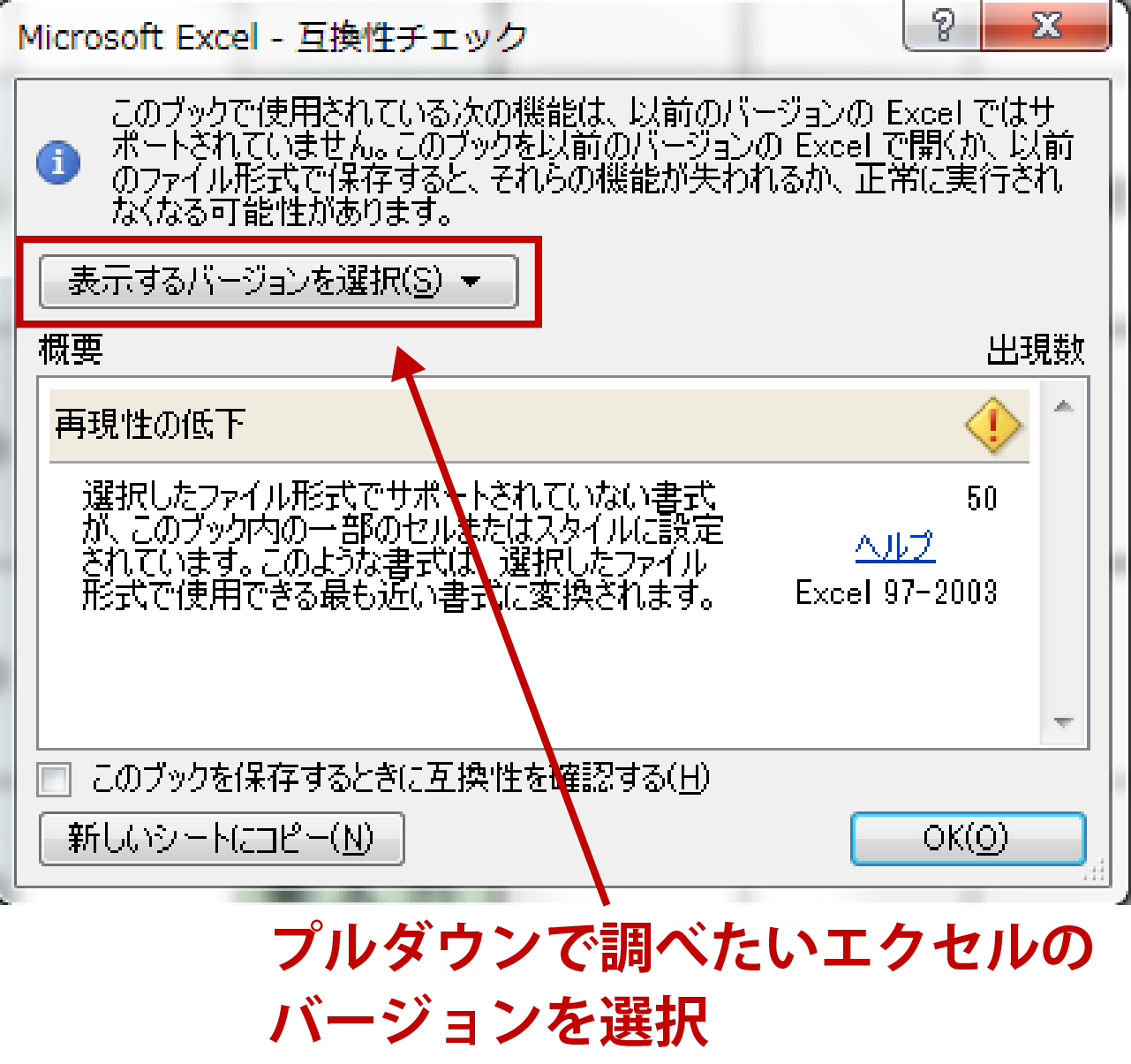
技術的なヒント: ファイルサイズが大きい場合や複雑なマクロを含む場合は、変換前に「互換性チェック」ツールを使用して潜在的な問題を特定することをお勧めします。
Xls形式のファイルをxlsx形式に変換するにはどうすればいいですか?
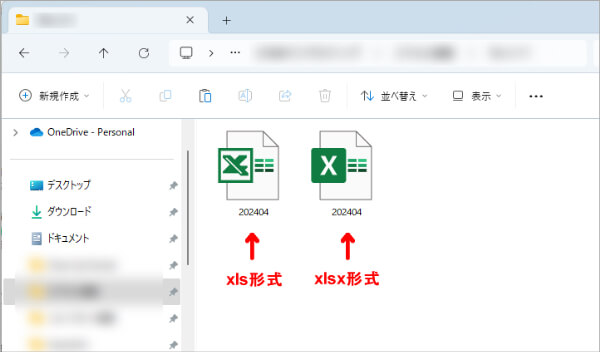
XLS形式のファイルをXLSX形式に変換するには、Excelでファイルを開き、「ファイル」→「名前を付けて保存」を選択し、保存形式で「Excelブック(*.xlsx)」を選んで保存します。これで互換モードが解除され最新形式になります。
変換時の重要なポイント
XLSX形式はXLSよりもデータ容量が小さく、セキュリティ機能が強化されています。ただし、マクロ(VBA)を使用している場合は「Excelマクロ有効ブック(*.xlsm)」を選択する必要があります。変換後は元のXLSファイルをバックアップとして残しておくことをお勧めします。
よくある質問
互換モードとは何ですか?
互換モードは、古いバージョンのExcel(2003以前)で作成されたファイル(.xls形式)を新しいバージョンで開いたときに表示されるモードです。最新の機能が制限されます。
互換モードを解除する方法は?
ファイルを開き、「ファイル」タブ→「名前を付けて保存」を選択し、ファイルの種類で「Excelブック(.xlsx)」を選んで保存します。これで最新形式に変換されます。
変換後に元のファイルはどうなりますか?
元の.xlsファイルはそのまま残ります。新しい.xlsxファイルが別ファイルとして作成されるので、両方のファイルが保存されます。
変換できない場合はどうすればいいですか?
ファイルが破損しているか、マクロ(.xlsm)や特殊な機能を含む場合は、まず「ファイル」→「情報」→「問題のチェック」で修復を試みてください。
関連記事