
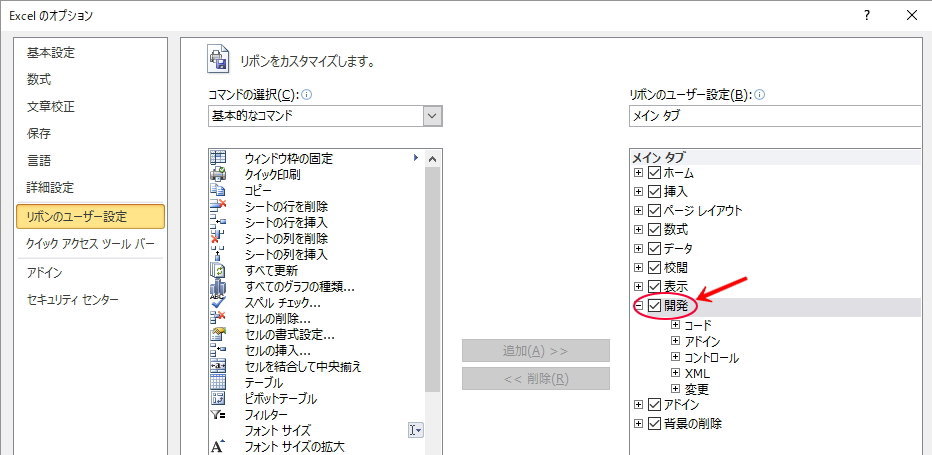
Excelの「開発」タブが表示されていない時、マクロやVBAの操作ができず困っていませんか?Excelの「開発」タブは、デフォルトで非表示になっていることが多く、多くのユーザーがこの問題に直面しています。
本記事では、簡単な手順で「開発」タブを表示する方法を、Excelの「開発」タブの重要性を理解し、実際に表示させる具体的な手順を試すという3ステップで解説します。すぐに使える解決策をご紹介します。
Excelで「開発」タブを復活させる実践的アプローチ
Microsoft Excelの「開発」タブは、VBA(Visual Basic for Applications)マクロの作成、フォームコントロールの挿入、XMLマップの管理など、高度な自動化やカスタマイズ作業に不可欠な機能を集約しています。しかし、デフォルト設定ではこのタブがリボンに表示されていない場合があり、多くのユーザーがその表示方法に戸惑います。この問題は、Excelのバージョン(例:Microsoft 365、Excel 2021、2019など)やインストール環境によって発生する可能性があり、単純な設定変更から管理者権限を要するケースまで、対応は多岐に渡ります。
表示されない原因と基本設定の確認
「開発」タブが表示されない主な原因は、大きく三つに分類できます。第一に、Excelのオプション設定で「開発」タブを表示するチェックが外れているケース。これは最も一般的で、簡単に修正可能です。第二に、アドインの競合や破損により、リボンのカスタマイズが正常に機能していない場合。第三に、組織のグループポリシーやセキュリティ設定により、開発者向け機能が管理者レベルで制限されているケースです。後者の場合、個人での修正は難しく、IT部門への問い合わせが必要になることがあります。
プロのTip: 設定を変更する前に、現在使用しているExcelのバージョン(ファイル>アカウントから確認)と、管理者権限で実行しているかを確認しましょう。特に職場のPCでは、権限不足が原因であることが多いです。
標準的な有効化手順:ステップバイステップガイド
- Excelを起動し、任意のブックを開きます。
- 画面左上の「ファイル」タブをクリックし、バックステージビューを表示します。
- 左側のメニューから「オプション」を選択します。
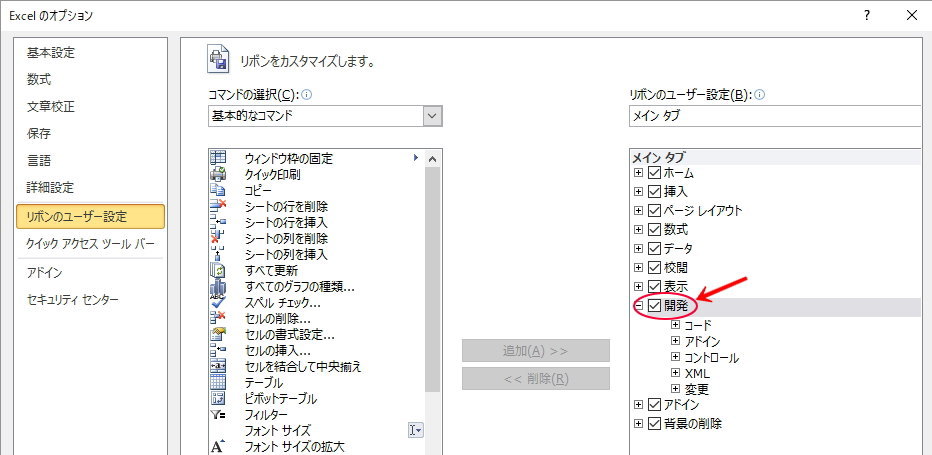
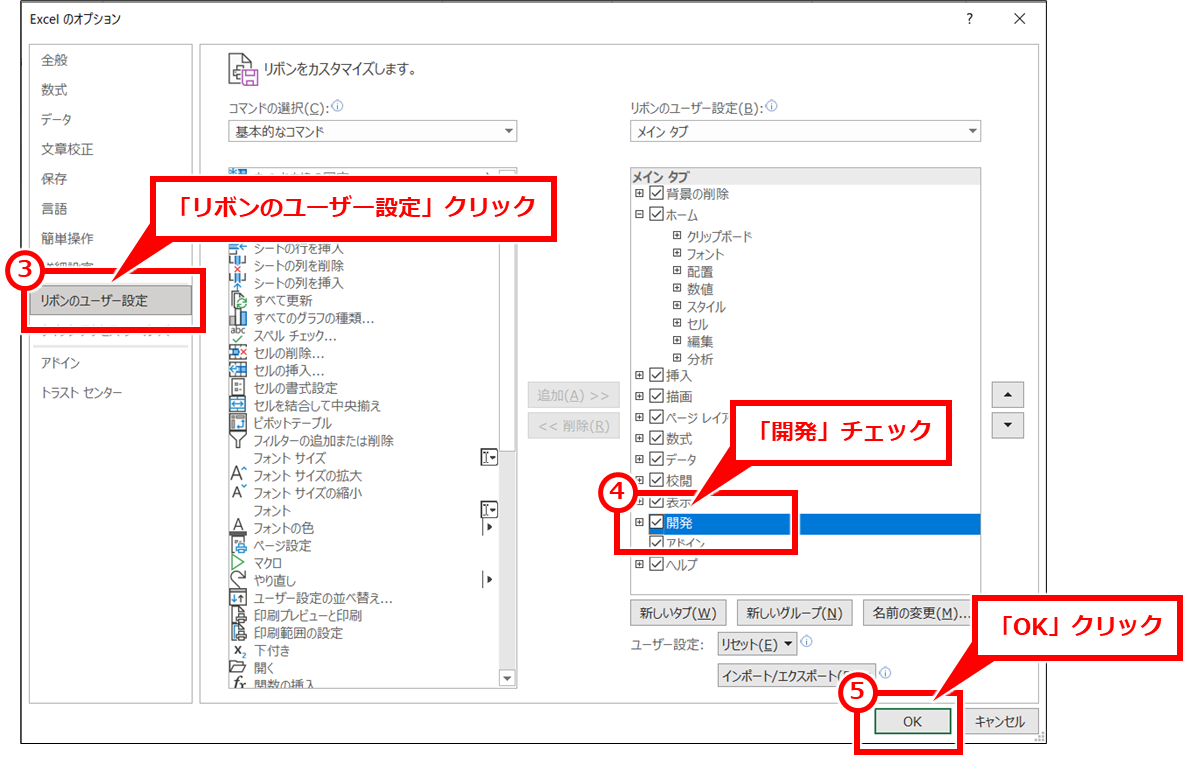
- 「Excelのオプション」ダイアログボックスが開いたら、左ペインから「リボンのユーザー設定」をクリックします。
- 右側の「リボンのユーザー設定」欄で、「メインタブ」の一覧をスクロールします。
- 一覧の中から「開発」にチェックマークを入れます(チェックボックスをオンにします)。
- ダイアログボックス下部の「OK」ボタンをクリックして設定を確定します。
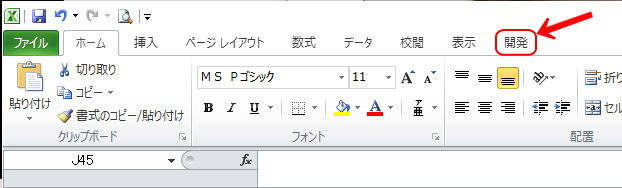
- Excelのメイン画面に戻ると、リボンに「開発」タブが追加されているはずです。
環境別トラブルシューティングと代替手段

上記の基本手順で解決しない場合、以下のような環境固有の要因を疑う必要があります。Mac版Excelでは、インターフェースやオプションの場所が若干異なるため、「Excel」メニュー>「環境設定」>「リボンとツールバー」から同様の設定を行います。また、特定のテンプレートやアドインがリボンの表示を上書きしている可能性もあるため、Excelをセーフモードで起動して「開発」タブが表示されるかテストすることも有効な診断方法です。
| 問題のシナリオ | 考えられる原因 | 推奨アクション |
|---|---|---|
| 「リボンのユーザー設定」に「開発」の項目自体がない | Excelのインストールが不完全、または極端に古いバージョン | Officeの修復インストールを実行する、またはバージョンアップを検討 |
| 設定を変更してもタブが一瞬表示されて消える | 他のアドインやグループポリシーによる強制上書き | アドインを無効化してテスト、IT管理者に問い合わせ |
| 「開発」タブはあるが、中身のコマンド(マクロなど)がグレーアウト | マクロセキュリティ設定が「すべてのマクロを無効にする」になっている | 「開発」タブ>「マクロのセキュリティ」で信頼できるドキュメントの設定を変更 |
どうしても「開発」タブを表示できない、または一時的に必要な機能だけを使いたい場合、代替手段としてクイックアクセスツールバーをカスタマイズする方法があります。「ファイル」>「オプション」>「クイックアクセスツールバー」から、「コマンドの選択」で「すべてのコマンド」を選び、「マクロの記録」や「フォームコントロールの挿入」などの機能をツールバーに追加できます。これにより、リボンのタブに依存せずに核心機能へ素早くアクセス可能です。
- レジストリエディタを使用した強制表示(上級者向け): Windowsのレジストリキーを直接編集する方法もありますが、誤操作はシステムに重大な影響を与えるため、バックアップを取った上で、確実な手順書にのみ従って実行してください。
- Officeの言語パックが影響するケース: 表示言語と編集言語が混在しているインストール環境では、リボン項目の名前が正しく解決されないことが稀にあります。コントロールパネルからOfficeの言語設定を統一することで解消できる可能性があります。
- カスタムリボンのXMLファイル: 企業で独自のリボン構成(.officeUIファイル)が配布されている環境では、そのファイルを一時的にリネームまたは移動することで、デフォルトの状態を確認できます。
開発者タブがないのですが?
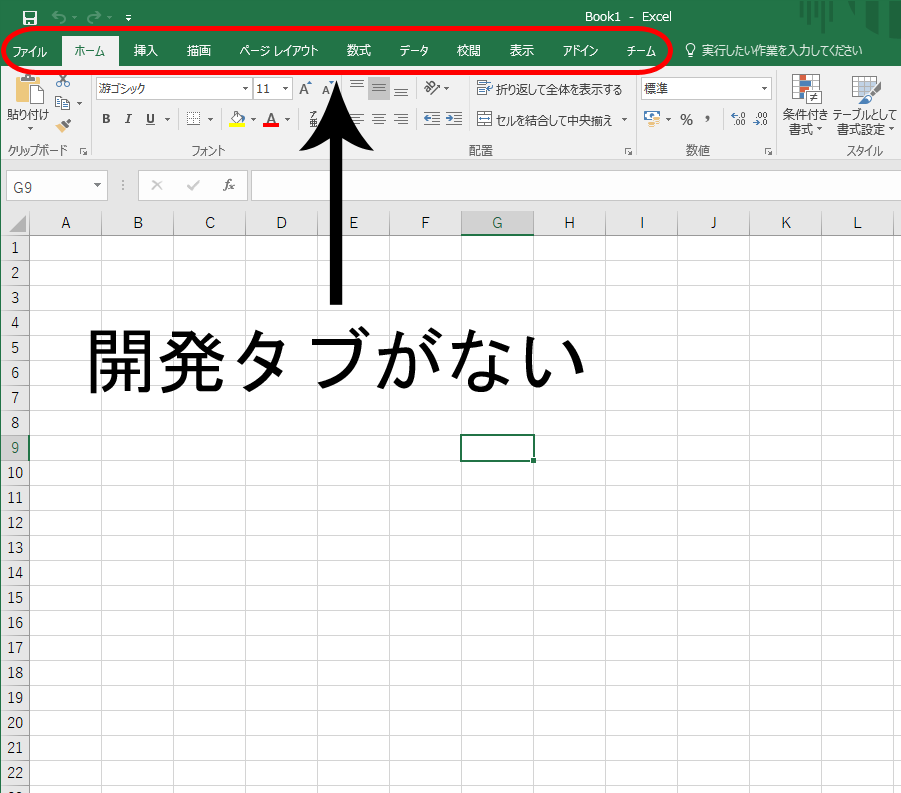
Excelの「開発」タブが表示されていない場合、通常はオプション設定で有効にする必要があります。ファイル→オプション→リボンのユーザー設定を開き、「開発」チェックボックスをオンにすると表示されます。
「開発」タブが表示されない主な原因
Excelのインストールが完全でない場合や、特定のアドインが競合している可能性があります。また、管理者権限で実行していないと設定が反映されないこともあります。まずはExcelを再起動してからオプション設定を確認してください。
Excelのタブが表示されない場合どうすればいいですか?
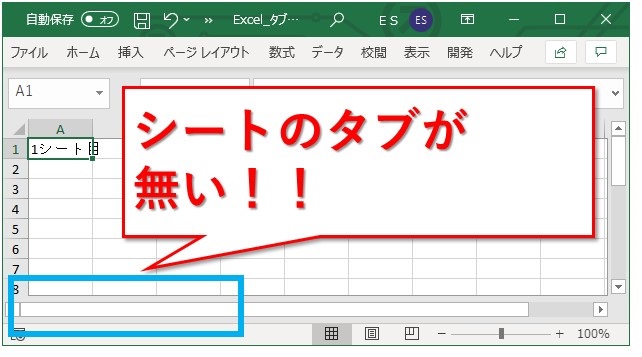
Excelのタブが表示されない場合は、まず「ファイル」→「オプション」→「リボンのユーザー設定」で該当タブにチェックを入れます。特に「開発」タブはデフォルトで非表示なので、ここで有効化する必要があります。
タブが表示されない主な原因と対処法
タブが消える原因は設定以外にも複数考えられます。Excelのウィンドウが最大化されていない場合、タブが隠れていることがあります。また、アドインの競合やファイルの破損が原因でリボンが正常に表示されないケースも報告されています。これらの問題が発生した場合は、Excelを再起動するか、セーフモードで起動して原因を特定しましょう。
Excelの開発タブに挿入がありません。どうすればいいですか?
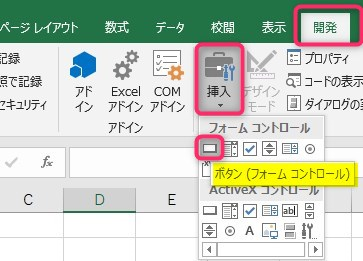
Excelの「開発」タブに「挿入」がない場合は、通常の「挿入」タブを使用してください。「開発」タブは主にマクロやフォームコントロール用で、図形やグラフなどの挿入は「挿入」タブから行います。
「開発」タブと「挿入」タブの役割の違い
「開発」タブはVBAマクロ、ActiveXコントロール、フォーム作成などの開発者向け機能を集約しています。一方、「挿入」タブは図形、グラフ、テーブル、ピボットテーブル、画像など、文書やデータの視覚化・構造化に必要なオブジェクトを追加する標準機能を提供します。目的に応じて正しいタブを選択することが重要です。
よくある質問
Excelの「開発」タブが表示されないのはなぜですか?
「開発」タブはデフォルトで非表示になっています。リボンのカスタマイズ設定で有効にする必要があります。
「開発」タブを表示する具体的な手順は?
「ファイル」→「オプション」→「リボンのユーザー設定」で「開発」にチェックを入れ、「OK」をクリックします。
設定を変更してもタブが表示されない場合は?
Excelを再起動してください。それでも表示されない場合は、アドインの競合やファイルの破損が考えられます。
「開発」タブを常に表示する方法は?
上記の設定を変更すると、以後のExcel起動時にも「開発」タブが表示されるようになります。
関連記事