
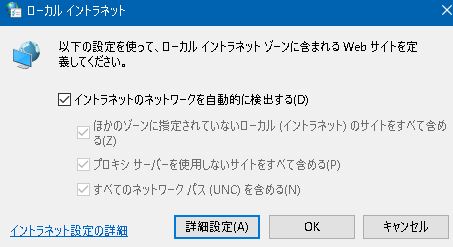
Excelで共有フォルダ上のファイルが重い・開くのが遅い時、業務効率が大きく低下します。この問題は、ファイルサイズやネットワーク環境、設定など複数の要因が絡み合っているため、多くの方が頭を抱えています。
本記事では、Excelファイルのパフォーマンス改善に焦点を当て、具体的な解決策を段階的にご紹介します。すぐに実践できる方法から根本的な対策まで、確実にファイルの読み込み速度を向上させましょう。
共有フォルダ上のExcelファイルが重くなる根本原因
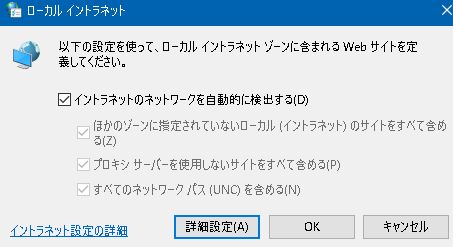
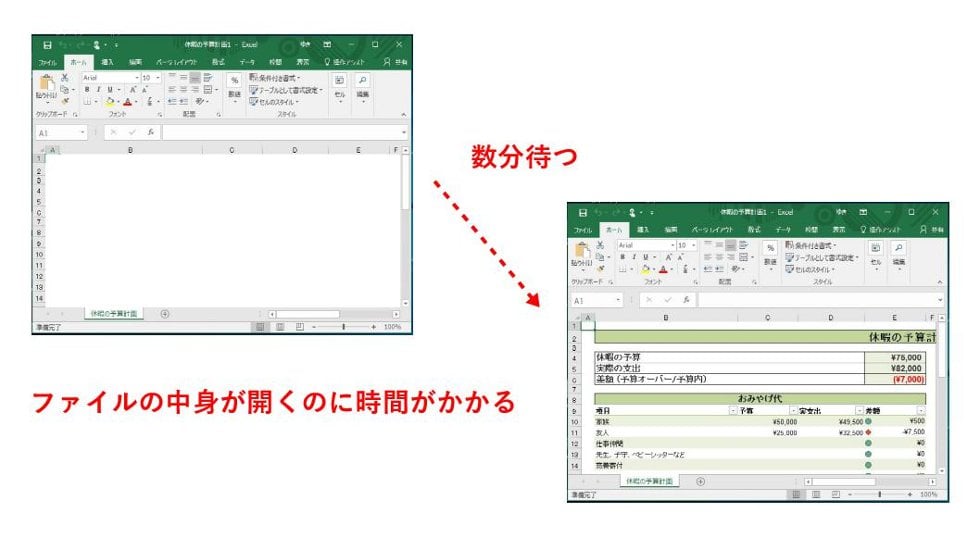
ネットワーク上の共有フォルダに保存されたExcelファイルが異常に重く、開くのに時間がかかる現象は、多くの企業で日常的に発生しています。この問題は単なる「遅さ」ではなく、業務効率に直接影響する深刻な障害です。主な原因は、ファイルサイズの肥大化、ネットワーク帯域幅の制限、Excel自体の設定や計算式の複雑さが複合的に作用していることにあります。
プロの現場では、ファイルが50MBを超えるとネットワーク経由での操作が著しく遅延し始めると言われています。定期的な「ファイルの健康診断」が重要です。
ファイル軽量化のための実践的アプローチ
まず最初に行うべきは、ファイル自体の最適化です。不要なデータや書式を削除し、計算式を簡素化することで、劇的な改善が見込めます。特に以下のポイントに注目してください。
- 使用していないシートや行・列の削除
- 条件付き書式の過剰使用の見直し
- 外部参照や配列数式の整理
- 画像やグラフの解像度調整
- ピボットテーブルのキャッシュ設定
ネットワーク環境とExcel設定の最適化手法
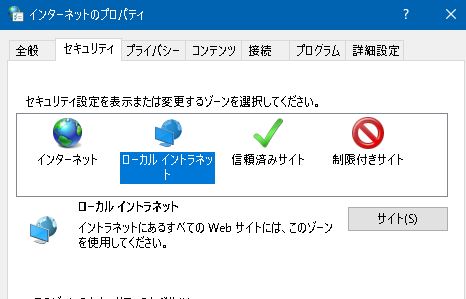
ファイルの最適化だけでは解決しない場合、ネットワーク環境とExcelの設定を見直す必要があります。特に複数ユーザーが同時にアクセスする環境では、以下の対策が効果的です。
| 対策項目 | 具体的な手法 | 期待される効果 |
|---|---|---|
| ネットワーク設定 | QoSの設定、帯域幅の確保 | 転送速度の安定化 |
| Excelオプション | 手動計算モードへの切り替え | 開封時の負荷軽減 |
| ファイル保存方法 | .xlsb形式(バイナリ)での保存 | ファイルサイズの圧縮 |
| 共有設定 | 必要な範囲のみの共有 | アクセス負荷の分散 |
高度なトラブルシューティング手順
基本的な対策で改善が見られない場合、より詳細な分析が必要です。以下の手順で根本原因を特定してください。
- 問題の再現:どの操作で遅延が発生するかを特定
- 環境の確認:ネットワーク速度、サーバー負荷、同時接続数を調査
- ファイル分析:VBAマクロ、外部接続、隠しデータの有無をチェック
- テスト環境での検証:ローカル保存時の挙動を比較
- 段階的な改善:一度にすべてを変更せず、効果を測定しながら実施
特に大規模なデータを扱う場合、Power Queryを使用したデータ取得方法の見直しや、データモデルの再構築が有効なケースが多く見られます。また、定期的なアーカイブと現行データの分離も、長期的なパフォーマンス維持に不可欠です。
エクセルで共有にすると重くなるのはなぜですか?
Excelファイルを共有すると重くなる主な原因は、複数のユーザーが同時に編集する際の競合防止処理、変更履歴の追跡、ネットワーク経由でのデータ同期のオーバーヘッド、およびファイルサイズの増大です。
技術的な詳細
共有ブック機能を有効にすると、Excelは各ユーザーの変更をリアルタイムで統合し、競合を検出・解決するための追加処理を行います。これにより、通常のローカルファイル操作に比べてCPUとメモリの使用量が増加し、特にネットワーク遅延が加わることで応答速度が低下します。
Excelの重いファイルを軽くする方法は?
Excelの重いファイルを軽くするには、不要なデータの削除、数式の最適化、ピボットテーブルの整理、画像の圧縮、ファイル形式の変更(.xlsbなど)が効果的です。定期的なメンテナンスでパフォーマンスを維持できます。
具体的な最適化手法
数式の参照範囲を必要最小限に設定し、配列数式や揮発性関数(INDIRECT、OFFSETなど)の使用を減らすことで計算負荷を大幅に軽減できます。特に大量のデータを扱う場合は、Power Queryでデータを前処理する方法も検討しましょう。
エクセルの動きが遅い原因と対処法は?

Excelの動作が遅い主な原因は、ファイルサイズの肥大化、複雑な数式・マクロ、グラフ・画像の多用、メモリ不足などです。対処法として、不要なデータの削除、数式の最適化、計算方法の変更、アドインの無効化などが効果的です。
具体的な原因と対策の詳細
ファイルサイズが大きい場合は、使用していないシートやセルを削除し、画像を圧縮します。数式が複雑な場合は、配列数式を避け、計算を手動に設定することでパフォーマンスが向上します。また、共有フォルダ上のファイルはネットワーク遅延の影響を受けるため、ローカルにコピーして作業することをお勧めします。
技術的なヒント: マクロやVBAコードが原因の場合、コードを最適化し、不要なループを削減することで大幅に速度が改善されることがあります。特に、セルへの逐次書き込みを避け、配列を活用する方法が効果的です。
よくある質問
共有フォルダ上のExcelファイルが重くなる原因は何ですか?
ネットワーク遅延、ファイルサイズの肥大化、複雑な数式やマクロ、複数ユーザーによる同時編集などが主な原因です。
共有フォルダのExcelファイルを素早く開く方法はありますか?
ファイルをローカルにコピーして開く、不要なデータを削除する、計算モードを手動に設定するなどの方法があります。
複数人で編集する際のパフォーマンス改善策は?
編集時間をずらす、変更範囲を最小限にする、定期的に別名保存で軽量化することをお勧めします。
ネットワーク接続が不安定な場合の対処法は?
オフラインモードで作業後アップロードする、VPN接続を確認する、ネットワーク管理者に相談するなどの対応が効果的です。
関連記事