
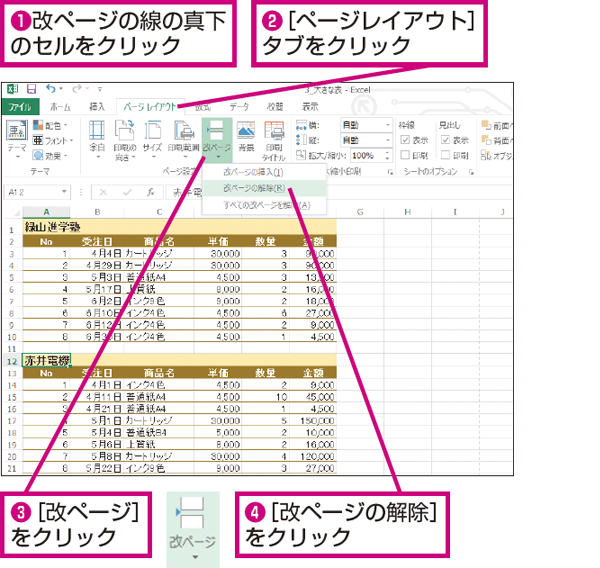
Excelで意図せず設定された改ページは、印刷や表示に支障をきたすことがあります。「改ページ」をすべて解除して初期状態に戻す方法を、確実に実行する手順をご紹介します。
このガイドでは、簡単な操作でExcelの改ページをリセットし、スムーズな作業環境を取り戻す方法を、実践的なステップで解説します。
Excelで意図しない改ページを一掃する必要性

Excelで複雑なレポートやデータシートを扱っていると、印刷プレビューで予期せぬ位置に改ページが挿入されていることに気づくことがあります。これらの改ページは、過去のユーザー操作やデータのコピー&ペースト、特定の書式設定の適用など、様々な要因で蓄積されることがあります。不要な改ページが残っていると、印刷時のレイアウトが崩れたり、意図した通りにデータが分割されなかったりする原因となります。特に、複数人で編集を重ねたファイルや、テンプレートから作成した文書では、この問題が顕著に現れる傾向があります。
すべての手動改ページを一括解除する標準手順
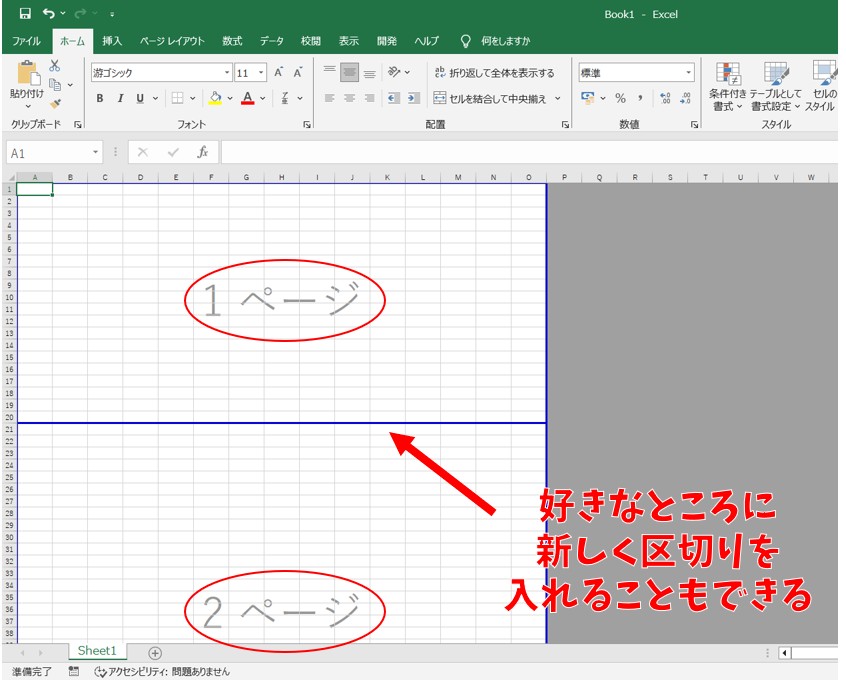
Excelには、ユーザーが手動で設定した改ページ(手動改ページ)を一括して削除し、初期状態に戻す機能が用意されています。この操作は、シート全体に対して適用されるため、特定の範囲だけを対象としたい場合は注意が必要です。
- 対象のワークシートのタブをクリックしてアクティブにします。
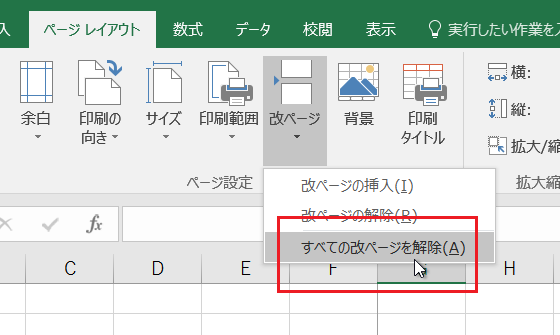
- 画面上部のリボンメニューから「ページレイアウト」タブを選択します。
- 「ページ設定」グループ内にある「改ページ」ボタンをクリックします。
- 表示されるドロップダウンメニューから「改ページの解除」を選択します。
この操作により、そのワークシートに存在するすべての手動改ページが即座に削除されます。複数のシートに同様の処理を行いたい場合は、各シートに対してこの手順を繰り返す必要があります。
Pro Tip: 「改ページの解除」コマンドは、Excelの「表示」タブにある「改ページプレビュー」モードでも利用できます。このモードでは青い実線(手動改ページ)と青い点線(自動改ページ)が視覚的に確認できるため、どこに改ページが設定されているかを把握した上で解除作業を行えます。
「改ページプレビュー」モードを活用した詳細な確認と管理

「改ページの解除」コマンドを実行しても改ページが残っているように見える場合、それはExcelが用紙サイズや余白設定に基づいて自動的に挿入している「自動改ページ」である可能性が高いです。手動改ページと自動改ページの違いを理解し、適切に対処することが重要です。
- 手動改ページ(青い実線): ユーザーが任意の位置で設定した改ページ。「改ページの解除」コマンドで削除可能。
- 自動改ページ(青い点線): Excelが用紙サイズや印刷範囲に応じて自動的に計算して挿入する改ページ。削除コマンドでは解除できず、ページ設定(用紙の向き、拡大縮小、余白など)を調整することで変更される。
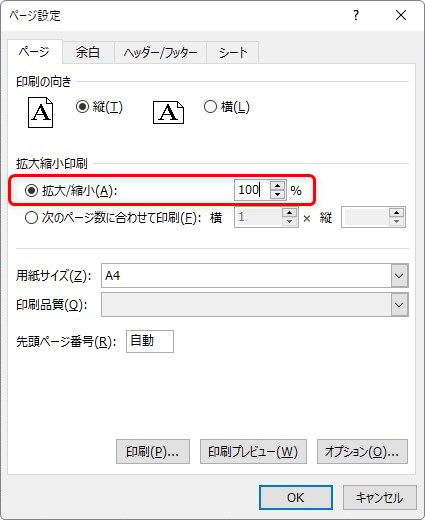
自動改ページの位置を調整したい場合は、「ページレイアウト」タブの「ページ設定」ダイアログボックス起動ツール(小さな矢印アイコン)をクリックし、「ページ」タブで「拡大/縮小」の設定を変更するか、「余白」タブで余白を狭くするなどの対応が必要です。
| 現象 | 原因 | 解決方法 |
|---|---|---|
| 特定の行や列の後で必ず改ページされる | 手動改ページが設定されている | 「ページレイアウト」→「改ページ」→「改ページの解除」を実行 |
| 「改ページの解除」後も点線の改ページが表示される | 自動改ページ(印刷範囲による) | ページ設定(用紙サイズ、拡大縮小、余白)を見直す |
| 一部のシートだけ改ページが解除できない | シート保護が有効になっている可能性 | 「校閲」タブからシートの保護を解除する |
VBAマクロを用いた高度な一括処理
ブック内のすべてのワークシートから手動改ページを一括で解除したい、あるいは定期的に同じ処理を行う必要がある場合、VBA(Visual Basic for Applications)マクロを利用すると効率的です。以下のサンプルコードは、アクティブなブックの全ワークシートに対して「改ページの解除」を実行します。
Sub RemoveAllPageBreaks()
Dim ws As Worksheet
For Each ws In ThisWorkbook.Worksheets
ws.ResetAllPageBreaks 'すべての改ページを解除
Next ws
MsgBox "すべてのシートの手動改ページを解除しました。"
End Sub
このマクロを実行するには、Alt + F11キーでVBAエディターを開き、標準モジュールを挿入して上記コードを貼り付けます。実行後は、各シートの手動改ページがクリアされます。マクロの使用前には、必ずファイルのバックアップを取得することを推奨します。
Excelの改ページをリセットするには?
Excelの改ページをリセットするには、[表示]タブの[改ページプレビュー]をクリックし、表示された青い線をドラッグして削除します。すべての改ページを解除するには、[ページレイアウト]タブの[改ページ]→[改ページのリセット]を選択します。
詳細な手順と注意点
改ページのリセットは、シート全体の印刷設定を初期状態に戻す操作です。この操作を行うと、手動で設定した改ページがすべて削除され、Excelが自動的に設定する改ページのみが残ります。データの並べ替えやフィルタリングを行った後など、レイアウトが乱れた場合に特に有効です。
Tip Técnico: 特定の範囲のみ改ページを解除したい場合は、対象のセル範囲を選択した状態で、[ページレイアウト]タブの[改ページ]→[改ページの解除]をクリックします。これにより、選択範囲内の手動改ページだけを削除できます。
Excelの改ページプレビューをデフォルトに戻すには?
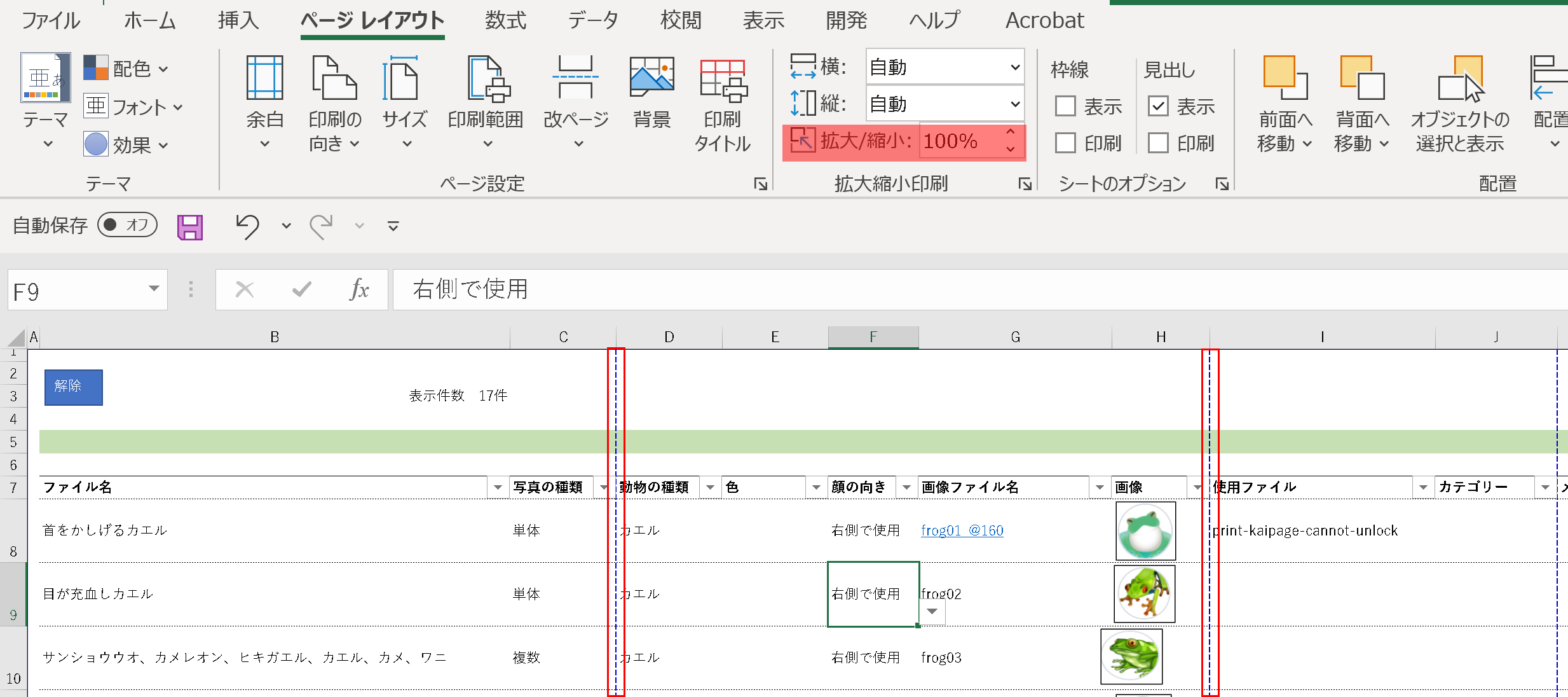
Excelの改ページプレビューをデフォルト表示に戻すには、[表示]タブをクリックし、[ブックの表示]グループ内の[標準]ボタンを選択します。これで通常の編集画面に戻り、改ページプレビューが解除されます。
標準表示に戻す別の方法
ステータスバーの右下にある表示モード切り替えボタン(「標準」「改ページプレビュー」「ページレイアウト」)をクリックし、「標準」を選択する方法もあります。どちらの方法も即座に適用され、作業画面が初期状態に戻ります。
エクセルで改ページを元に戻すには?
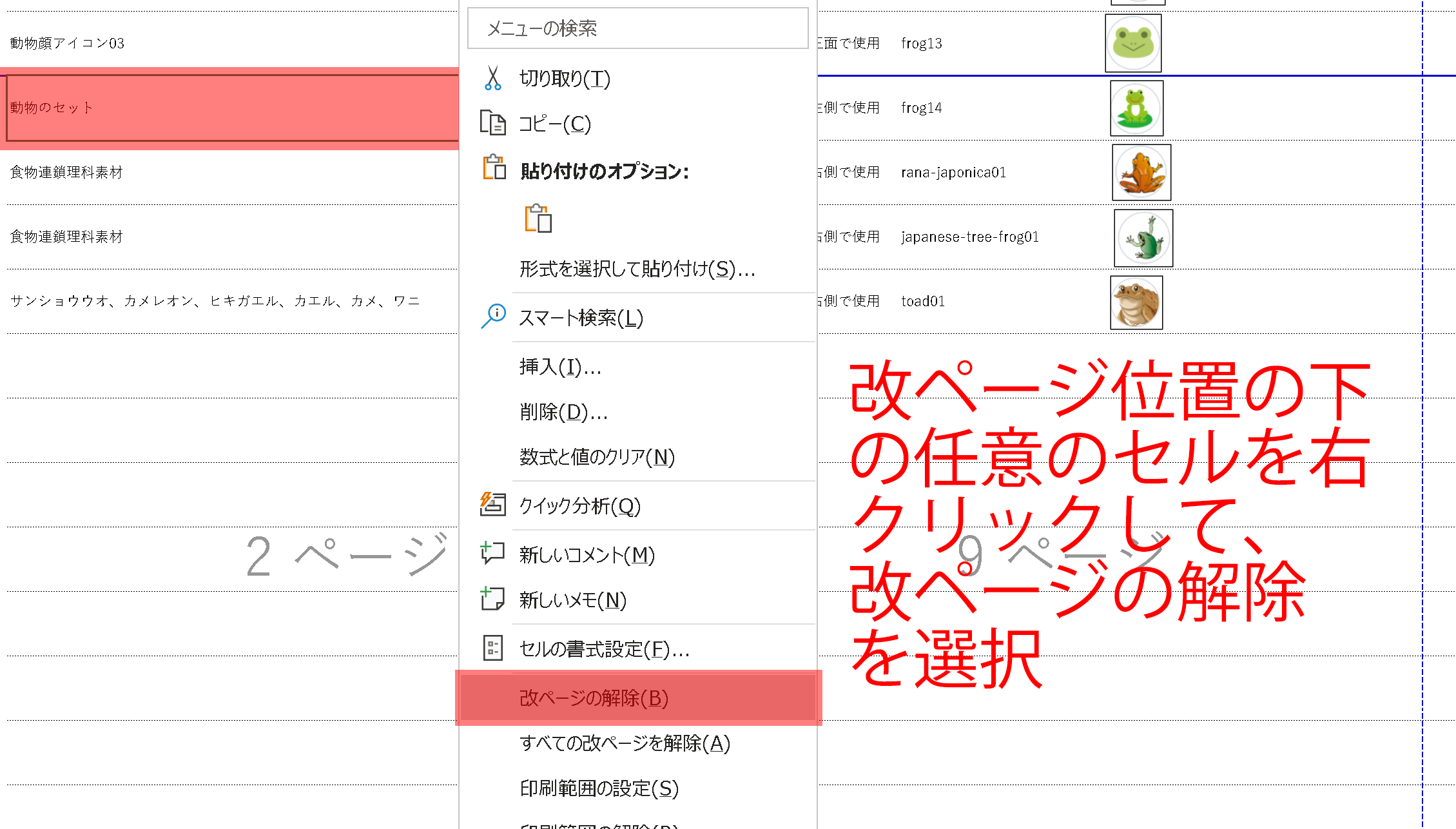
Excelで改ページを元に戻すには、[表示]タブ→[改ページプレビュー]をクリックし、青い破線をドラッグして元の位置に戻すか、[ページレイアウト]タブ→[改ページ]→[改ページの解除]を選択します。
詳細な手順と注意点
改ページプレビューでは、青い破線が手動改ページ、点線が自動改ページを示します。手動改ページのみを解除する場合は、破線をドラッグしてシート外に移動させます。すべての改ページを初期状態に戻すには、[ページレイアウト]タブの[改ページ]から[すべての改ページの解除]を選択する方法もありますが、印刷設定もリセットされる点に注意が必要です。
よくある質問
Excelの改ページをすべて解除するにはどうすればいいですか?
「ページレイアウト」タブの「改ページ」から「改ページの解除」を選択します。
改ページを初期状態に戻す方法はありますか?
「ページレイアウト」タブの「改ページ」から「すべての改ページのリセット」をクリックします。
改ページを解除しても印刷レイアウトが変わらないのはなぜですか?
手動で設定した改ページのみ解除されます。自動改ページは解除できません。
改ページの解除は元に戻せますか?
Ctrl+Zで直後の操作のみ元に戻せます。保存後は元に戻せません。
関連記事